
- 주말이나 며칠 쉬고 난 후 White 클리닝이 유독 오래 걸리는 분
- 겨울철 사무실 온도는 올렸는데도 White가 잘 살아나지 않는 이유가 궁금한 분
- 한 달 이상 방치한 프린터의 막힌 White 헤드를 살릴 방법을 찾는 분
- IPA(알코올)로 헤드를 되살리는 정확한 절차와 주의사항이 궁금한 분
- 사무실 온도를 올려도, 밤새 차가워진 잉크 자체가 데워지는 데는 시간이 걸립니다 — 겨울철엔 퇴근 시 18도로 맞춰두는 게 좋습니다
- Captop 위 IPA는 10분을 넘겨 방치하면 안 됩니다 — 초과 시 잉크와 반응해 헤드가 아예 막힐 수 있습니다
- IPA 이후 펌핑은 1분을 넘기지 마세요 — 헤드에 무리를 줄 수 있습니다
- 한 달 이상 방치해 완전히 막힌 헤드는 IPA로도 되살리기 어려울 수 있습니다(실제 18개 테스트 중 18개 모두 실패)
- White 노즐 회복의 전제조건: 사무실 온도 18~25도, Captop·헤드 위치, 노란색 튜브, Captop, Damper가 모두 정상 작동해야 함
- 며칠 방치 후에는 교반장치 10~20분 → White 펌핑(잉크 나온 후 15초 이상) → Cleaning → Test 이미지 인쇄 → 재테스트 순서로 진행
- 한 달 이상 방치로 완전히 막힌 경우, Captop에 IPA(99%)를 채우고 10분(초과 금지) 방치 후 30초~1분 펌핑 → Cleaning → 테스트, 이 과정을 2~3회 반복
- 그래도 살아나지 않는 채널은 포기하고, 정상 채널만 활성화한 뒤 Spot color에서 White 농도를 올려 보상
I. 배경 설명 _ 막힌거 같은 White 살리는 방법
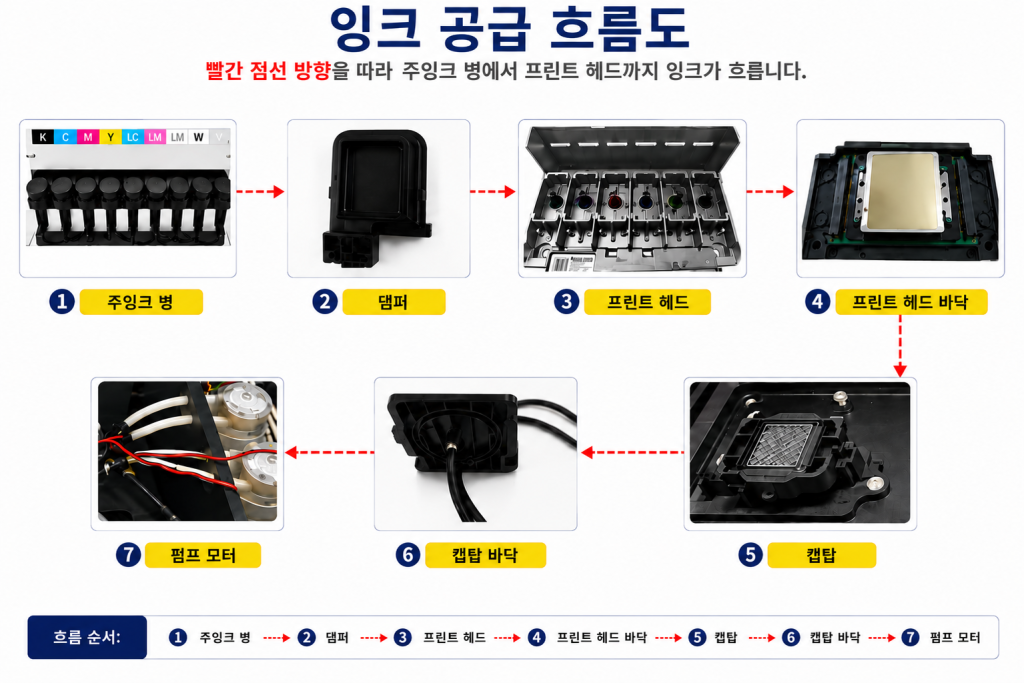
- Main ink bottle에서 Ink tube를 통해 Damper로 잉크가 들어오면, Print head를 거쳐 Captop으로 잉크가 흐르고, Motor pump를 거쳐 폐 잉크통으로 잉크가 흐릅니다.
- 이 글은 잉크 공급 문제 전체 목차에서 막힌 것 같은 White 살리는 방법 부분을 설명합니다.
- 1편 Captop 하단 튜브, 2편 Captop 교체 방법, 3편 Damper, 4편 펌프 모터와 노란색 튜브, 5편 Captop과 헤드 위치, 6편 Captop과 헤드 위치 맞추기, 7편 Capping station 레벨이 맞지 않을 때, 8편 Captop 표면 건조, 9편 Captop 안 변질된 잉크, 10편 Damper에 잉크가 찰 시간, 11편 잉크 튜브 터짐, 12편 모터 펌프 튜브 교체 방법, 13편 White 클리닝이 잘 안되는 이유, 14편 노란색 튜브와 Captop 교체가 중요한 이유, 15편 헤드 보호철판 구겨짐, 16편 헤드 보호철판 벌어짐, 17편 인쇄 중 잉크가 빠질 때, 18편 Color 색상이 옅어졌어요, 19편 White가 이미지 주변으로 날려요, 20편 댐퍼 교체시기, 21편 색상이 이상할 때 문제된 칼라 찾는 방법, 22편 잉크 부족 알람 무시하면 나오는 문제에 이어지는 내용입니다.
II. 클리닝 작업 전 갖추어야 할 조건 _ 막힌거 같은 White 살리는 방법
사무실 온도를 설명하기 전, 많은 분들이 가볍게 생각하는 잉크 자체의 보관 온도를 먼저 설명합니다.
- Epson 계열 UV 잉크의 적정 보관 온도는 5~25도 사이입니다.
- 잉크 보관 시 동 온도를 반드시 유지해야 합니다.
- 유지되지 않을 시 잉크 변질이 될 수 있으며, 인쇄 중 색상 변화 혹은 기능성 변화로 인쇄 후에도 알지 못하는 문제가 발생할 수 있습니다.
- 잉크 보관 온도는 잉크 제조사마다 다를 수 있고, 잉크통에 적정 보관 온도가 표시되어 있거나, 표시되지 않았으면 유통사를 통해 보관 온도를 확인하세요.
히터가 없는 Epson 계열 헤드는 사무실 온도를 통해 jetting이 안정적인 점도를 유지해야 합니다.
- Epson 계열 헤드는 헤드 내부에 히터 장치가 없고, 사무실 온도를 통해 적정 점도를 유지해야 합니다.
- Epson 계열 헤드가 잉크를 안정적으로 jetting할 수 있는 온도는 18~25도 사이입니다.
- 온도가 맞지 않으면, 잉크 점도가 변화되어 안정적인 jetting이 불가능합니다.
- 반드시 사무실 온도는 18~25도 사이를 유지해야 합니다.
- 퇴근 전 사무실 난방 장치를 끄고 아침에 출근해 난방 장치를 가동하면, 사무실 온도는 바로 18도 이상을 유지하게 됩니다.
- 하지만 프린터 뒤에 있는 잉크통을 손으로 만져보면 아주 차갑게 느껴질 수 있습니다.
- 사무실 온도가 올랐다고, 액체인 잉크가 바로 그 온도까지 올라가지는 않습니다.
- 밤새 낮은 온도로 잉크는 차갑게 되고, 차가웠던 잉크가 사무실 온도가 올랐다고 바로 데워지지는 않습니다.
- 퇴근 시간 무렵에야 겨우 잉크 온도가 18도 이상으로 올라갈 수 있습니다.
- 이 때문에, 겨울철에는 사무실 온도를 18도로 맞추고 퇴근하시는 걸 추천드립니다.
White 노즐 상태를 회복하기 위해 이외 클리닝 관련 동작들이 원활히 작동해야 합니다. 원활한 동작이 되지 않으면 White 노즐 회복이 쉽지 않습니다.
Captop과 print head 위치가 정확해야 하고, 아래 링크를 통해 확인하실 수 있습니다.
Peristaltic pump tube(노란색 튜브)가 오래되면 원활한 펌핑이 되지 않습니다.
- White 펌프의 노란색 튜브는 3개월에 한 번 교체를 권장합니다.
- Peristaltic pump tube 교체 방법도 참조하세요.
Captop 또한 원활히 작동해야 합니다.
- White Captop 또한 클리닝이 잘 되지 않을 경우, 바로 교체하는 게 좋습니다.
- Captop 교체 방법도 참조하세요.
펌핑도 클리닝도 잘 되는데, 특정 채널의 White가 잘 살지 않는다면, Damper를 교체해야 합니다.
- Damper는 헤드에 잉크를 적정하게 공급해 주는 역할도 하지만,
- 잉크 찌꺼기 혹은 미세한 공기 방울을 걸러주는 필터 역할도 합니다.
- 펌핑이 잘 되도 nozzle 복구가 힘들다면, Damper의 filter 기능이 제대로 작동하지 않는 것으로, Damper를 교체해야 합니다.
- 관련 내용은 “댐퍼 교체 시기”를 참조하세요.
III. 2~3일 사용하지 않은 후 White 클리닝 작업 _ 막힌거 같은 White 살리는 방법
사무실 온도는 퇴근 전에도 적정 온도가 유지되어야 메인 잉크통에 있는 잉크 온도 또한 18~22도로 유지된다고 말씀드렸습니다. 사무실 온도가 적정하다는 가정하에 말씀드리겠습니다.
- 장비 전원을 켜고 ARTJET software까지 연결합니다.
- Software까지 연결하면, 잠시 후 Main 잉크통에서 잉크를 저어주는 교반 장치가 돌기 시작합니다.
- CMYK Lc Lm, White 두 통, Varnish 한 통, 모든 잉크통에 교반 장치가 있습니다.
- 교반 장치가 10~20분 돌면서 메인 통에 있는 잉크 안료가 충분히 섞이도록 유지합니다.
- Color와 Varnish는 크게 의미 없는 작업이지만,
- White는 백색 안료가 무겁기 때문에, 아래층에 있는 White 안료를 잉크 전체에 퍼지게 하기 위해 꼭 필요한 작업입니다.
Color와 Varnish는 nozzle 상태가 좋지 않을 때만 cleaning 혹은 ink load를 합니다.
하지만 White는 주말 이후 펌핑을 통해 ink tube와 Damper의 White 잉크를 빼주어야 합니다.
- 메인 잉크통에서는 교반 장치로 White를 저어주어 층 분리된 잉크를 다시 섞지만,
- Ink tube와 Damper 안에 있는 White ink는 순환되거나 저어주는 장치가 없기에, 무거운 안료는 밑으로 가라앉고 위에는 옅은 White만 남게 됩니다.
- 펌핑으로 층 분리된 White ink를 빼주지 않고 클리닝만 하고 인쇄하면, 위에 있는 옅은 White만 인쇄되기에 White 농도가 낮게 나옵니다.
- 아래 사진에서 왼쪽과 같이 White 농도가 낮아지면, 전체적으로 색상이 옅게 보입니다.
- 관련 내용이 궁금하시면 여기를 클릭해서 자세한 사항을 확인할 수 있습니다.

펌핑 후 반드시 클리닝을 진행해야 합니다.
- 지금은 이런저런 문제를 혼자 해결하고 프린터를 잘 사용하고 계시지만, 초기 설치 후 얼마 되지 않아 이렇게 질문하신 분이 있습니다.
- “인쇄 처음에 색상이 이상하다가 인쇄가 진행되면서 점점 제대로 된 색상이 나와요”
- 직접 가서 어떻게 작업하는지 보니, 펌핑 후 클리닝을 진행하지 않고 인쇄해서 나왔던 해프닝이었습니다.
- 클리닝 후에는 헤드 밑면을 닦아주는 검은색 Wiper 날도 천으로 깨끗이 닦아주어야 합니다.
- 이렇게 클리닝을 진행한 후 “TEST” 버튼을 클릭해 nozzle Test를 진행합니다.
한두 번 클리닝으로 White 노즐이 심하게 빠지지 않았다면, 클리닝을 계속하지 마시고 TEST image 인쇄를 진행합니다.
- 인쇄 모드는 양방향(double direction), Quality 모드입니다.
- 단방향(single leave)으로 인쇄해도 상관없으나, 테스트 인쇄 시간을 단축하고 싶다면 양방향으로 진행하세요.
- 당사에서 제공하는 ARTJET Test 이미지는, Ripping 시 Spot 1은 소재, Spot 2는 Spot으로 설정해야 White는 전면, Color는 이미지 파일대로, Varnish는 spot으로 인쇄됩니다.
- 간혹 Spot 1을 소재로 설정하지 않고 White가 나오지 않는다는 분이 계셔서 이렇게 말씀드립니다.
- White nozzle 상태는 인쇄되면서 jetting성이 좋아지고, 간혹 나오지 않던 노즐이 나올 때도 있습니다.
- 인쇄 중 White 노즐 상태가 개선될 수 있으니, 클리닝 후 White가 많이 빠지지 않는다면 Test 인쇄를 진행해 White 노즐 상태를 안정화시킵니다.
- Color도 빠진 노즐이 없는지, 사선 분사는 없는지 테스트 이미지 인쇄를 통해 점검합니다.
- Varnish는 테스트 이미지 인쇄만으로도 노즐 상태가 괜찮아지고, 몇 노즐 나오지 않아도 인쇄 품질에 영향을 주지 않기에, 테스트 이미지 인쇄만으로 점검을 끝냅니다.
다시 Nozzle Test
- 테스트 인쇄가 종료된 후 노즐 테스트를 하면, 거칠었던 노즐이 깔끔해지고, 나오지 않던 노즐들이 좀 더 나오기도 합니다.
- 1~2회 cleaning을 진행하고 노즐 테스트를 하면 대부분 괜찮아집니다.
- 그렇지 않다면, 동일 작업을 반복해 White 노즐을 살려야 합니다.
IV. 그대로 두면 막혔을 White 살리기 _ 막힌거 같은 White 살리는 방법
아무리 귀찮아도, 바빠도 한 달 이상 프린터를 가동하지 않으면 White 헤드가 막힐 수 있습니다.
- 한 달 이상 프린터를 방치하시면 안 됩니다.
- 한번 막힌 헤드는 노즐 상태를 회복할 수 없고,
- 시중에 나오는 헤드 뚫는 액체를 사용해 볼 수 있으나,
- Epson 계열 헤드는 산업용 헤드 대비 내구성이 약하기에, 노즐을 살릴 수는 있겠으나 헤드 자체가 망가질 수 있습니다.
- 참고로, 노즐 상태가 좋지 않은 헤드 18개를 알코올 세척 후 Test해 보았으나 18개 모두 살리는 데 실패했습니다.
전제 조건은, 사무실 온도가 18~25도 사이, 펌핑도 클리닝도 원활히 된다는 조건이 갖추어져야 합니다.
IPA라고 하면 무조건 99%입니다. 인터넷에 IPA라고 검색하면 바로 나오고, 구매하는 site도 많습니다.
IPA를 댐퍼에 넣는 것도 아니고, IPA를 헤드를 통해 주입하는 방식도 아닙니다. 18개 중고 헤드 모두 망가졌던 건, 내구성이 약한 헤드에 IPA를 직접 주입했기 때문에 발생했던 문제입니다.
2~3주 프린터를 방치하면, White Captop 위에 있는 잉크도 말라서 이 부분부터 해결해야 합니다.
- Captop 위에 IPA를 찰랑찰랑할 정도로 가득 채웁니다.
- 저는 물 분무기에 IPA를 넣고 사용하고 있습니다. 분무기로 할 때는 리니어 스케일에 알코올이 닿지 않도록 손으로 가려서 Captop 위에만 IPA가 떨어지게 합니다.
- 이제 펌핑을 하면, 알코올까지 제대로 폐 잉크통에 나오면 Captop 위 마른 잉크 부분은 해결됩니다.
- 동일 과정을 몇 번 반복하면 IPA 이후 White 잉크도 폐잉크통으로 흘러나오게 됩니다.
- 클리닝 후 노즐 테스트를 진행하면, 듬성듬성 빠진 노즐 패턴을 얻을 수 있습니다.
- 어떤 채널은 아예 나오지 않거나, 어떤 채널은 나오긴 해도 많은 부분 패턴이 보이지 않습니다.
Captop 위에 IPA를 채워둔 상태에서 10분 방치하기
- 잉크 제조사마다 잉크 특성이 다르기에, 당사에서 제공하는 잉크에 한정합니다.
- Captop 위에 IPA를 찰랑찰랑할 정도로 붓고, Capping 상태에서 10분을 방치합니다.
- 10분 이상 방치하게 되면, 잉크와 IPA가 반응해 헤드를 아예 막을 수 있습니다. 반드시 10분이 넘지 않게 하세요.
- IPA가 헤드 표면에 접촉해, 헤드를 막고 있는 건조된 잉크를 녹이는 과정이라고 생각하시면 됩니다.
- 방치 10분 후 펌핑을 30초 이상, 1분이 넘지 않도록 진행합니다.
- 헤드를 통해 잉크를 강제로 뽑아내는 과정이기에, 펌핑을 오래 하면 헤드에 좋지 않을 수 있어 1분 이상 펌핑을 진행하지 않는 게 좋습니다.
- 펌핑이 종료되면 클리닝 후 노즐 패턴을 인쇄해 봅니다.
- 이전에 계속 막혔던 노즐 자리가 살아났다면, 해당 노즐은 뚫렸다고 보시면 됩니다.
- 이전에 나왔던 노즐이 지금 나오지 않는다면, 그건 클리닝 상태에 따라 그럴 수 있으니, 이전에 나오지 않았던 노즐이 나오는지만 확인합니다.
Test image 인쇄 후 동일 작업 2~3번 반복
- 인쇄가 종료되면, 한두 번 클리닝 진행 후 노즐 패턴을 다시 인쇄합니다.
- 처음보다 훨씬 좋아진 노즐 상태를 확인할 수 있습니다.
- Captop 위에 IPA 붓는 작업 전체를 2~3번 반복했는데도 살지 않는 노즐은, 더 이상 살리기 쉽지 않기에 포기합니다.
- White 채널 중 괜찮은 채널만 Software에서 활성화한 후 White 농도를 올려 사용합니다.
- 채널 잠금 기능은 아래 링크의 내용을 바탕으로 응용하시면 됩니다: 헤드 옵셋 정밀 튜닝 ARTJET 2025
- 채널 잠금 후, 부족한 White 농도는 Spot color 옵션으로 들어가 하단 White 농도를 올려 보상합니다.

핑백: 한달 사용하지 않은 White 헤드 살리기 실제 사례 _헤드 관련 문제 5 _ARTJET 2026
핑백: 헤드 수명 문제 _헤드 관련 문제 6 _ARTJET 2026