
클리닝 문제 총정리 2 Captop 교체방법 ARTJET 2026 _ 잉크 공급 문제 (2편)
✅ 이 글을 읽어야 하는 분
- Captop을 언제 교체해야 하는지 기준이 궁금한 분
- Inkload(pumping) 시 air bubble이 나오는 원인을 알고 싶은 분
- Captop 교체 순서와 주의사항을 확인하고 싶은 분
- 클리닝은 잘 되는데 인쇄 시 노즐이 빠지는 문제를 겪고 있는 분
⚠️ 주의사항
- 사진에 보이는 볼트는 절대 풀면 안 됩니다 — 헤드 밑면과 Captop 위치가 틀어져 교체 후에도 Inkload가 되지 않을 수 있습니다
- Captop 하단 튜브는 반드시 전용 소경 튜브를 사용해야 합니다 — 아무 튜브나 사용하면 반드시 문제가 됩니다
- 튜브 절단 시 Captop 하단 연결 부위에 최대한 가깝게 잘라 튜브 길이를 최대한 확보해야 합니다
- Inkload 문제 발생 시 다른 부위를 모두 점검하기 전에 Captop부터 먼저 교체하는 것이 시간을 절약하는 방법입니다
🧭 핵심 요약 (현장 판단)
- Inkload 시 air bubble 발생 → Damper 연결 느슨함, Captop 위치 불일치, Captop 하단 튜브 느슨함, 노란 튜브 마모 순서로 확인
- Inkload 자체가 아예 안 됨 → Captop-헤드 위치 불일치, 노란 튜브 심한 수축, 잉크 라인 찢어짐 또는 꺾임
- 클리닝은 되는데 인쇄 시 노즐 빠짐 → Captop 안 잔량 잉크 변질로 헤드 표면 오염 — Captop 교체 필수
- 교체 순서: 헤드 캐리지 이동 → 노란 튜브 아래 휴지 → 하단 튜브 분리 → Captop 분리 → 튜브 절단 → 신규 Captop 플라스틱 기둥 제거 → 튜브 연결 → 스프링 연결 → 조립
📋 잉크 공급 문제 — 시리즈 전체 목록
잉크 공급 문제를 순서대로 정리하고 있습니다. 편이 추가될 때마다 아래 목록이 업데이트됩니다.
02Captop 교체 방법
잉크 공급 문제 두 번째 시간으로, Captop 교체 방법에 대해 설명 드리겠습니다.
Captop 교체 시점, 교체 순서, 그리고 반드시 지켜야 할 주의사항을 현장 경험 기반으로 정리했습니다.
I. 배경 설명 _ 클리닝 문제 총정리 2 Captop 교체방법
1. 잉크 공급 흐름도
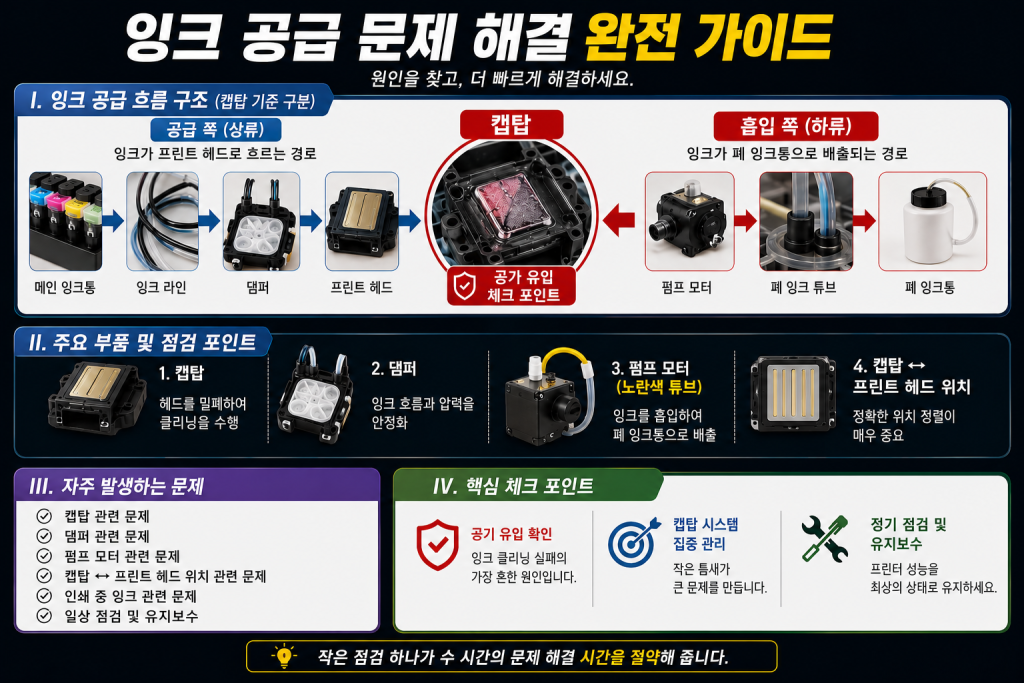
- Damper와 Captop을 사용하는 UV 프린터는 Captop 교체 시점을 정확하게 명기하지 않습니다.
- 다만, Inkload(pumping) 문제 발생 시 교체를 고려하게 됩니다.
II. Captop 교체 시점 _ 클리닝 문제 총정리 2 Captop 교체방법
1. Inkload(pumping) 시 bubble이 나올 때
Pumping(Inkload) 때 잉크와 함께 air bubble이 나오는 경우:
- Print head channel의 Damper에 잉크 라인이 느슨하게 연결되어 그 틈으로 공기가 유입될 때
- Damper가 Print head channel에 꽉 꽂혀 있지 않아 그 틈으로 공기가 유입될 때
- 잉크 튜브를 연결하는 fitting에서 미세하게 공기가 유입될 때
- Damper 자체가 터져 공기가 유입될 때
- Print head 밑면과 Captop 위치가 맞지 않아 밀폐가 깨질 때
- Captop 하단 튜브가 느슨하게 연결되어 그 틈으로 공기가 유입될 때
- Captop 하단 튜브를 전용 튜브가 아닌 다른 튜브로 사용해 밀폐가 되지 않을 때
- Peristaltic pump 노란색 튜브가 마모되어 터져 그 틈으로 공기가 유입될 때
2. Inkload(pumping) 시 air bubble조차 나오지 않을 때
- Captop과 Print head 위치가 아예 맞지 않는 경우
- Peristaltic pump 노란색 튜브가 심하게 수축되어 잉크 pumping이 아예 되지 않는 경우
- 잉크 튜브 일부가 마모로 찢어져 잉크 라인 안에 잉크가 아예 없는 경우
- 특정 잉크 튜브 부분이 꺾여 잉크 공급을 막고 있는 경우
3. Captop 교체 시점
- 위에 언급된 사항 중 하나라도 발생하면, 다른 부위를 모두 점검하기 전에 Captop부터 먼저 교체하는 것이 가장 빠르게 문제를 해결하는 방법입니다.
- 모든 사항을 점검한 후에 Captop을 교체하면 그만큼 원인 찾는 데 많은 시간을 낭비하게 됩니다.
- Captop 변수를 먼저 제거하고 문제를 점검하는 것이 가장 빠른 해결 방법입니다.
Captop을 교체해야만 해결되는 문제:
- Captop 안에 남아 있는 잔량 잉크가 굳어서 Inkload(pumping)가 되지 않을 때
- Inkload도 잘 되고 클리닝도 잘 되지만, 인쇄만 하면 노즐이 빠지는 경우 — 이때는 Captop 안 잔량 잉크가 변질되어 헤드 표면의 잉크를 오염시키는 것으로, Captop 교체 외에는 해결 방법이 없습니다
III. Captop 교체 방법 _ 클리닝 문제 총정리 2 Captop 교체방법
1. 비디오 시청 전 주의사항

- 위 사진에서 보이는 볼트는 절대 풀면 안 됩니다.
- 풀게 되면 힘들게 맞추어 놓은 Print head 밑면과 Captop 위치가 변경되어, Captop을 교체해도 Inkload가 되지 않을 수 있습니다.
- 위 볼트를 푼다고 해도 Captop 교체가 되지 않습니다.
- 볼트를 풀지 않고도 Captop만 별도로 분리 및 장착할 수 있습니다.
2. Captop 교체 순서
- 프린터 전원이 켜진 상태에서 헤드 캐리지를 왼쪽(평판 방향)으로 보내는 버튼을 눌러 작업 공간을 확보합니다.
- 노란색 튜브 아래 부분에 휴지를 놓아 잉크 오염을 방지합니다.
- Captop 하단 튜브를 노란색 튜브에서 분리합니다.
- Capping station에서 Captop을 분리하고, 스프링을 분실하지 않게 잘 보관합니다.
- Captop 하단에 연결된 튜브를 니퍼로 잘라 Captop을 튜브에서 분리합니다.
- Captop 하단 튜브는 재사용해야 하므로, Captop 하단 연결 부위에 최대한 가깝게 잘라 튜브 길이를 최대한 확보합니다.
- 신규 Captop의 불필요한 플라스틱 기둥 두 개를 니퍼로 깔끔하게 절단합니다.

- 이제 Captop 하단에 튜브를 연결합니다.
- 연결 시 빡빡해서 잘 들어가지 않습니다. 이게 정상이고, 힘겹게 넣어야 합니다. 넣고 난 후에는 손으로 잡아 뽑아도 뽑히지 않아야 합니다.
- 스프링을 연결한 후, Captop을 Capping station에 조립합니다.
- Captop 하단 튜브를 노란색 튜브에 연결합니다.
- 아무 튜브나 사용하면 반드시 문제가 됩니다. 꼭 Captop 하단 전용 튜브를 사용해야 합니다.
3. 교체 영상
- 처음 하시면 Captop을 떼어내고 넣기가 쉽지 않습니다. 아래 영상을 참조하시면 쉽게 분리 및 장착할 수 있습니다.
- CAPTOP 교체 영상 보기
IV. UV Printer 기본 지식 · 문제 해결 · 제작 가능 상품 정리
지금까지 UV Printer 관련 내용을 아래처럼 정리했고, 항목을 클릭하면 해당 글로 이동합니다.
1) 잉크 공급
클리닝/펌핑을 포함한 잉크 공급 문제로 발생한 인쇄 오류 23편 정리
2) 헤드 관련 문제
헤드 교체 방법부터 헤드 관련 발생했던 문제 12편 정리
헤드를 더 깊게 공부하고 싶은 분: 헤드 기본 지식 10편
3) 전자 보드 / Software 문제 관련
4) 기구 관련 문제
5) Sai Flexi Rip 설치, Spot color, 문제와 해결
6) UV 프린터 제품 총 정리
V. ARTJET UV Printer
ARTJET UV 프린터를 5년 이상 판매 및 유지보수하면서 가장 중요하다고 느낀 점이 있습니다.
제품 안정성 다음으로 중요한 것은 트러블슈팅 데이터 축적입니다.
어떤 장비든 사용 환경, 작업 조건, 사용자 숙련도에 따라 문제가 발생할 수 있습니다. 실제 생산 현장에서 중요한 것은 “문제가 아예 없는 장비”가 아니라,
문제가 생겼을 때 얼마나 빠르게, 얼마나 정확하게 원인을 찾고 해결할 수 있는가입니다.
ARTJET은 현장에서 발생한 실제 문제 데이터를 지속적으로 수집하고 정리하여, 더 빠르고 정확한 문제 해결을 지원하고 있습니다.
🎥 출력 품질 샘플 보기

※ 이 글은 현장 사례 기반으로 작성되었습니다. 환경/장비 구성에 따라 결과가 다를 수 있습니다.
핑백: 펌프 모터 & 노란색 튜브 교체 비디오 _ 프린터 클리닝 문제 4편 ARTJET 2026
핑백: Captop과 헤드 위치 맞추기 _ 프린터 클리닝 문제 6편 ARTJET 2026
핑백: Captop과 헤드 위치 _ 프린터 클리닝 문제 5편 ARTJET 2026
핑백: Captop 안 변질된 잉크 _ 프린터 클리닝 문제 9편 ARTJET 2026
핑백: 인쇄 중 잉크가 빠질 때 _ 프린터 클리닝 문제 17편 ARTJET 2026
핑백: White가 이미지 주변으로 날려요 _ 프린터 클리닝 문제 19편 ARTJET 2026
핑백: 색상이 이상할 때 문제된 칼라 찾는 방법 _ 프린터 클리닝 문제 21편 ARTJET 2026
핑백: 프린터 클리닝 문제 23편 목차 정리 ARTJET 2026
핑백: Captop 표면 건조_프린터 클리닝 문제 8편 ARTJET 2026
핑백: 모터 펌프 튜브 교체 방법 _ 프린터 클리닝 문제 12편 ARTJET 2026
핑백: White 클리닝이 잘 안되는 이유 _ 프린터 클리닝 문제 13편 ARTJET 2026
핑백: 헤드 보호철판 벌어짐 _ 프린터 클리닝 문제 16편 ARTJET 2026