
- 인쇄 중 특정 색상만 나오지 않아 원인을 찾고 있는 분
- Inkload(pumping)는 잘 되는데 특정 채널 노즐 패턴이 회복되지 않는 분
- 주사기로 Damper를 당겼을 때 공기만 나오는 증상을 겪고 있는 분
- 잉크 튜브 교체 방법과 작업 순서가 궁금한 분
- 인쇄 중 색상이 이상하면 클리닝 없이 바로 노즐 패턴을 인쇄해야 어떤 색상이 문제인지 정확히 확인할 수 있습니다
- Inkload(pumping)가 잘 된다고 해서 문제된 채널의 잉크 공급이 정상이라고 볼 수 없습니다 — Color는 개별 잉크통에 1:1로 연결되어, 다른 잉크로 Inkload가 될 수 있습니다
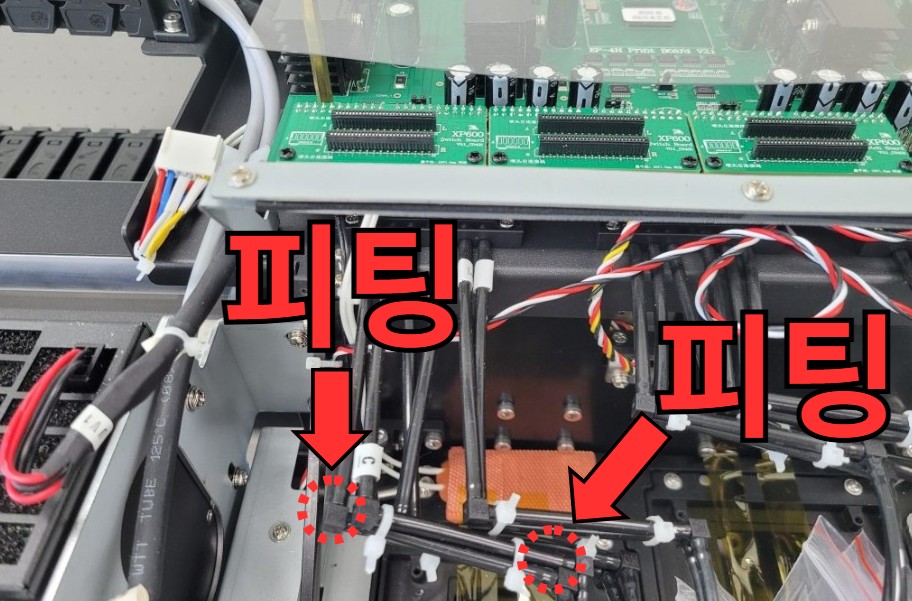
- 잉크 튜브 교체 시 1자 fitting이 반드시 필요합니다 — 없이 진행하면 튜브 교체가 불가합니다
- 몇 가닥이라도 노즐 패턴이 나오고 굵은 막대기가 나온다면 DATA(헤드·보드) 문제가 아니라 잉크 공급 문제입니다
- 특정 채널만 노즐 패턴이 나오지 않음 → 해당 채널 잉크 공급 문제 의심
- 진단 순서: ① Damper 연결 확인 → ② 주사기로 잉크 당겨보기 → ③ Ink line 구간별 분리 점검
- 주사기로 당겼을 때 공기만 나오면 → Damper 찢어짐 / fitting 빠짐·깨짐 / 잉크 튜브 터짐 중 하나
- 잉크 튜브 터짐은 4년 만에 처음 발생 — 발생 빈도 낮지만, 작업량 많은 곳에서 가능
I. 배경 설명 _ 클리닝 문제 총정리 11 잉크 튜브 터짐
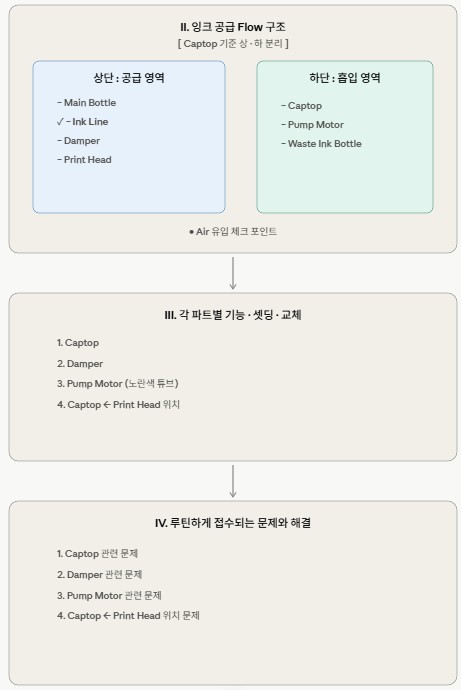
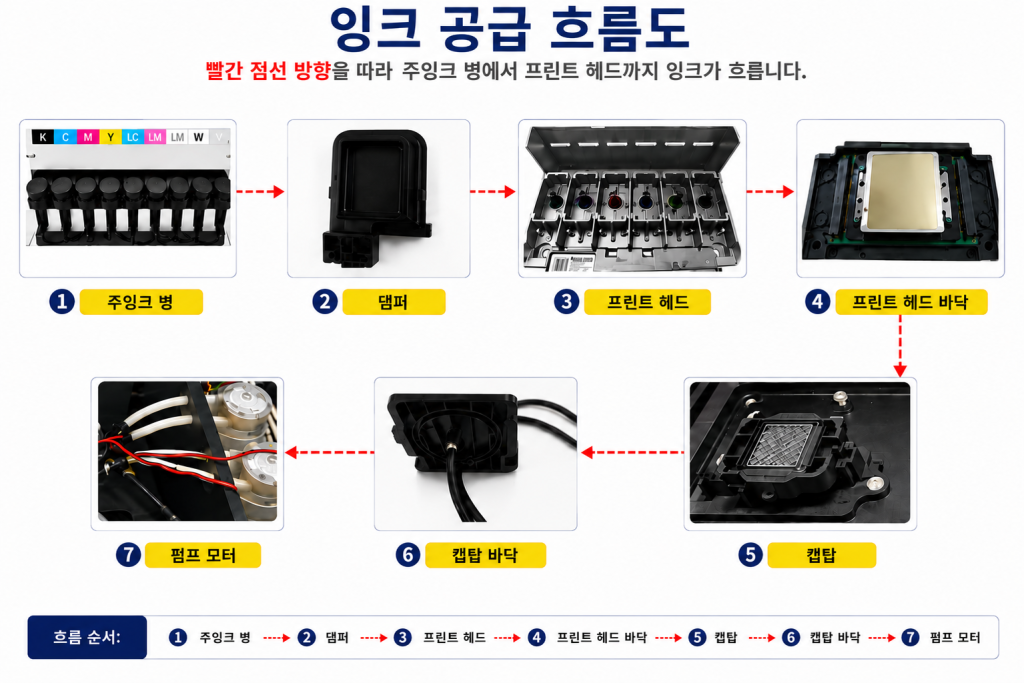
- Main ink bottle에서 Ink tube를 통해 Damper로 잉크가 들어오면, Print head를 거쳐 Captop으로 잉크가 흐르고, Motor pump를 거쳐 폐 잉크통으로 잉크가 흐릅니다.
- 이 글은 잉크 공급 문제 전체 목차에서 잉크 튜브 터짐 부분을 설명합니다.
- 1편 Captop 하단 튜브, 2편 Captop 교체 방법, 3편 Damper, 4편 펌프 모터와 노란색 튜브, 5편 Captop과 헤드 위치, 6편 Captop과 헤드 위치 맞추기, 7편 Capping station 레벨이 맞지 않을 때, 8편 Captop 표면 건조, 9편 Captop 안 변질된 잉크, 10편 Damper에 잉크가 찰 시간에 이어지는 내용입니다.
II. 문제 접수 _ 클리닝 문제 총정리 11 잉크 튜브 터짐
인쇄하는 동안 제대로 된 색상이 나오지 않음
- 이때 많은 분들이 클리닝을 하고 Test 버튼을 눌러 빠지는 노즐이 없는지 점검합니다.
- 하지만, 인쇄 중 색상이 이상하면, 인쇄 종료 후 클리닝 없이 바로 TEST 버튼을 눌러야 어떤 색상이 이상한지 점검 가능합니다.
문제가 생긴 곳에서 진행한 내용
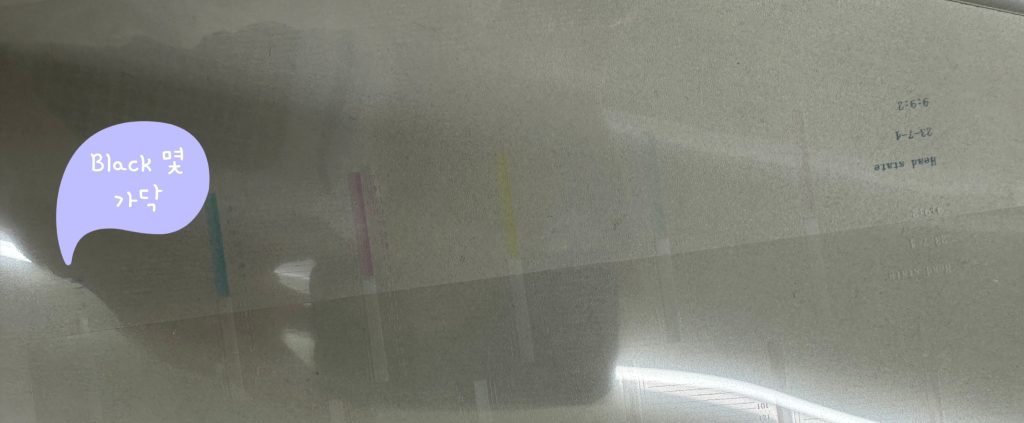
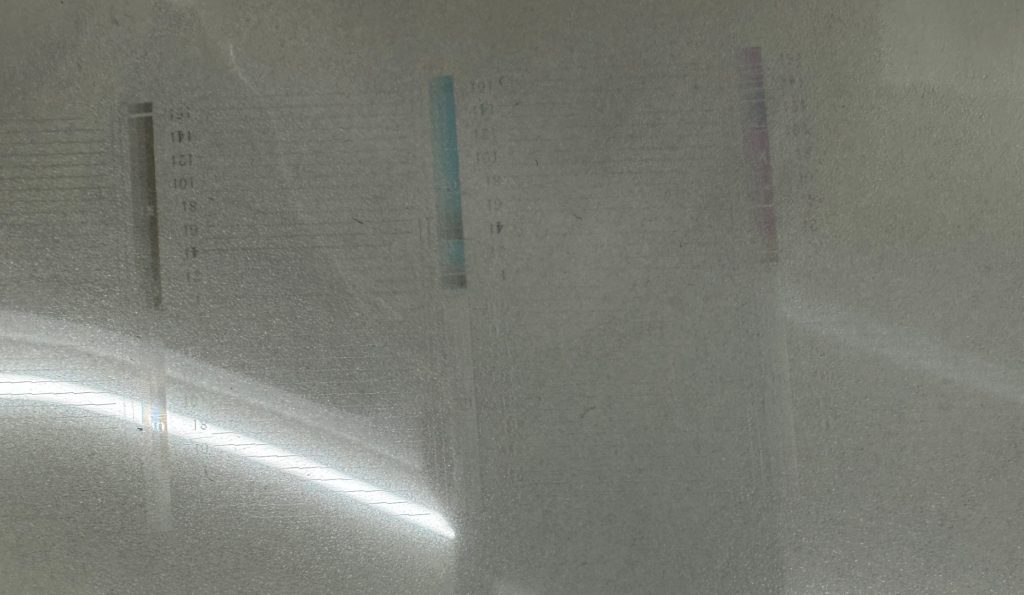
- 인쇄 종료 후, 클리닝 없이 노즐 패턴 인쇄를 진행했고, Black ink 노즐 패턴이 나오지 않음
- Inkload(pumping) 했을 때, 잉크가 폐 잉크통으로 잘 흘러 나오고, Cleaning 진행 시 특별히 문제 증상 확인되지 않음
- 하지만 노즐 패턴 인쇄 시 Black ink가 제대로 나오지 않음
- 몇 개의 노즐 패턴은 나오고, 굵은 막대기가 나온다는 이야기는 전자 보드 혹은 헤드 자체 즉 DATA 문제는 아님
- 잉크 공급 관련 문제를 점검해야 함
“Color의 경우, 개별 잉크통에 잉크 라인이 1:1로 연결되어서, Black이 나오지 않아도 Inkload(pumping)는 다른 잉크들로 잘 될 수 있습니다. 우선, 잉크 공급 관련 하나씩 점검해 볼게요”
III. 문제 해결 과정 _ 클리닝 문제 총정리 11 잉크 튜브 터짐
Color 잉크 중 Black 채널만 문제된 경우 몇 가지 가정
- Black 채널에서 몇 가닥 노즐 패턴이 나오기에 헤드 및 전자 보드 즉 DATA 문제는 아님
- Inkload(pumping)가 잘 되기에 Captop을 기준으로 하단의 작동은 이상 없음
Black ink, 즉 한 채널의 잉크 공급만 문제이기에 아래 사항을 점검해야 합니다
- Print head 위에 꽂힌 Damper 연결 상태
- Damper 자체 (간혹, Damper에 찢어진 부분이 있었음)
- Damper에 꽂힌 Ink tube의 빡빡함 정도
- Damper 위부터 Main 잉크통까지 연결된 Ink tube에서 Air가 들어올 가능성
- Damper가 헤드에 제대로 꽂혀 있는지 확인하기 위해 Damper를 꽉 눌렀으나, 문제 해결되지 않음
- Damper에 연결된 Ink tube 또한 Damper를 빼내고 손으로 잉크 튜브를 당겼을 때, 빡빡하고 잘 빠지지 않음. 그럼에도 동일 문제 발생
Damper가 헤드에 제대로 꽂혀 있고, 잉크 튜브도 빡빡하게 Damper에 연결되었다면, 이제 주사기 작업을 통해 Damper 윗단의 이상 여부를 점검해야 합니다.
- Main 잉크통에서 Damper까지의 Black ink 공급을 확인하기 위해, Black ink Damper를 빼서 주사기로 당겨 보았고, 잉크가 잘 딸려 옴
- 이 상태에서 Cleaning 진행 후 훨씬 좋은 nozzle pattern을 얻었음
- 이렇게 문제가 해결된 줄 알았으나, 인쇄 작업 시 동일하게 Black ink가 나오지 않고, 노즐 패턴 인쇄 시 다시 Black ink가 제대로 나오지 않음
- 이 상태에서 다시 주사기로 Black 잉크를 당겨 보았으나, 어떤 압력도 느껴지지 않는다고 함
업체에 도착하자마자 주사기로 Damper를 당겨보았으나, 압력이 느껴지지 않았습니다. 소량의 잉크와 공기만 딸려 왔습니다.
A. 잉크 라인 점검
첫 번째로 하기 사진에 보이는 잉크 라인의 잉크 튜브, 각종 fitting을 점검했으나 문제점 발견되지 않음.
B. 보드 밑단 잉크 튜브 점검
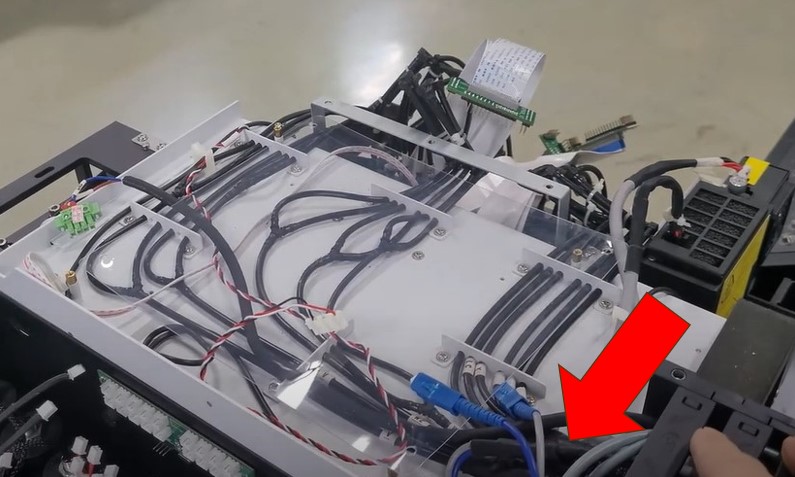
- 하기 사진과 같이 전자 보드를 제거하고,
- 전자 보드 밑단으로 들어오는 Main ink line 분리 후, 절단된 부분(화살표 있는 부분) 잉크 튜브에 주사기를 꽂고 당겨보니 공기만 딸려 옴
- 즉, Main Ink bottle에서 케이블 베이어를 타고 오는 Main ink 튜브 어딘가에서 공기가 들어오는 문제
C. 문제 해결
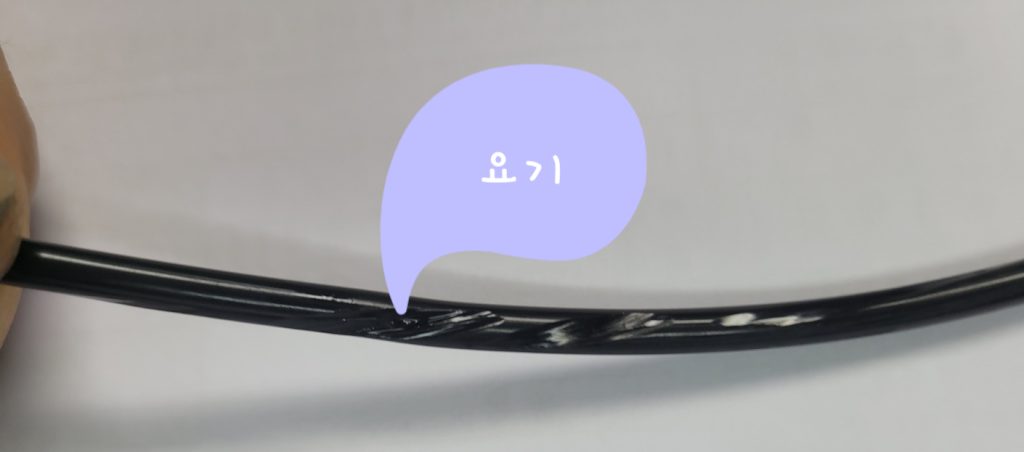
- Main ink bottle에서 케이블 체인을 통해 연결된 Black ink tube 전체 교체 후 문제 해결
- 잉크 튜브 터짐은 아래 사진과 같습니다.
- 발생 빈도는 4년 만에 처음 나왔고, 작업이 많은 곳이었습니다.
D. 잉크 튜브 교체 작업 순서
- 직접 교체할 일은 많지 않겠지만 그대로 작업 순서를 여기에 기술합니다.
- 전원이 켜져 있는 상태에서 헤드 높이를 적당히 올리고 헤드 캐리지를 평판 쪽으로 보냅니다.
- 이제 GUI Off → Power button을 포함한 터치패널의 모든 버튼 Off → 프린터 Main switch off, 이제 Head carriage를 손으로 움직일 수 있습니다.
- 프린터 커버 분리, 분리 방법은 여기를 click 하시면 됩니다. 이 글 중간에 관련 사진이 있고 사진을 참조해서 커버를 분리합니다.
- 이제 Print head 3개 DATA cable을 분리 후, Carriage 보드에 조립된 나사를 풀어 분리합니다. 헤드 캐리지 보드를 제거하면 밑단의 잉크 라인이 보입니다.
- Cable 체인에서 나오는 잉크 튜브 전체에 붙여져 있는 Tape를 떼어냅니다. 떼어 내고, 문제 있는 잉크 튜브는 절단합니다.
- 문제 있는 Color의 Main 잉크통을 비워내고, 바로 밑 튜브를 절단해 분리합니다.
- 메인 잉크통 밑 커버를 분리합니다.
- 교체할 잉크 튜브(최소 2.5미터)를 1자 fitting으로 분리된 잉크 튜브에 연결합니다.
- 케이블 체인에 들어가는 부분에 또 Tape로 Color 잉크만 별도 묶여져 있습니다. Tape를 제거합니다.
- 신규 잉크 튜브는 1자 fitting으로 문제된 잉크 튜브에 연결된 상태고, Color 잉크 튜브들이 묶여진 Tape를 헤드 캐리지 부분도, 케이블 체인에 들어간 부분도 제거되었기에,
- 문제된 잉크 튜브만 캐리지 보드 밑단에서 손으로 잡아당길 수 있습니다.
- 잡아당겨도 문제된 잉크 튜브만 잘 딸려오지 않습니다.
- 헤드 캐리지를 움직이면서 잉크 튜브를 잡아당겨 보고, 그래도 잉크 튜브가 딸려오지 않으면,
- 케이블 체인 하나를 떼어내고(망가지게 되어 있습니다), 감싸고 있는 검은 막을 뜯어내, 문제된 잉크 튜브를 적당히 빼 줍니다.
- 그리고 다시 당기면 문제된 케이블이 딸려오게 됩니다.
- 이제 신규 케이블을 절단된 튜브에 1자 fitting을 통해 연결합니다.
- 이후 분리했던 역순으로 조립 후 마무리합니다.
IV. 요약 _ 클리닝 문제 총정리 11 잉크 튜브 터짐
Color Print head에서 특정 채널이 인쇄 중 나오지 않을 때는 대부분 그 채널 ink 공급 문제입니다.
Inkload(pumping)를 통해 폐 잉크통으로 ink가 흘러나오는 건, 다른 Ink가 나오기에, Inkload(pumping)가 잘 된다고 해서 문제된 채널의 잉크 공급이 잘 된다고 볼 수는 없습니다.
- 첫 번째로, Damper가 Print head에 잘 꽂혀 있는지 손으로 눌러 확인하고, 그래도 동일 문제면,
- 두 번째로, Damper를 Print head에서 뽑아 주사기로 Ink가 기포 없이 잘 나오는지 당겨보아야 합니다.
- 만약, 기포와 같이 잉크가 주사기로 나온다면, Damper와 Ink 라인의 연결 상태를 확인해야 합니다.
주사기로 당겼을 때, 공기만 딸려 온다면 하기 사항을 점검해야 합니다.
- Damper 자체가 찢어졌는지? (이것도 두 번 정도 경험이 있습니다)
- 잉크 튜브를 연결하는 fitting에 튜브가 살짝 빠져 있지 않은지? fitting 자체가 깨져 있지 않은지? (지금까지 동일 문제가 딱 한번 있었습니다)
- 잉크 튜브 중간 어딘가 찢어져 있지 않은지?
Ink line을 Damper 위부터 하나씩 분리해, 해당 부분을 손으로 꺾은 상태에서 주사기로 당겨보면 이상 여부를 점검할 수 있습니다.

핑백: 모터 펌프 튜브 교체 방법 _ 프린터 클리닝 문제 12편 ARTJET 2026
핑백: White가 이미지 주변으로 날려요 _ 프린터 클리닝 문제 19편 ARTJET 2026
핑백: 프린터 클리닝 문제 23편 목차 정리 ARTJET 2026