
헤드 보호철판 구겨짐 – 프린터 클리닝 문제 총정리 (15편)
✅ 이 글을 읽어야 하는 분
- Captop 위에 알코올을 부어도 폐 잉크통으로 나오지 않아 펌핑 원인을 못 찾는 분
- 노란색 튜브, Captop, Captop 하단 튜브까지 다 교체했는데도 펌핑이 안 되는 분
- 다수 사용자가 함께 쓰는 장비(학교, 공방 등)에서 소재 충돌로 인한 이상 증상이 궁금한 분
- 헤드 보호 철판이 찌그러지거나 삐져나왔을 때 대처 방법이 궁금한 분
⚠️ 주의사항
- 삐져나온 보호 철판을 손으로 눌러 넣거나 니퍼로 잘라내지 마세요 — 나중에 Captop 손상, 소재 긁힘 등 더 큰 문제를 만듭니다
- 보호 철판이 찌그러졌다는 건 헤드에 심한 충돌이 있었다는 의미로, 헤드 자체 손상 가능성도 염두에 두어야 합니다
- 헤드 관련 작업 전 반드시 SW 종료, Touch panel 전원, 메인 스위치까지 모두 Off 상태로 진행하세요
- 보호 철판 제거 후 볼트는 반드시 원래 있던 자리에 재장착해야 합니다
🧭 핵심 요약 (현장 판단)
- Captop 하단(노란색 튜브, Captop, 하단 튜브, 헤드 위치)을 모두 점검·교체해도 해결 안 되면 헤드 보호 철판 변형을 의심
- 소재 충돌로 벌어진 보호 철판은 헤드와 Captop 사이 밀폐를 방해해 펌핑 불량을 유발할 수 있음
- 보호 철판은 헤드 노즐을 보호하는 보조 장치일 뿐, 없어도 헤드 자체는 작동함(단, 이후 충돌 위험은 증가)
- 해결: 보호 철판 고정 볼트 4개를 풀어 철판 제거 후 재장착 → 펌핑 정상화
📋 잉크 공급 문제 — 시리즈 전체 목록
잉크 공급 문제를 순서대로 정리하고 있습니다. 편이 추가될 때마다 아래 목록이 업데이트됩니다.
잉크 공급 문제 열다섯 번째 시간으로, 헤드 보호철판 구겨짐 때문에 펌핑이 되지 않았던 실제 사례를 설명 드리겠습니다.
노란색 튜브, Captop, Captop 하단 튜브까지 모두 교체했는데도 펌핑이 되지 않았던 케이스와, 그 원인을 찾아가는 과정을 공유합니다.
I. 배경 설명 _ 헤드 보호철판 구겨짐
1. 잉크 공급 전체 목차
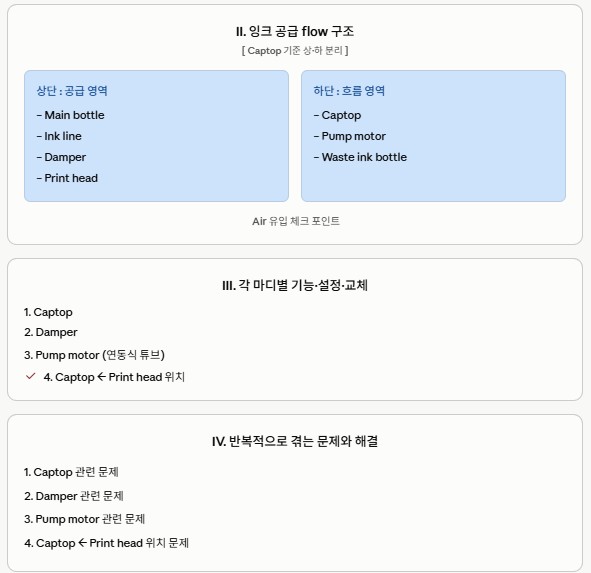
2. 잉크 공급 흐름도
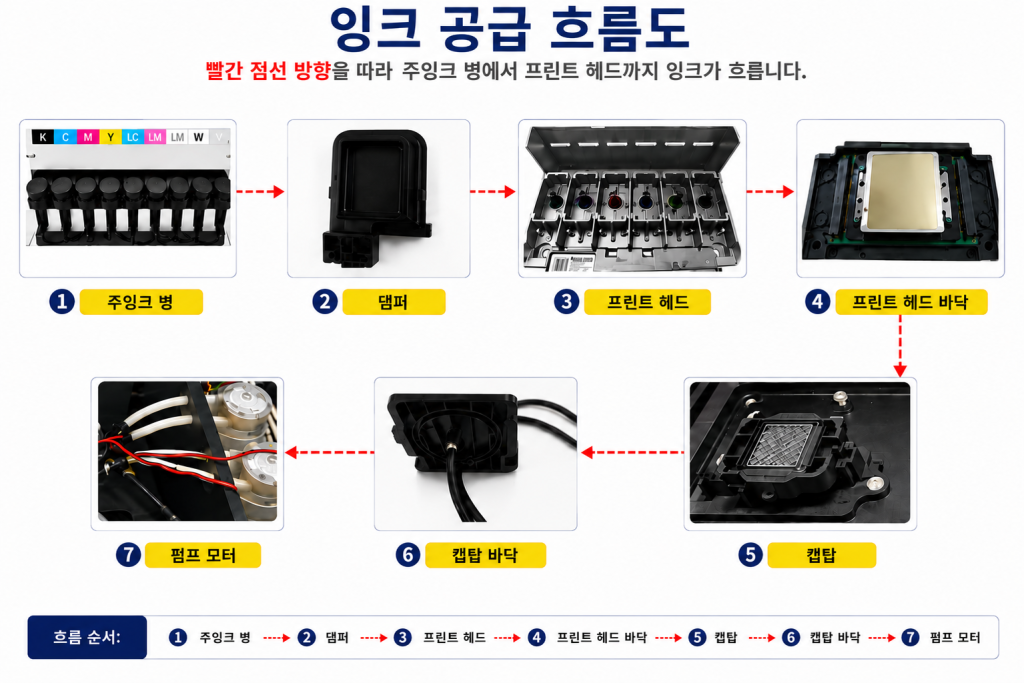
- Main ink bottle에서 Ink tube를 통해 Damper로 잉크가 들어오면, Print head를 거쳐 Captop으로 잉크가 흐르고, Motor pump를 거쳐 폐 잉크통으로 잉크가 흐릅니다.
- 이 글은 잉크 공급 문제 전체 목차에서 헤드 보호철판 구겨짐 부분을 설명합니다.
- 1편 Captop 하단 튜브, 2편 Captop 교체 방법, 3편 Damper, 4편 펌프 모터와 노란색 튜브, 5편 Captop과 헤드 위치, 6편 Captop과 헤드 위치 맞추기, 7편 Capping station 레벨이 맞지 않을 때, 8편 Captop 표면 건조, 9편 Captop 안 변질된 잉크, 10편 Damper에 잉크가 찰 시간, 11편 잉크 튜브 터짐, 12편 모터 펌프 튜브 교체 방법, 13편 White 클리닝이 잘 안되는 이유, 14편 노란색 튜브와 Captop 교체가 중요한 이유에 이어지는 내용입니다.
- 이 글에서는, 소모품을 모두 점검·교체해도 펌핑이 되지 않았던 실제 AS 사례와 그 원인을 설명합니다.
II. 문제 증상 _ 헤드 보호철판 구겨짐
- 홍익대학교 세종캠퍼스에 납품된 1년 5개월 된 장비입니다.
- 학교에 납품된 장비는 학생들뿐 아니라 일반인들도 간단한 교육을 받은 후 사용할 수 있어, 다수의 사용자로 작업 중 이런저런 문제가 발생할 수 있는 환경입니다.
- 전화로 확인하면서 같이 작업해 보았지만, 펌핑이 되지 않았습니다.
💬 Captop 위에 알코올을 붓고 펌핑을 하면 알코올까지는 나오는데, 잉크가 폐 잉크통으로 나오지 않았습니다.
업체 담당자께서 연락을 주셨습니다.
“팀장님, AS 출장 요청드려요. 제가 해결할 수준이 아닌 거 같아서요.”
“간단한 거 같긴 한데… 네, 알겠습니다.”
III. 문제 해결 과정 _ 헤드 보호철판 구겨짐
간단히 해결될 거란 생각으로 차근차근 점검하기 시작했습니다.
1. 헤드 밑면과 Captop 위치
- 헤드 밑면과 Captop 위치부터 점검했습니다.
- 눈으로 보았을 때 특별히 위치가 틀어지진 않았고,
- Captop 위에 알코올을 붓고 펌핑했을 때 알코올이 폐 잉크통으로 나오기에,
- Captop과 헤드 위치는 맞다고 판단했습니다.
2. Captop과 Captop 하단 튜브
- 잘 되던 펌핑이 갑자기 되지 않을 때, 특히 알코올은 잘 나오지만 잉크가 딸려오지 않을 때,
- 많은 경우 Captop 하단 튜브가 느슨해져 공기가 유입되는 경우였습니다.
- Captop은 1년이 넘도록 교체하지 않았기에, Captop을 교체하면서 Captop 하단 튜브 또한 신규 튜브로 교체해 단단하게 연결했습니다.
- 당연히 문제가 해결될 거라 예상했지만, 펌핑을 아무리 오래해도 잉크가 폐 잉크통으로 딸려오지 않았습니다.
3. Motor pump tube
- 노란색 튜브(Motor pump tube) 또한 1년 넘게 교체하지 않았기에, 교체를 진행했습니다.
- Captop 위에 알코올을 붓고 펌핑했으나, 문제가 해결되지 않았습니다.
4. Damper까지의 잉크 공급
- 노란색 튜브, Captop 하단 튜브, Captop, 그리고 헤드와 Captop 위치까지 — Captop 하단은 모두 점검하고 소모품 교체도 마쳤습니다.
- 즉 Captop 하단은 모두 정상. 남은 건 Captop 윗단 점검이었습니다.
- 분명 이게 원인은 아닐 거란 생각이었지만, 원인을 찾을 수 없어 위쪽을 점검했습니다.
- 헤드에서 Damper 분리 후, 주사기로 잉크를 당겨 air가 새는지 보았는데 기포 없이 잉크가 주사기로 잘 흘러왔고,
- 헤드에도 꽉 눌러 잘 꽂아주었습니다.
- 그럼에도 펌핑 문제가 해결되지 않았습니다.
IV. 혹시 이것 때문에? _ 헤드 보호철판 구겨짐
1. 헤드 보호 철판
AS 시작 전, 헤드 밑면을 보니 알루미늄이 살짝 삐져나왔지만 괜찮아 보였습니다.
‘이 부분이 크게 문제되진 않겠지’란 생각에 다른 사항부터 점검하기 시작했지만, 문제가 해결되지 않으니 ‘혹시 살짝 삐져나온 헤드 주변 알루미늄 때문에 그런가?’는 생각이 들었습니다.
헤드가 장비에 장착되었을 때는 알루미늄이 약간 벌어진 정도였는데, 헤드를 분리 후 아래를 보니 찌그러진 정도가 생각보다 심각했습니다.
💬 다른 사용자가 인쇄하다 소재를 치고, 삐져나온 부분을 손으로 눌러 최대한 덜 튀어나오게 한 것으로 추정됩니다.

2. 헤드가 망가진 건가요?
종종 다른 사용자들도 소재가 헤드를 치는 경우가 있고, 이렇게 보호 철판이 망가지면 “헤드를 교체해야 하나요?”라는 질문을 많이 받습니다. 이에 대한 답변은 다음과 같습니다.
- 헤드 밑에 있는 알루미늄은 헤드 노즐을 보호하기 위한 보조 장치입니다.
- 즉 그냥 헤드에 볼트로 체결된 보호 철판입니다.
- 이 알루미늄이 있으면 좋지만, 없어도 헤드는 작동합니다.
- 다만, 나중에 인쇄 중 print head가 소재에 부딪치게 되면 망가질 확률이 높습니다.
다만 몇 가지 변수가 있습니다.
- 헤드 보호 철판이 찌그러졌다는 건, 민감한 헤드에 심한 충돌로 생겼다는 뜻이고, 이로 인해 헤드 자체가 망가졌을 수도 있습니다.
- 보호 철판을 떼고 작동했을 때, 당장은 작동하지만 그때의 충돌로 시간이 지나면서 이상 증상을 보일 수 있습니다.
- 이렇게 충돌이 발생하면 그 헤드는 임시적으로 사용한다는 생각으로, 조만간 헤드 교체를 해야 할 수 있다는 점도 염두에 두어야 합니다.
💬 헤드 밑면 보호 철판에 연결된 4개의 볼트를 풀어 알루미늄을 제거한 후, 다시 볼트를 조이고 펌핑을 진행하니 문제가 해결되었습니다.
V. 보호 철판 제거 방법 _ 헤드 보호철판 구겨짐
1. 주의 사항
Print head가 소재에 부딪혀 위 사진과 유사하게 알루미늄이 삐져나왔다면,
⚠️ 손으로 밀어 알루미늄을 위로 올려 쓰지 마세요.
- 몇 번 괜찮다가, 일정 기간이 지나면 손으로 밀었던 알루미늄이 다시 밑으로 삐져나오고,
- 나중에 소재에 걸려 더 큰 문제를 만들 수 있습니다.
- 또한 이렇게 보호 철판이 벌어져 있으면 헤드와 Captop이 밀폐되지 않아 펌핑이 되지 않을 수 있습니다.
⚠️ 니퍼로 튀어나온 부분을 절단해서 사용하지 마세요.
- 니퍼로 절단해도 깔끔히 절단되지 않고,
- 날카로운 단면이 인쇄 중 소재를 긁을 수 있고, 긁히면서 튀어나온 조각이 소재와 엮이며 더 큰 문제를 만들 수 있습니다.
- 잘린 부분이 날카로워 Captop 고무를 찢을 수 있고, 이렇게 Captop이 망가지면 펌핑이 되지 않습니다.
2. 헤드 보호 철판 제거 영상
헤드에서 보호 철판 제거 방법은 아래 영상을 참조하세요. 영상은 헤드 자체만을 설명했고, 프린터에 꽂혀 있는 경우는 아래 순서대로 진행하면 됩니다.
1. 헤드 캐리지를 손으로 움직이고, Captop을 아래로 내려가게 하기 위한 동작
- SW가 연결된 상태에서 좌측 버튼을 눌러 헤드 캐리지를 평판 쪽으로 보냅니다.
- Capping station이 아래로 내려가면서 헤드를 잡고 있던 Captop이 밑으로 내려와, 나중에 헤드 장착 시 Captop의 간섭을 받지 않게 됩니다.
- SW를 종료하고, Touch panel의 Power 버튼을 포함한 모든 버튼을 OFF 합니다.
- 헤드와 관련된 작업을 하기에, 뒤 메인 스위치까지 Off 상태로 만듭니다.
2. 프린트 헤드 분리
- 헤드 보호 철판만 제거했다가 다시 볼트를 조인 후 헤드를 제자리에 장착하는 작업으로,
- DATA cable을 분리할 필요 없습니다.
- Damper 또한 헤드 분리 시 필요한 Damper만 탈착하고, 다시 꽂습니다.
- 헤드를 캐리지에 잡고 있는 고정 볼트 4개를 풀고, DATA cable도 Damper도 연결된 상태의 헤드를 위로 들어냅니다.
3. 보호 철판 제거 후 볼트 재장착
- 분리한 헤드가 자신을 보게 놓은 뒤 보호 철판의 4개 볼트를 드라이버로 제거합니다.
- 보호 철판을 제거한 후, 볼트는 반드시 원래 있던 자리에 다시 장착합니다.
4. 헤드 장착
- 보호 철판이 제거된 헤드는 역순으로 다시 헤드 캐리지에 장착합니다.
- 작업 중 DATA 케이블 장착 위치가 옆으로 밀리지 않도록 주의하고, 장착 전 모든 눈금이 잘 맞는지 확인합니다.
- 헤드를 캐리지에 장착 후, Damper가 꽉 꽂힐 수 있도록 꾹꾹 눌러줍니다.
- 이제 캐리지는 평판 시작점 근처로 이동합니다 (헤드 캐리지를 맨 우측, 맨 좌측에 놓았을 때, 자칫 X축 limit sensor가 지난 지점에 놓이면 SW 연결 시 오작동할 수 있으니 주의하세요).
- Main switch On, 터치 패널의 Power 버튼 On (헤드 작업 중 DATA cable을 건드렸기에 반드시 확인) 후, 보드 위 2개의 불이 7초 내에 동시에 꺼지는 것을 확인한 후 SW를 연결합니다.
VI. UV Printer 기본 지식 · 문제 해결 · 제작 가능 상품 정리
지금까지 UV Printer 관련 내용을 아래처럼 정리했고, 항목을 클릭하면 해당 글로 이동합니다.
1) 잉크 공급
클리닝/펌핑을 포함한 잉크 공급 문제로 발생한 인쇄 오류 23편 정리
2) 헤드 관련 문제
헤드 교체 방법부터 헤드 관련 발생했던 문제 12편 정리
헤드를 더 깊게 공부하고 싶은 분: 헤드 기본 지식 10편
3) 전자 보드 / Software 문제 관련
4) 기구 관련 문제
5) Sai Flexi Rip 설치, Spot color, 문제와 해결
6) UV 프린터 제품 총 정리
VII. ARTJET UV Printer
ARTJET UV 프린터를 5년 이상 판매 및 유지보수하면서 가장 중요하다고 느낀 점이 있습니다.
제품 안정성 다음으로 중요한 것은 트러블슈팅 데이터 축적입니다.
어떤 장비든 사용 환경, 작업 조건, 사용자 숙련도에 따라 문제가 발생할 수 있습니다. 실제 생산 현장에서 중요한 것은 “문제가 아예 없는 장비”가 아니라,
문제가 생겼을 때 얼마나 빠르게, 얼마나 정확하게 원인을 찾고 해결할 수 있는가입니다.
ARTJET은 현장에서 발생한 실제 문제 데이터를 지속적으로 수집하고 정리하여, 더 빠르고 정확한 문제 해결을 지원하고 있습니다.
🎥 출력 품질 샘플 보기

※ 이 글은 현장 사례 기반으로 작성되었습니다. 환경/장비 구성에 따라 결과가 다를 수 있습니다.
핑백: 프린터 클리닝 문제 23편 목차 정리 ARTJET 2026
Very informative post! Any recommended reading about peptide stability?