잉크 부족 알람 무시하면 나오는 문제 _ 프린터 클리닝 문제 22편
지금까지 UV Printer 관련, 하기 사항을 정리했고, 관련 정보는 해당 글을 click하시면 링크로 넘어갑니다.
- 헤드 기본 지식 9편,
- 실제 발행했던 헤드 문제와 해결 12편,
- 실제 발생했던 기구 문제와 해결 10편,
- 실제 발행했던 전자 보드와 SW 문제와 해결 12편,
- Sai rip 설치와 기본 셋팅, Spot color 만드는 방법 외 문제와 해결 11편,
- UV프린터로 만들 수 있는 상품 총 정리를 했습니다.
I. 배경 설명
이전 내용을 update하고 있습니다.
잉크 공급 문제 24편의 전체 내용은 아래 링크를 통해 확인 할 수 있습니다.

잉크 전체 흐름도Main ink bottle에서 Ink tube를 통해 Damper로 잉크가 들어오면, Print head를 거쳐 Captop으로 잉크가 흐르고, Motor pump를 거쳐 폐 잉크통으로 잉크가 흐릅니다.
- 첫 번째 시간에는 Captop 하단 튜브,
- 두 번째 시간에는 Captop 교체 방법,
- 세 번째 시간에는 Damper,
- 네 번째 시간에는 펌프 모터와 노란색 튜브,
- 다섯 번째 시간에는 Captop과 헤드 위치,
- 여섯 번째 시간에는 Captop과 헤드 위치를 손으로 직접 맞추는 방법,
- 일곱 번째 시간에는 Capping station 수평이 맞지 않을 때 나오는 문제와 수평 맞추는 방법,
- 여덟 번째 시간에는 Captop 표면이 건조되어 나오는 문제와 해결
- 아홉 번째 시간에는 Captop 안에 변질된 잉크가 남아 있을 때 나오는 문제와 해결,
- 열 번째 시간에는 너무 잦은 펌핑과 클리닝 때문에 발생된 문제.
- 열한번째 시간에는 메인 잉크 튜브가 터졌을 때 나오는 증상과 해결 방법.
- 열두번째 시간에는 모터 펌프 튜브 교체 방법.
- 열세번째 시간에는 White cleaning이 잘 되지 않은 이유와 개선 Tip.
- 열네번째 시간에는 white cleaning이 잘 되지 않는 실제 사례와 그 해결.
- 열다섯 번째 시간에는 모든 지식을 다 동원해도 펌핑이 되지 않았던 문제와 해결.
- 열여섯 번째 시간에는 헤드 보호 철판이 벌어져서 발생한 펌핑 문제와 그 해결.
- 열일곱 번째 시간에는 인쇄 중 갑자기 특정 color가 빠지는 문제와 해결.
- 열여덟 번째 시간에는 Color 색상이 옅어진 문제.
- 열아홉 번째 시간에는 White가 이미지 주변으로 날리는 문제.
- 스무 번째 시간에는 댐퍼 교체 시기를 놓치면 나오는 두 가지 문제.
- 스물한 번째 시간에는 인쇄 중 제대로 된 color가 나오지 않을 때, 문제된 color를 찾아내는 방법에 대해 설명 드렸습니다.
내용 확인은 해당 링크로 들어가시면 됩니다.
오늘은 메인 잉크통에서 울리는 알람을 무시하고 계속 사용할 때 나오는 문제와 알람 후 남은 잉크량에 대해 말씀드리겠습니다.
II. 잉크 알람 무시해도 되나요? _ 잉크 부족 알람 무시하면 나오는 문제
1. 간혹 접수되는 질문
“프린터 뒤에서 알람 소리가 나는데 잉크 없다는 신호인가요?”
“네, 혹시 어떤 color에서 불빛이 깜박이나요?”
“White 1번에서 깜박이네요”
“White 첫 번째 bottle에는 채널 4개, White 두 번째 bottle에는 채널 2개가 연결되어, White 첫 번째 잉크통이 두번째 잉크통 비교 사용량이 많습니다”
“네. 혹시 이 상태에서 얼마나 사용 가능한가요?”
“White ink 인쇄량에 따라 달라서, 대략 말씀 드리면, 한 시간 정도는 괜찮을 거 같습니다”
2. 메인 잉크통 알람 구조
간단히 설명합니다.
- 중국에서 제조한 소형 잉크젯 프린터 대부분 같은 잉크통을 사용합니다.
- Color는 잉크통 하나에 한 채널씩 연결되어 있습니다.
- 즉, CMYK Lc Lm 6색을 사용하는 경우, 메인 잉크통도 CMYK Lc Lm 한통씩 있고, 1:1로 연결되어 있습니다.
- White는 메인 잉크통이 2개가 있고, 첫 번째 White 잉크통에는 White가 채널 4개, 두 번째 White 잉크 통에는 채널 2개가 연결되어 있습니다.
- Varnish는 메인 잉크통 1개가 채널 6개와 연결되어 있습니다.
- 메인 잉크통 안에는 잉크 수위가 부족할 때 알려주는 센서가 있습니다.
- 센서가 작동하면 알람 소리가 울리고, 뒤쪽에 있는 불빛으로 잉크가 부족한 메인 잉크통을 알려줍니다.
- 잉크를 다시 보충하면 센서 작동이 멈추면서 알람소리도 꺼지고, 깜빡이는 불빛도 멈추게 됩니다.
III. 알람 후 남은 잉크 _잉크 부족 알람 무시하면 나오는 문제
1. 메인 잉크통 용량
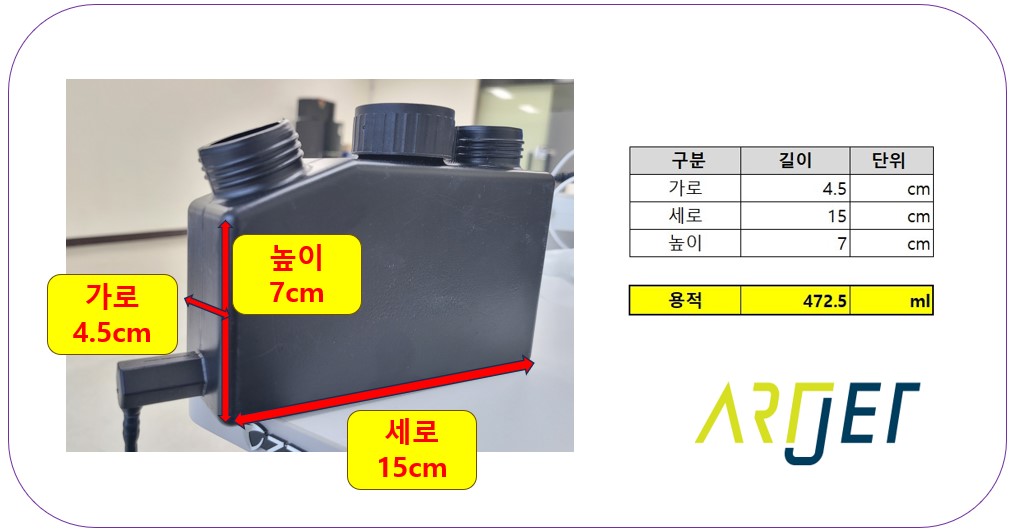
하기 사진과 같이 외곽 수치를 측정해 나온 값은 427.5ml고, 내각으로 측정한다면 약 400ml 정도로 추산됩니다.
메인 잉크통에 들어가는 잉크 양은 대략 400ml입니다.
2. 알람이 울리는 시점
잉크젯은 거의 대부분, 메인 잉크통에 부레 센서를 달아,
- 잉크 수위가 높으면 부레가 센서에 붙어 있어, 알람이 울리지 않고,
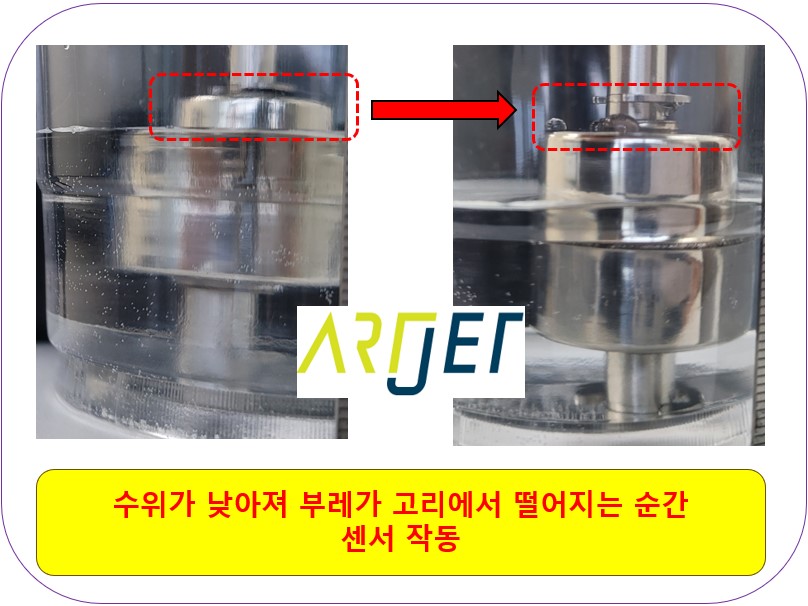
- 잉크 수위가 낮아지면, 부레가 센서에서 떨어지고, 이 순간 알람이 울리게 됩니다.
- 각 통마다 부레 센서가 있고 알람 소리와 함께, 깜박이는 불빛을 연동해 어떤 통에서 잉크가 부족한지 알게 됩니다.
- 통에 들어간 수위가 낮아지면, 고리에 붙어 있던 부레 센서가 고리에서 떨어지고, 이때 잉크가 부족하다는 알람이 울리게 됩니다.
- 잉크를 보충하면 부레는 다시 고리에 붙고, 이 때 알람이 멈추게 됩니다.
- 아래 사진에서 왼쪽은 잉크 부족 알람이 울리지 않을 정도의 잉크가 차 있는 상태고, 오른쪽은 잉크가 부족한 상태입니다.
3. 알람 후 사용 가능한 잉크 양
부레 센서가 작동했을 때, 메인 잉크통에 남은 잉크량을 계산해 보겠습니다.
부레센서 작동 높이도 중요하지만, 잉크가 밖으로 나가는 높이 또한 중요합니다.
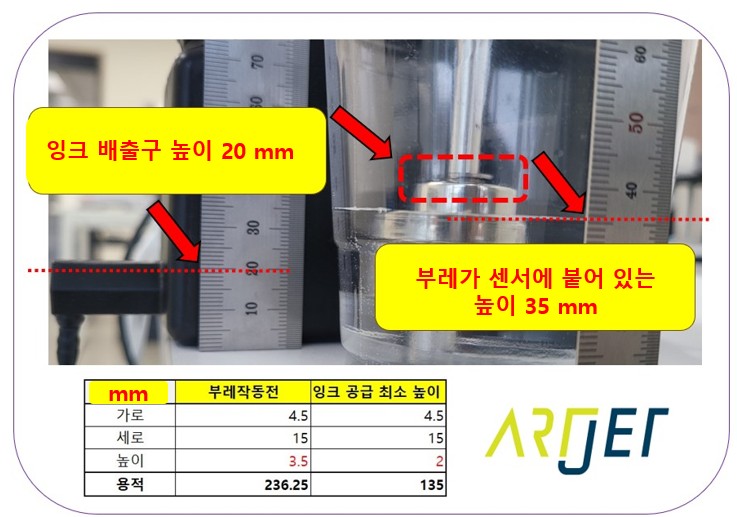
1. 부레 센서가 작동하는 높이는 35mm입니다.
- 메인 잉크통 전체 높이는 70mm 입니다.
- 위 사진에서, 부레 센서는 잉크 수위가 35mm보다 낮아지면 작동하기 시작합니다.
- 즉 이때부터 알람이 울리게 됩니다.
- ‘잉크통 전체 높이가 70mm이고, 35mm에서 알람이 울리면, 딱 1/2이기에, 잉크가 반이나 남은 거 아닌가?’
- 네 맞습니다. 잉크는 반이나 남았습니다.
- 하지만 사용 가능한 잉크는 그렇지 않습니다.
2. 잉크통에서 잉크가 배출되는 높이 20mm
- 잉크통에서 잉크가 밖으로 나가는 배출단의 높이는, 메인 잉크통 바닥에 위치하지 않습니다.
- 위 사진에서 왼쪽을 보면, 잉크 배출구는 바닥보다 높은 위치에 있고, 가장 높은 지점이 20 mm 높이입니다.
- 즉 잉크통에서 잉크 수위가 20 mm 보다 낮아지면, 잉크 튜브로 잉크와 공기가 같이 공급됩니다.
- 잉크가 공기와 같이 공급되면 잉크로 꽉 채워지지 않은 상태라 인쇄 중 문제를 유발합니다.
3. 잉크 부족 알람이 울린 후, 사용 가능한 잉크는 절반이 아닌, 100ml 수준입니다.
- 부레가 작동하는 시점, 35mm 높이에서 남은 잉크 : 236.25ml
- 잉크 공급을 위한 최소 높이 조건 20mm에서 남은 잉크: 135ml.
- 높이 35mm에서 20mm까지 사용 가능한 잉크는 101.25ml(236.25ml – 135ml)
- 잉크 알람이 울린 후 사용 가능한 잉크는 대략 100ml입니다.
IV. 잉크 부족 알람 무시하면 나오는 문제
1. 인쇄 중 나오는 문제
소형 UV 프린터 대부분 공압 방식 대신 대류와 댐퍼를 이용해 잉크를 공급하는 방식입니다.
특히 대류 방식은 잉크가 메인 잉크통부터 잉크튜브를 통해 댐퍼까지 꽉 채워져야, 헤드에서 안정적으로 잉크를 jetting할 수 있습니다.
잉크 알람을 무시하고, 계속 사용하다가, 사용 한도인 100ml보더 더 사용하게 되면,
- 잉크 수위는 배출구 높이 20mm 보다 낮아져, 잉크와 함께 공기가 잉크 튜브로 같이 들어오게 됩니다.
- 잉크 튜브가 잉크로 꽉 채워져 있지 않고, 중간 중간 공기로 채워지고,
- 그 공기가 댐퍼까지 들어가게 되면, 댐퍼가 잉크를 적정하게 잡아주는 역할을 하지 못하고,
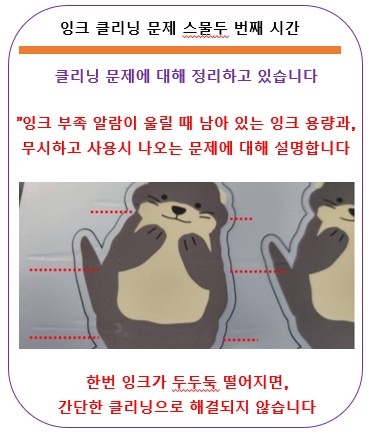
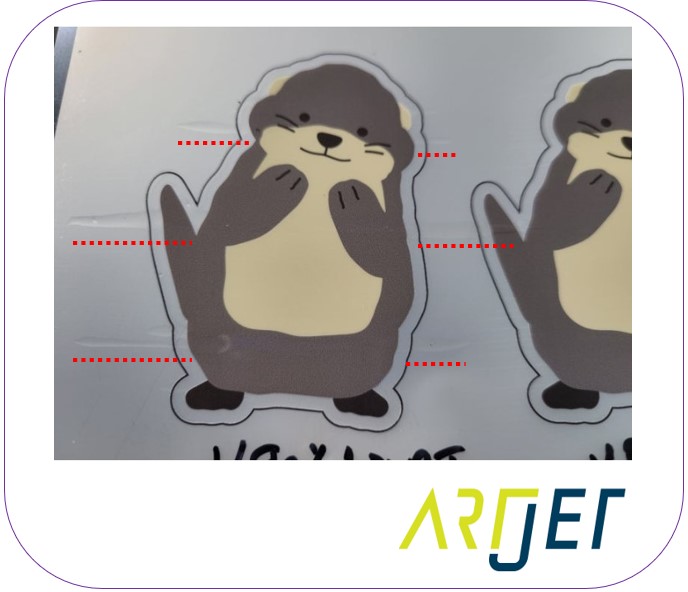
- 아래 사진처럼 인쇄 중 잉크가 두두둑 바닥에 떨어지게 됩니다.
- 이렇게 떨어지면 그 색상은 이후 잉크가 jetting되지 않기에 색상 또한 제대로 표현되지 않습니다.
- 아래 사진은 color가 아닌, Varnish로 표현된 문제입니다.
- 메인 잉크통에 부족한 잉크가 Color면, 아래 Varnish처럼 동일 문제가 발생합니다.
2. 복구 방법
“클리닝 하고 다시 인쇄하면 되는 거 아닌가요?”
“아닙니다”
저 또한 그렇게 생각하고 별 생각없이 진행했는데, 해결되지 않아 당황했습니다.
- 클리닝 후 Nozzle Test도 괜찮아, 인쇄 했는데, 처음엔 괜찮다가 어느 순간에 동일 문제가 발생.
- 이번엔, 짧게 펌핑까지 하고 클리닝 후 노즐 테스트 확인, 다시 인쇄했는데, 또 동일 문제가 발생.
- ‘도대체 왜 그런거지?’
문제가 해결되지 않은 원인은,
- 잉크 튜브에 공기가 들어오면, 클리닝을 통해서는 잉크 튜브에 있는 공기를 다 빼줄 수 없습니다.
- 잉크 튜브 구간 중간중간 공기가 들어가 있기에, 클리닝을 통해서는 잉크 튜브 전체에 들어간 공기를 다 빼주지 못하고,
- 다 빠지지 않은 공기는 다시 뒤로 들어가 또 잉크 튜브 중간중간에 공기를 차게 만듭니다.
- 짧은 펌핑 또한 ink line에 들어간 공기를 다 빼주지 못합니다.
- 이 때문에 클리닝을 진행해도, 짧게 펌핑을 해도 문제가 해결되지 않습니다.
잉크 튜브에 있는 공기가 다 빠질 때까지,
- 펌핑을 오래 진행해, 잉크 튜브에 있는 모든 라인의 잉크와 공기를 신규 잉크로 다 교체해야, 잉크 튜브 안의 공기가 다 빠지게 됩니다.
- 펌핑후 잉크가 폐잉크통으로 제대로 나온다고 바로 멈추지 말고, 약 30초 정도 bottle에서부터 헤드까지 잉크가 공급되도록 시간을 준 후 종료해야 합니다.
- 잉크 튜브에 있는 공기를 다 빼주지 않고 사용하면, 동일 문제가 반복될 수 있습니다.
V. 아트젯 UV 프린터
ARTJET UV Printer를 5년간 판매 유지보수하면서 느끼는 것 중 하나가, 제품 안정성 다음으로 중요한 게 Troubleshooting DATA라는 생각이 듭니다.
모든 제품은 실제 장비 문제이던, 소비자 과실이던, 문제가 있고, 그 문제를 얼마나 간단히 빠르게 해결하느냐? 가 제품 안정성인 거 같습니다.
ARTJET은 모든 troubleshooting DATA를 정리하고 있습니다.
ARTJET 가격 및 판매 조건은 여기를 클릭하시면 됩니다. 외곽 디자인은 변경되었습니다.

핑백: 프린터 클리닝 문제 23편 목차 정리 ARTJET 2026