
- 어제까지 문제없이 쓰던 프린터가 갑자기 펌핑도 클리닝도 안 되는 분
- 펌핑 시 잉크가 나오긴 하는데 버블이 같이 섞여 나오는 분
- Captop, 노란색 튜브, 잉크 튜브까지 다 교체했는데도 원인을 못 찾는 분
- 헤드 보호 철판이 살짝 벌어진 경우의 대처법이 궁금한 분
- Captop 위치 조정은 미세한 오차에도 펌핑이 안 될 만큼 까다로운 작업입니다
- 헤드와 Captop 위치가 문제없다고 성급히 단정하지 말고, 다른 원인을 모두 배제한 후 재점검하세요
- Color/Varnish channel을 서로 바꿔 연결해 테스트하면 헤드-Captop 밀폐 문제인지 쉽게 확인할 수 있습니다
- 이전에 헤드 충돌 이력이 있다면 보호 철판 벌어짐을 우선적으로 의심하세요
- 헤드 보호 철판이 벌어지면 그 틈으로 공기가 유입되어 pumping 시 잉크가 딸려오지 않을 수 있음
- Captop 하단(Captop, 잉크 튜브, 노란색 튜브, 모터 펌프)과 상단(잉크튜브-댐퍼, 댐퍼-헤드 연결부)을 모두 점검해도 정상이면 헤드-Captop 밀폐 문제를 의심
- 해결책 1: Captop을 Print head 밑면 정중앙에 위치시켜 벌어진 틈을 벗어나게 함
- 해결책 2: 헤드 보호 철판을 아예 제거 (이전 헤드 충돌 이력이 있는 경우 더 확실한 방법)
I. 배경 설명 _ 헤드 보호철판 벌어짐
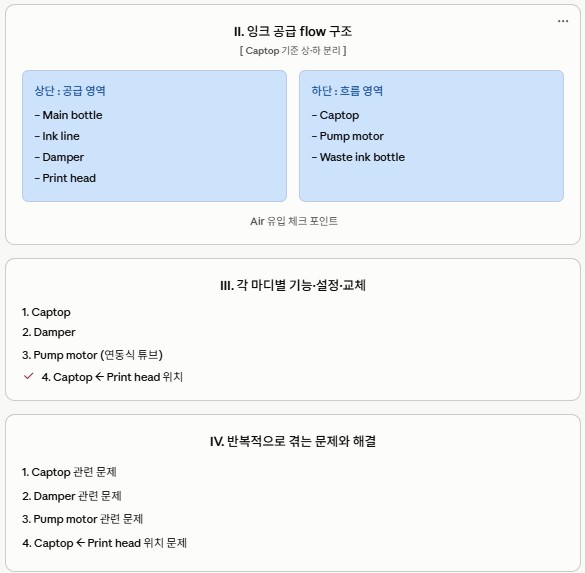
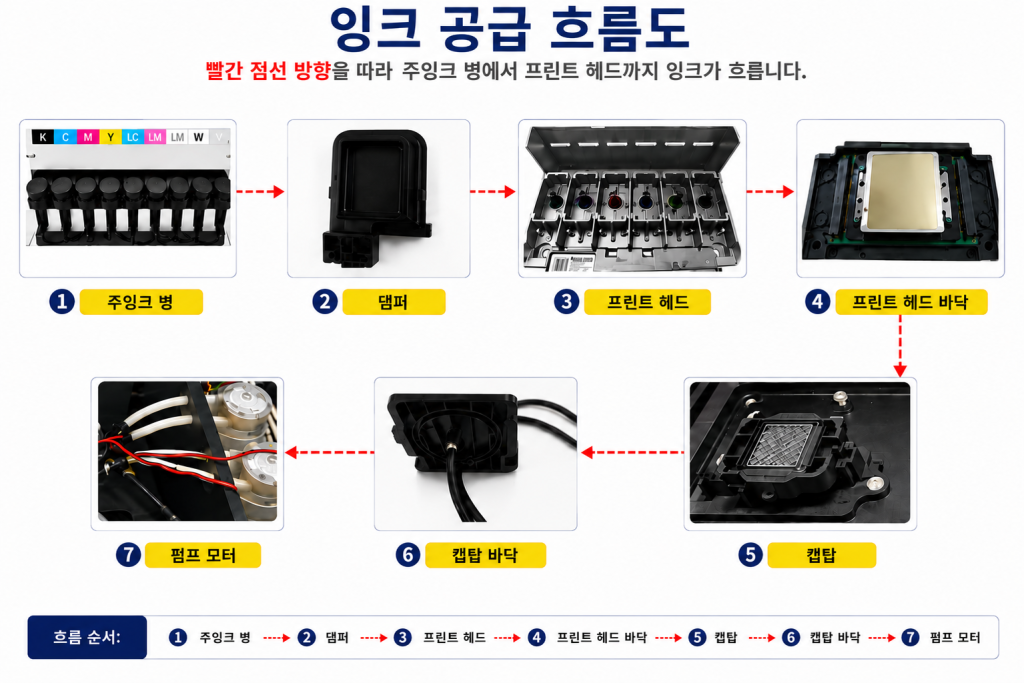
- Main ink bottle에서 Ink tube를 통해 Damper로 잉크가 들어오면, Print head를 거쳐 Captop으로 잉크가 흐르고, Motor pump를 거쳐 폐 잉크통으로 잉크가 흐릅니다.
- 이 글은 잉크 공급 문제 전체 목차에서 헤드 보호철판 벌어짐 부분을 설명합니다.
- 1편 Captop 하단 튜브, 2편 Captop 교체 방법, 3편 Damper, 4편 펌프 모터와 노란색 튜브, 5편 Captop과 헤드 위치, 6편 Captop과 헤드 위치 맞추기, 7편 Capping station 레벨이 맞지 않을 때, 8편 Captop 표면 건조, 9편 Captop 안 변질된 잉크, 10편 Damper에 잉크가 찰 시간, 11편 잉크 튜브 터짐, 12편 모터 펌프 튜브 교체 방법, 13편 White 클리닝이 잘 안되는 이유, 14편 노란색 튜브와 Captop 교체가 중요한 이유, 15편 헤드 보호철판 구겨짐에 이어지는 내용입니다.
- 이 글에서는 헤드와 Captop 위치는 문제없다고 가정한 상태에서, 원인을 찾아가다 결국 보호 철판 벌어짐이 원인이었던 사례를 설명합니다.
II. 문제 증상 _ 헤드 보호철판 벌어짐
프린터 유지보수를 하면서 5년 동안 두 번 발생한 문제입니다. 문제가 발생했을 때 증상은 여러 가지로 나올 수 있습니다.
- 어제까지 이상 없이 사용했는데, 오늘 갑자기 펌핑을 해도, 클리닝을 해도 잉크가 폐잉크통으로 흐르지 않을 때,
- 펌핑하면 폐잉크통으로 잉크가 나오긴 하는데, 버블과 같이 나올 때.
III. 문제 해결 과정 _ 헤드 보호철판 벌어짐
헤드와 Captop 위치는 문제없음.
- 어제까지 Inkload(pumping)에 문제가 없었고, 또는 버블과 같이 나오긴 하지만 잉크가 폐잉크통으로 나오기에,
- 기구적 변경 사항인, Print head와 Captop 위치는 동일하다는 가정을 했습니다.
그리고 다른 사항부터 점검하기 시작했습니다.
Captop을 기준으로 하단이라고 하면,
- ① Captop 자체
- ② Captop 아래에 연결된 ink tube
- ③ Ink tube에 연결된 Motor pump tube (노란색 튜브)
- ④ 모터 펌프 뚜껑 안 작동 여부
① Captop을 교체하면서 ② Captop 하단에 연결된 잉크 튜브 또한 신규로 교체했지만 펌핑이 되지 않았습니다.
③ 노란색 튜브를 교체하면서 ④ 모터 펌프 뚜껑 안 작동도 이상 없지만, 펌핑이 제대로 되지 않았습니다.
Captop을 기준으로 상단이라고 하면,
- ① 잉크 튜브와 댐퍼 연결 부위
- ② 댐퍼와 헤드 연결 부위
Captop과 헤드 위치는 변한 게 없다는 가정에서 출발했고, Captop 하단은 문제없음을 확인했기에, Captop 상단을 점검하기 시작했습니다.
각 color 채널별 Damper를 프린트 헤드에서 분리 후 주사기로 잉크를 뽑아보면서 기포가 딸려오지 않았기에, ① 잉크 튜브와 댐퍼 연결 부위는 정상입니다.
댐퍼 또한 헤드에 꽂을 때 꽉꽉 눌렀기에, ② 댐퍼와 헤드 연결 부위 또한 정상입니다.

아래와 같이 헤드와 Captop 위치는 문제없음이었습니다.
- 어제까지 Inkload(pumping)에 문제가 없었고, 또는 버블과 같이 나오긴 하지만 잉크가 폐잉크통으로 나오기에,
- 기구적 변경 사항인, Print head와 Captop 위치는 동일하다는 가정을 했습니다.
하지만 Captop을 기준으로 상단도 하단도 정상이기에, 다시 헤드와 Captop 위치에 대해 재점검하기 시작했습니다.
헤드와 Captop 위치 문제를 확인하는 방법에 대해 설명합니다.
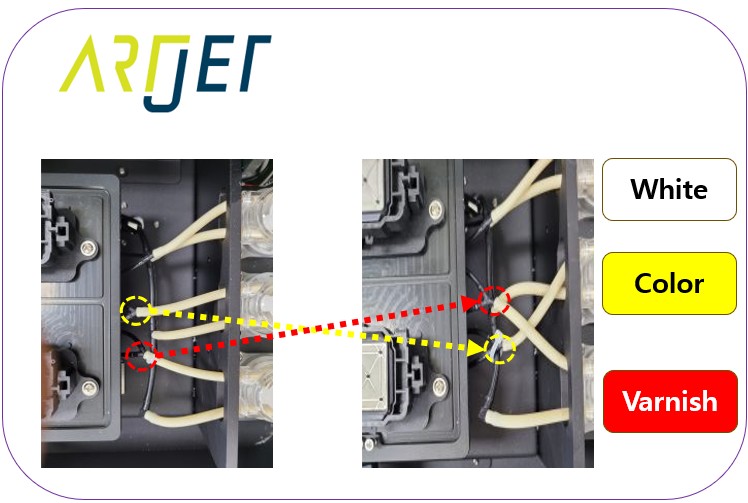
- Varnish는 펌핑이 정상이고, Color는 펌핑이 되지 않습니다.
- Color의 Captop 하단 튜브를 Varnish 노란색 튜브에 연결하고, Varnish의 Captop 하단 튜브를 Color에 연결합니다.
- Color와 Varnish를 펌핑했을 때, 여전히 Varnish만 나오고 Color가 나오지 않는다면,
- Color 헤드와 Captop 위치가 맞지 않거나, 혹은 어떤 원인인지는 모르겠지만 밀폐가 되지 않는다는 결론이 도출됩니다.
어제까지 펌핑이 되었고, 또 버블이 나오긴 하지만 잉크가 조금씩 나왔기에,
- 헤드와 Captop 위치 문제보다는,
- 헤드와 Captop이 어떤 이유에서건 밀폐가 되지 않는다는 생각을 했습니다.
펌핑 시 Captop 뒤쪽에 버블이 많이 발생하는 걸 확인하고, 헤드를 올려 보호 철판 상태를 점검했습니다.
아래와 같이 뒤쪽 보호 철판이 약간 벌어져 있었습니다.
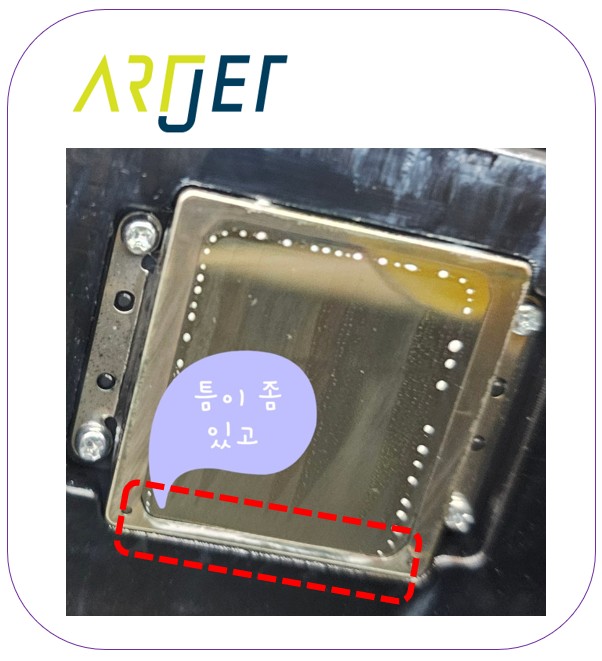
해결책은 두 가지가 있습니다.
첫 번째 해결책
- Captop 테두리가 헤드 정중앙으로 들어오지 않았고,
- 미세하게 아래 부분 혹은 전체를 움직여 Captop이 정중앙에 오도록 위치 조정

두 번째 해결책
- 헤드 보호 철판을 분리
- 대표님께 확인하니 이전 헤드 충돌이 있었고, 이 때문에 보호 철판이 살짝 벌어진 것으로 보였습니다.
- Captop 위치 조정은 생각보다 까다롭고, 위치가 살짝만 틀어져도 펌핑이 되지 않을 수 있습니다.
- 이 때문에 오늘 작업한 곳은 헤드 보호 철판을 제거했습니다.
- 헤드 보호 철판 제거 방법은 아래를 참조하세요: 모든 지식을 다 동원해도 펌핑이 되지 않았던 문제와 해결
IV. 요약 _ 헤드 보호철판 벌어짐
Inkload(pumping)가 갑자기 되지 않는다면, 점검하기 쉬운 것부터 하나씩 점검하시는 게 좋습니다.
- 가장 간편한 Damper가 헤드에 빡빡하게 연결되어 있는지 꾹꾹 눌러주고,
- Captop 하단 튜브가 느슨한지 Captop을 빼서 ink tube를 손으로 잡아 뽑아보고, 툭 빠지면 문제, 빡빡하게 빠지지 않으면 양호,
- 이래도 되지 않으면 Captop 교체,
- Captop을 교체해도 되지 않으면 Motor pump tube(노란색 튜브) 교체,
- Damper와 잉크 튜브 연결 상태 점검 — Damper에서 ink tube를 손으로 잡아 뽑아보고 빡빡한지 확인, 주사기로 잉크를 뽑았을 때 버블이 딸려 나오지 않는지 확인,
- Print head와 Captop 위치가 정확한지 확인,
- Print head 보호용 철판이 찌그러지지 않았는지 점검,
- Print head 보호용 철판이 특정 부위에서 벌어지지 않았는지 확인.
오늘 설명한 문제 원인은,
Print head 보호 철판이 벌어져서, 그 틈으로 공기가 유입되면서 Inkload(pumping) 시 잉크가 빨려오지 않았던 문제입니다.
해결은,
- Capping 시, Captop 고무가 그 벌어진 틈을 벗어나도록 Captop을 Print head 밑면 중앙에 위치시키거나,
- 또는 헤드 보호 철판을 제거하는 것입니다.

핑백: 프린터 클리닝 문제 23편 목차 정리 ARTJET 2026