- XP600 헤드(또는 유사 구조) DATA cable을 교체/재연결해야 하는 현장 작업자
- 헤드 교체 후 특정 컬러 미출력, 통신 오류, 보드 LED 이상 등 DATA 계통 의심 증상이 있는 분
- 헤드/보드/케이블을 만지기 전, 연결 방향·정렬(29핀)을 확실히 확인하고 싶은 분
- 전원 OFF 후 진행(가능하면 메인 전원 차단) + 정전기 주의(장갑/접지 권장)
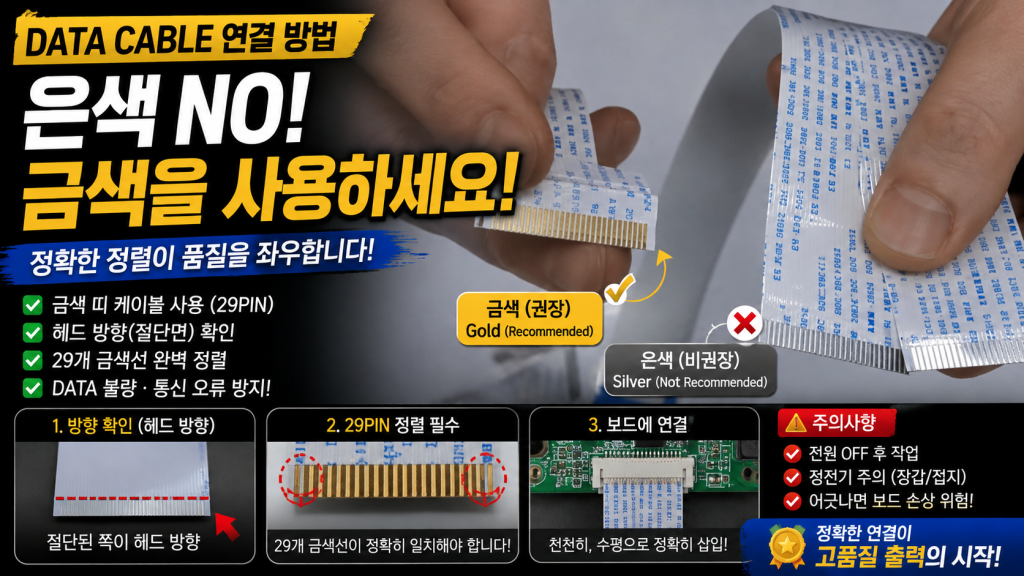
- DATA cable은 29개의 금색 라인이 1개라도 어긋나면 통신/출력 오류 또는 보드 손상 위험이 있습니다
- 은색 띠 케이블은 벗겨짐/접촉 불량 가능성이 있어 가급적 사용하지 마세요
- DATA cable은 금색 띠를 사용하고, 헤드 방향(절단된 쪽)을 지킨 뒤, 29핀 금색 라인 정렬을 눈으로 확인하면서 보드에 연결해야 합니다
- 보드쪽 연결은 커버 때문에 눈으로 확인하기 어려운 경우가 많아, 반드시 커버를 열고 정렬 상태를 확인해야 합니다
- 알리바바 등에서 직수입한 저렴한 헤드는 보드 손상, jetting 불량, 잉크 블럭 분리 등 여러 문제 사례가 있어 사용을 권장하지 않습니다
- 잉크 공급(클리닝, 펌핑 문제 포함) 문제로 발생한 인쇄 오류는 최근에 update했습니다.
- 댐퍼를 사용하는 프린터는, 아래 링크를 통해 문제를 해결할 수 있습니다.
- 총 23편으로, 사진과 함께 설명을 첨부한 목차입니다.
- 프린터 클리닝 문제 23편 정리 ARTJET 2026
- 첫 번째 시간에는 DATA cable이 잉크로 오염되었을 때 나오는 증상과 해결 방법
- 두 번째 시간에는 보관하던 중고 헤드 17개, 알코올 세척 후 몇 개나 사용 가능했는지 그리고 어떤 오류
- 세 번째 시간에는 인쇄 중 특정 색상이 이상하게 인쇄되는 문제
- 네 번째 시간에는 빛 반사 소재 인쇄 시 대처방법과 빛 반사보다 헤드 노즐을 막을 수 있는 더 위험한 사항
- 다섯 번째 시간에는 실제 한 달 동안 사용하지 않던 White 헤드 살린 사례. [막힌 거 같은 White헤드 살리기 방법은 여기를 클릭하시면] 해당 내용을 볼 수 있습니다.
- 여섯 번째 시간에는 헤드 수명이 다했을 때 나오는 증상과 헤드 맞교환
- 일곱 번째 시간에는 일반 이미지 인쇄 시에는 밴딩이 보이지 않지만, 특정 Solid color 인쇄 시 밴딩이 보이는 이유와 그 완화 Tip
- 여덟 번째 시간에는 헤드를 교체했는데도, 동일하게 특정 color가 전혀 나오지 않았던 문제
- 아홉 번째 시간에는 인쇄 동작만 하고 잉크가 나오지 않을 때
- 열 번째 시간에는 헤드 잉크 관로가 깨졌을 때 나오는 증상
- 열한 번째 시간에는 헤드 교체 시 주의 사항과 헤드 교체 영상
I. DATA Cable 연결 전 확인 사항 _헤드 DATA Cable 연결 방법
XP600 헤드 DATA cable은 두 종류가 있습니다. 아래 사진처럼 하나는 금색 띠, 다른 하나는 은색 띠로 되어 있습니다.
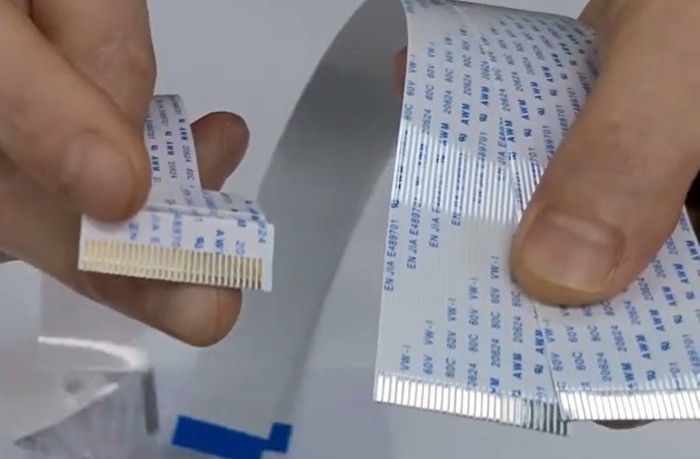
금색, 은색 모두 사용 가능합니다. 하지만, 은색 띠는 쉽게 벗겨집니다.
DATA Cable을 헤드에 연결할 때, 잘못 넣으면, 은색 띠가 벗겨지고 헤드와 제대로 통신하지 않습니다. 또한 헤드를 교체할 때, 혹은 프린터 문제를 점검하기 위해 몇 번 뽑고 다시 연결하면 은색 띠가 벗겨지는 문제가 발생합니다.
이런 이유로 은색 띠로 된 DATA cable은 사용하지 않는 게 좋습니다.
결론: DATA cable은 무조건 금색 띠를 사용하세요.

DATA Cable 어떤 방향이 헤드에 들어가고, 보드에 들어가는지 설명합니다.
- DATA cable을 그냥 보면 양쪽 모두 똑같아 보입니다.
- 하지만 자세히 보면, 한쪽 끝 부분은 잘라져 있고(사진에서 빨간색 테두리),
- 다른 쪽 끝 부분은 잘려 있지 않고 여백이 충분합니다(사진에서 하얀색 테두리)
- 잘려진 부분이 헤드 쪽에 들어가는 곳입니다.
보드 쪽에 들어가는 보드 여분에 따라 다르겠지만, 끝 부분을 절단해야 보드에 연결되는 프린터도 있고, 끝 부분 절단 없이 보드와 연결되는 프린터도 있습니다.
갖고 계신 프린터 사양에 따라 잘려지지 않은 부분 절단 여부는 결정하시면 됩니다.
하지만, 헤드 쪽에 들어가는 부분은 꼭 지켜서 케이블 연결을 하셔야 합니다.
II. DATA Cable 연결 _헤드 DATA Cable 연결 방법

DATA Cable의 29개의 금색이, 헤드와 보드에 있는 29개의 금속에 정확히 일치해야 합니다.
저 또한 처음 헤드 케이블을 연결할 때 많은 시행착오를 겪었습니다.
- “헤드 방향이 있겠어? 똑같아 보이는데” → 방향은 위에서 설명드렸습니다.
- “헤드에 빡빡하게 들어간 거 같은데,,, 잘 연결한 거겠지!!” → 금색이 맞지 않아 한참 고생했습니다.
- 보드 쪽 연결할 때, 커버 때문에 잘 보이지 않아, ‘이 정도면 되겠지’ → 추후 문제가 발생했고, 반드시 커버를 열고 케이블 연결 시 눈으로 확인해 29개의 금색 띠가 보드에 있는 금색과 정확히 일치하는지 봐야 합니다.
금색 띠가 한 개라도 맞지 않거나, 살짝만 걸쳐 있으면
- 헤드 보드에 불빛이 깜빡일 수 있고,
- 헤드 보드에 불빛은 깜빡이지 않으나, 인쇄하면 그 color가 이상하게 나올 수 있습니다.
- 더 큰 문제는 계속 통신 오류 혹은 붙었다 떨어졌다 하기에, 결국에는 보드까지 망가트릴 수 있습니다.
헤드에 DATA cable을 연결할 때는 눈으로 보이기에 크게 문제되지 않으나, 보드 쪽에 연결할 때는,,, 몇 번 잘못해서 문제가 된 경우를 보았습니다.
- 프린터 커버 때문에, 대충 눈짐작으로 연결해서 금색이 정확히 일치하는지 확인이 되지 않는 경우
- 위 플라스틱 커버를 분리하지 않고, 역시나 눈짐작으로 연결했을 경우
- DATA cable을 보드에 연결할 때는 꼭, 아래처럼 커버를 분리 후, 눈으로 정확히 금색 선들이 일치하는지 확인하셔야 합니다
DATA Cable 금색과 은색 중 무조건 금색을 사용하셔야 하고, 헤드에 들어가는 방향과 보드에 들어가는 방향도 설명드렸고, 29개의 금색 띠가 헤드 그리고 보드 쪽 연결단자와 정확히 일치해야 한다는 것도 설명드렸습니다.
이걸 감안해서 DATA cable 연결하는 비디오를 보시면 직접 실행할 수 있습니다.
헤드 교체 영상은 하기 링크를 참조하세요.
III. 당부의 말씀 _헤드 DATA Cable 연결 방법
알리에서 직수입한 헤드는 몇 가지 우려 사항이 있습니다.
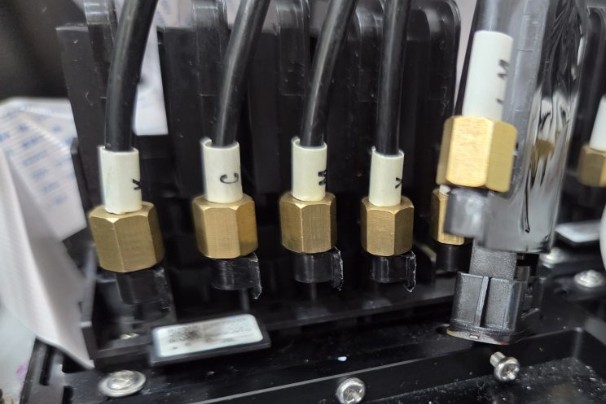
고객 중 한 분인데, 헤드 보드가 망가진 경우가 있었습니다. 알리바바를 통해 저렴한 헤드를 구입했고, 저렴한 헤드는 대부분 Desktop printer에서 분리 후, 세척한 다음 판매합니다.
이 과정에서 보드 연결 부분이 제대로 살아 있으면 사용할 수 있지만, 무언가 이상이 있으면,
- 보드에 연결 후에도 아예 jetting되지 않거나
- Data cable을 망가트리거나
- 헤드에서 역전류가 흘러 보드까지 망가질 수 있습니다.
참고로 지금 이야기한 소비자는 알리바바에서 헤드 2개를 구매했고, 한 개는 잠깐 정상 작동하다 보드를 망가트렸고,
다른 한 개는 Damper 연결 후(혹시 몰라 DATA cable은 연결하지 않았습니다)
- 펌핑이 되지 않아,
- Damper 연결 상태를 점검하려고 Damper를 빼려 하니,
- Damper만 빠지는 게 아닌, 헤드에서 절대 분리되지 말아야 할 잉크 들어가는 블럭이 함께 분리되었습니다.
- 다른 채널 또한 동일했습니다.
이런 이유로 알리바바 직수입 헤드는 사용하지 않으셨으면 합니다.
V. ARTJET UV Printer
