헤드 교체 영상과 주의 사항
UV Printer 트러블슈팅(헤드/데이터/잉크 공급) 현장 작업 가이드 _헤드 관련 문제 11 _ ARTJET 2026
📌 먼저, 이 글을 읽기 전에
이 글을 읽어야 하는 분
- UV 프린터를 직접 운영/유지보수하는 실무자
- 헤드 교체 작업을 해야 하는데, 전원 OFF / 케이블 오염이 걱정되는 분
- Damper 순서 오류로 색상이 뒤바뀌는 문제를 한 번이라도 겪어본 분
⚠️ 주의사항
- 본 글은 현장 경험 기반이며, 동일 증상이라도 원인이 다를 수 있습니다.
- 전원 ON 상태에서 DATA cable 분리/결합은 케이블 burning 및 보드/헤드 손상으로 이어질 수 있습니다.
- White/Varnish는 구조상 분리 시 잉크가 흐를 수 있으니, flat cable 보호(휴지)가 필수입니다.
✅ 핵심 요약
헤드 교체 작업은 (1) Capping 상태 해제 → (2) 모든 전원 OFF → (3) Damper 순서 기록 →
(4) DATA cable 오염 방지 순서로 진행해야 사고를 막을 수 있습니다.
특히 DATA cable 오염(잉크 유입)은 복구가 거의 불가능하니, 작업 전부터 보호 조치를 먼저 하세요.
(4) DATA cable 오염 방지 순서로 진행해야 사고를 막을 수 있습니다.
특히 DATA cable 오염(잉크 유입)은 복구가 거의 불가능하니, 작업 전부터 보호 조치를 먼저 하세요.
지금까지 정리한 UV Printer 관련 목차
지금까지 UV Printer 관련 내용을 아래처럼 정리했고, 관련 정보는 해당 글을 클릭하면 링크로 넘어가도록 구성했습니다.
문제 접근 방법 (2가지 방향)
1) 잉크 공급
클리닝/펌핑을 포함한 잉크 공급 문제로 발생한 인쇄 오류는 최근 업데이트했습니다.
댐퍼를 사용하는 프린터는 아래 링크를 통해 문제를 해결할 수 있습니다.
댐퍼를 사용하는 프린터는 아래 링크를 통해 문제를 해결할 수 있습니다.
2) DATA 관련 (전자 보드 / 헤드 / DATA cable 등)
현재 업데이트 중이며, 아래 순서로 정리하고 있습니다.
- DATA cable이 잉크로 오염되었을 때 나오는 증상과 해결 방법
- 보관하던 중고 헤드 17개, 알코올 세척 후 몇 개나 사용 가능했는지 그리고 어떤 오류
- 인쇄 중 특정 색상이 이상하게 인쇄되는 문제
- 빛 반사 소재 인쇄시 대처방법과 빛 반사 보다 헤드 노즐을 막을 수 있는 더 위험한 사항
- 실제 한달 동안 사용하지 않던 white 헤드 살린 사례.
- 헤드 수명이 다했을 때 나오는 증상과 헤드 맞교환
- 일반 이미지 인쇄시에는 밴딩이 보이지 않지만, 특정 Solid color 인쇄 시 밴딩이 보이는 이유와 그 특정 Solid 칼라 밴딩을 완화시키는 Tip
- 헤드를 교체했는데도, 동일하게 특정 color가 전혀 나오지 않았던 문제
- 인쇄 동작만하고 잉크가 나오지 않을 때
- 헤드 잉크 관로가 깨졌을 때 나오는 증상
오늘의 주제
헤드 교체 시 주의 사항과 헤드 교체 영상에 대해 공유합니다.
I. Print head 교체 전 _헤드 교체 영상과 주의 사항
헤드 교체 전 프린터 준비 사항을 설명합니다.
1. Capping 상태에서 빠져나오기
프린터가 Capping 상태에서는 Captop이 헤드에 밀착되어 꽉 맞물려 있습니다.
이 상태에서 나사를 풀어 헤드를 분리할 수 있지만,
헤드를 장착할 때 Captop이 위로 올라와 있다보니, 볼트를 조이면서 captop을 밀어 넣어야 하는 상황이 발생합니다.이 때문에 헤드 교체 전, capping 상태에서 빠져나와 헤드 교체를 진행해야 합니다.
이 상태에서 나사를 풀어 헤드를 분리할 수 있지만,
헤드를 장착할 때 Captop이 위로 올라와 있다보니, 볼트를 조이면서 captop을 밀어 넣어야 하는 상황이 발생합니다.이 때문에 헤드 교체 전, capping 상태에서 빠져나와 헤드 교체를 진행해야 합니다.
- ARTJET SW에서 좌측 화살표 버튼을 눌러 Capping 상태를 해제합니다
- 좌측 화살표 버튼을 누리면 Capping이 풀리고, Head carriage가 왼쪽으로 움직입니다
- 20cm 정도 좌측으로 움직이면 좌측 화살표 버튼을 한번 더 눌러 줍니다
- 그럼, 그 자리에서 멈춤니다
간혹, 프린터 앞쪽 touch pannel에서 좌측 화살표 버튼을 눌러 헤드 케리지를 움직이려 하시는 분들이 있습니다.
ARTJET의 touch pannel 좌측 화살표 버튼은 계속 누리고 있어야 Capping상태가 풀립니다.
이 때문에 touch pannel 대신 ARTJET SW의 좌측 화살표 버튼을 눌러 동작하는 게 편합니다.
ARTJET의 touch pannel 좌측 화살표 버튼은 계속 누리고 있어야 Capping상태가 풀립니다.
이 때문에 touch pannel 대신 ARTJET SW의 좌측 화살표 버튼을 눌러 동작하는 게 편합니다.
2. 모든 전원 OFF
신규 헤드 장착 시, 헤드 또는 보드에서 DATA Cable을 분리 후 다시 연결해야 합니다.
만약 전원이 켜져있는 상태에서 DATA cable을 분리 혹은 다시 연결하게 되면,
DATA cable 자체가 burning되어 망가질 수 있고, 헤드 자체 혹은 헤드 보드가 망가질 수 있습니다.
이 때문에 헤드 교체 작업시에는 모든 전원을 OFF 상태에서 진행해야 합니다.
만약 전원이 켜져있는 상태에서 DATA cable을 분리 혹은 다시 연결하게 되면,
DATA cable 자체가 burning되어 망가질 수 있고, 헤드 자체 혹은 헤드 보드가 망가질 수 있습니다.
이 때문에 헤드 교체 작업시에는 모든 전원을 OFF 상태에서 진행해야 합니다.
고객 중 한분께서, 깜빡하고 전원을 Off하지 않은 상태에서 헤드 교체 작업을 진행하다 DATA cable이 burning되는 사고가 있었습니다.
다행히 운이 좋은 case고, 헤드와 전자 보드까지 망가지지는 않았습니다.
다행히 운이 좋은 case고, 헤드와 전자 보드까지 망가지지는 않았습니다.
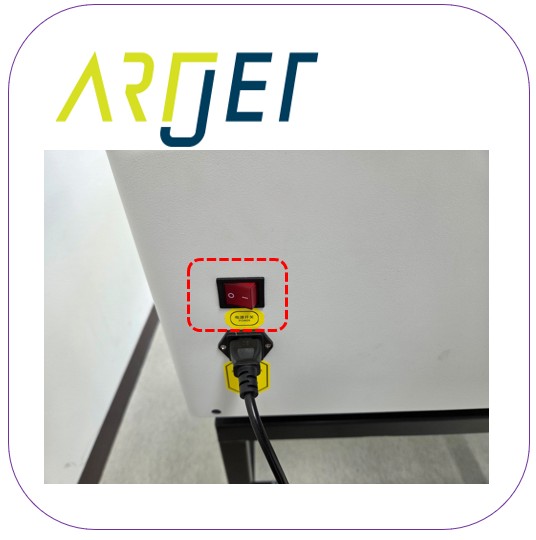
작업 진행 전, 반드시 모든 전원을 Off한 상태에서 진행하셔야 하고, 전원 Off 순서는 하기와 같습니다.
- Head carriage가 왼쪽으로 가 있는 상태에서 ARTJET Software 종료
- 터치패널: Power button Off, Lamp button Off, Suction button Off
- 왼쪽 뒤 Main switch Off
- 프린터 뒤 Main switch Off (동력 차단 → 손으로 이동 가능)
- 작업하기 편한 곳에 head carriage를 위치 시킵니다
II. 사용한 헤드 분리하기 _헤드 교체 영상과 주의 사항
1. Damper 분리와 주의 사항
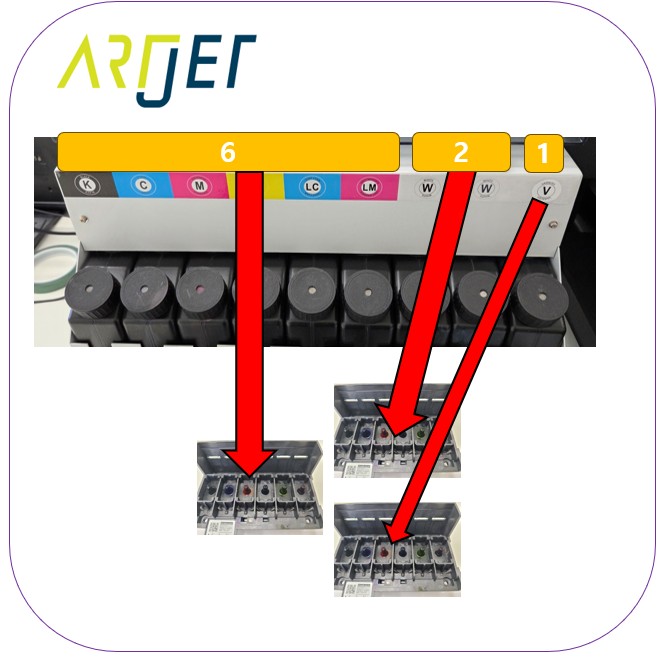
Color헤드를 교체할 때는, 댐퍼 분리 전 반드시 Damper가 꽂혀 있는 color 순서를 사진으로 찍어 놓고,
신규 헤드 장착시 반드시 동일하게 Damper를 꽂아야 합니다.
신규 헤드 장착시 반드시 동일하게 Damper를 꽂아야 합니다.
- 헤드 교체 후 Damper 순서를 아무렇게나 꽂으면 제대로 된 color 구현이 되지 않습니다.
- 예를 들어, 헤드 교체 후 Cyan 자리에 Magenta Damper를 꽂게 되면,
- Software는 Cyan DATA를 보냈지만 Cyan 자리에 Magenta가 꽂혀 있어서 Magenta ink가 jetting됩니다.
- 반대로 Magenta data는 Cyan ink가 jetting되게 됩니다.
- Damper를 잘 못 꽂게 되면, 색상이 완전히 다르게 표현됩니다.
Damper를 헤드에서 분리할 때, 꽂혀진 부분에서 잉크가 주르륵 흐를 수 있습니다.
Color는 1:1 연결이라 분리해도 잉크가 크게 흐르지 않지만,
White와 Varnish는 잉크통 공유 구조로, Damper 분리 순간 잉크가 흘러내릴 수 있습니다.
Color는 1:1 연결이라 분리해도 잉크가 크게 흐르지 않지만,
White와 Varnish는 잉크통 공유 구조로, Damper 분리 순간 잉크가 흘러내릴 수 있습니다.
⚠ 잉크 누출 시 가장 위험한 포인트
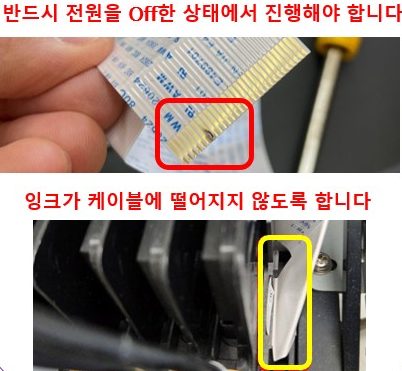
흐르는 잉크가 data cable(flat cable)에 떨어지면, 케이블을 타고 연결부로 스며들어
DATA cable과 Print head를 망가트릴 수 있습니다.
연결 부위에 잉크가 스며들면, 알코올 세척을 해도 복구할 수 없습니다.
DATA cable과 Print head를 망가트릴 수 있습니다.
연결 부위에 잉크가 스며들면, 알코올 세척을 해도 복구할 수 없습니다.
아래 사진에서 빨간색 테두리로 된 곳에 휴지를 대어 잉크가 떨어져도 Cable에 닿지 않도록 하고,
혹 떨어졌다면 즉시 휴지를 새 것으로 교체해 잉크가 케이블에 닿는걸 방지해야 합니다.
혹 떨어졌다면 즉시 휴지를 새 것으로 교체해 잉크가 케이블에 닿는걸 방지해야 합니다.
Damper 분리 후, 분리된 damper는 종이컵 두 개를 준비해 각 컵에 damper 3개씩 넣습니다.
분리된 damper에서 잉크가 계속 세어 나올 수 있기 때문입니다.
분리된 damper에서 잉크가 계속 세어 나올 수 있기 때문입니다.

2. 헤드에서 DATA cable 분리와 주의 사항
헤드 주변으로 보이는 큰 볼트는 절대 풀지 마세요.
이 볼트는 헤드를 장착하는 블럭으로 기구적으로 헤드 위 아래 수직을 맞추어 놓은 zig입니다.
제거하는 순간 기구적 align을 다시 점검해야하고, Software offset까지 다시 맞춰야 합니다.
작업시간이 상당히 걸립니다.
이 볼트는 헤드를 장착하는 블럭으로 기구적으로 헤드 위 아래 수직을 맞추어 놓은 zig입니다.
제거하는 순간 기구적 align을 다시 점검해야하고, Software offset까지 다시 맞춰야 합니다.
작업시간이 상당히 걸립니다.
Damper를 분리하면 헤드 내부 각 끝단에 4개의 볼트가 있습니다. 이 볼트만 풀어 헤드를 떼어내야 합니다.
잉크가 헤드에 달라붙어 잘 떨어지지 않을 수 있고, 이럴 때는 1자 드라이버를 사용해 떼어내셔야 합니다.
떼어낸 볼트는 재사용해야 하니, 분실하지 않게 주의하세요.
잉크가 헤드에 달라붙어 잘 떨어지지 않을 수 있고, 이럴 때는 1자 드라이버를 사용해 떼어내셔야 합니다.
떼어낸 볼트는 재사용해야 하니, 분실하지 않게 주의하세요.
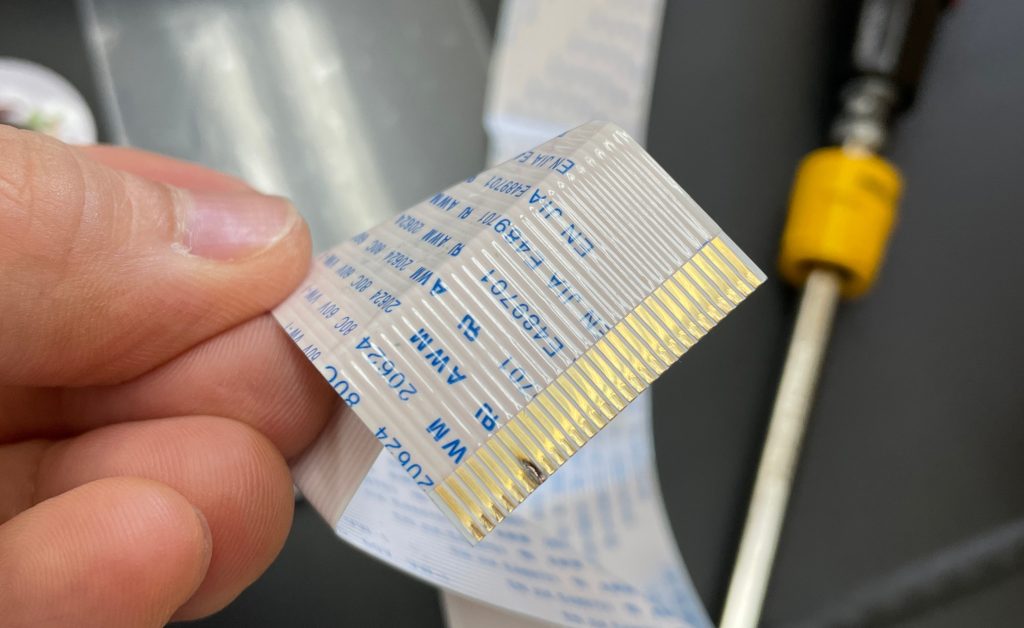
DATA cable 분리 시 손가락으로 DATA cable 전면을 받친 상태에서 수평하게 cable이 나오도록 해야 flat cable 손상이 없습니다.
분리된 DATA cable의 금색 단자가 잉크/이물질에 오염되지 않도록 주의하세요.
분리된 DATA cable의 금색 단자가 잉크/이물질에 오염되지 않도록 주의하세요.
III. 신규 헤드 장착 _헤드 교체 영상과 주의 사항
이번 글에서는 기존에 사용하던 DATA cable은 계속 사용한다는 가정으로 설명합니다.
즉, 헤드만 교체하고 기존 DATA cable은 그대로 사용할 때의 방법입니다.
즉, 헤드만 교체하고 기존 DATA cable은 그대로 사용할 때의 방법입니다.
1. 케이블 오른쪽 왼쪽
DATA Cable 오른쪽/왼쪽이 반드시 기존과 동일한 위치로 신규 헤드에 꽂혀야 합니다.
Cable 좌우가 바뀌면 잉크 jetting 자체가 되지 않습니다.
Cable 좌우가 바뀌면 잉크 jetting 자체가 되지 않습니다.
2. 볼트 넣고, 조이기
케이블 연결이 끝나면, 볼트를 헤드 안에 넣고 위치를 맞추어 조여줍니다.
볼트는 대각선 방향으로 교차 조임을 하고, 한 번에 끝까지 조이지 말고
왔다갔다 하면서 균형 있게 조여주세요.
볼트는 대각선 방향으로 교차 조임을 하고, 한 번에 끝까지 조이지 말고
왔다갔다 하면서 균형 있게 조여주세요.
3. Damper 꽂기
헤드 분리 전 사진 찍어 놓은 것처럼 순서에 맞게 damper를 꽂습니다.
꽂을 때 DATA Cable에 잉크가 흐르지 않도록 주의해야 합니다.
Damper가 제대로 꽂히지 않으면 pumping/cleaning 문제가 발생할 수 있으니,
Damper를 꽉꽉 눌러 체결 상태를 확인합니다.
꽂을 때 DATA Cable에 잉크가 흐르지 않도록 주의해야 합니다.
Damper가 제대로 꽂히지 않으면 pumping/cleaning 문제가 발생할 수 있으니,
Damper를 꽉꽉 눌러 체결 상태를 확인합니다.
아래 사진에서 [Damper + print head] section입니다.

4. Power on. 헤드 carriage 테이블 방향으로 옮기기
Head carriage가 X축 양끝에 위치하면 initializing이 되지 않을 수 있습니다.
Head carriage가 X축 limit sensor를 지나쳐서 발생하는 문제입니다.
Main switch를 키기 전, head carriage를 Capping station에서 왼쪽으로 20cm 정도(평판쪽) 옮겨 주세요.Main power switch on → 터치패널 power button On 후, 보드 LED 깜빡임이 없는지 확인합니다.
깜빡이는 불빛이 보이면 즉시 power off 후 data cable 연결 상태를 점검해야 합니다.
Main switch를 키기 전, head carriage를 Capping station에서 왼쪽으로 20cm 정도(평판쪽) 옮겨 주세요.Main power switch on → 터치패널 power button On 후, 보드 LED 깜빡임이 없는지 확인합니다.
깜빡이는 불빛이 보이면 즉시 power off 후 data cable 연결 상태를 점검해야 합니다.
자세한 사항은 하기 참조하세요.
🔗 관련 사항: 인쇄 동작만하고 잉크가 나오지 않을 때
5. Ink load와 head cleaning
교체된 헤드 안에도 잉크가 없고, Damper를 떼는 순간 Damper 안 잉크도 밑으로 흘렀기에,
Damper 안에도 잉크가 충분히 차 있지 않습니다.펌핑으로 잉크가 Damper와 헤드 안에 흐르도록 합니다.
펌핑 후 잉크가 버블 없이 폐 잉크통으로 5~10초 정도 흘러나오면 종료합니다.
펌핑 후에는 반드시 cleaning을 진행하고, Test 버튼으로 노즐 상태를 확인합니다.이미지 인쇄 시 노즐이 빠진다면,
Inkload(pumping) → cleaning → nozzle Test → 테스트 이미지 인쇄를 반복해 헤드 컨디션을 잡습니다.
Damper 안에도 잉크가 충분히 차 있지 않습니다.펌핑으로 잉크가 Damper와 헤드 안에 흐르도록 합니다.
펌핑 후 잉크가 버블 없이 폐 잉크통으로 5~10초 정도 흘러나오면 종료합니다.
펌핑 후에는 반드시 cleaning을 진행하고, Test 버튼으로 노즐 상태를 확인합니다.이미지 인쇄 시 노즐이 빠진다면,
Inkload(pumping) → cleaning → nozzle Test → 테스트 이미지 인쇄를 반복해 헤드 컨디션을 잡습니다.
🎥 헤드 교체 방법과 주의사항 : [영상 링크]
IV. ARTJET UV Printer
ARTJET UV 프린터를 5년 이상 판매 및 유지보수하면서 가장 중요하다고 느낀 점이 있습니다.
제품 안정성 다음으로 중요한 것은 트러블슈팅 데이터 축적입니다.
어떤 장비든 사용 환경, 작업 조건, 사용자 숙련도에 따라 문제가 발생할 수 있습니다.
실제 생산 현장에서 중요한 것은 “문제가 아예 없는 장비”가 아니라,
실제 생산 현장에서 중요한 것은 “문제가 아예 없는 장비”가 아니라,
문제가 생겼을 때 얼마나 빠르게, 얼마나 정확하게
원인을 찾고 해결할 수 있는가 입니다.
원인을 찾고 해결할 수 있는가 입니다.
ARTJET은 현장에서 발생한 실제 문제 데이터를 지속적으로 수집하고 정리하여,
더 빠르고 정확한 문제 해결을 지원하고 있습니다.
더 빠르고 정확한 문제 해결을 지원하고 있습니다.
🎥 출력 품질 샘플 보기
