- UV 프린터를 직접 운영/유지보수하는 실무자
- 헤드 교체 작업을 해야 하는데, 전원 OFF / 케이블 오염이 걱정되는 분
- Damper 순서 오류로 색상이 뒤바뀌는 문제를 한 번이라도 겪어본 분
- 본 글은 현장 경험 기반이며, 동일 증상이라도 원인이 다를 수 있습니다
- 전원 ON 상태에서 DATA cable 분리/결합은 케이블 burning 및 보드/헤드 손상으로 이어질 수 있습니다
- White/Varnish는 구조상 분리 시 잉크가 흐를 수 있으니, flat cable 보호(휴지)가 필수입니다
- 헤드 주변 큰 볼트는 기구 zig이므로 절대 풀지 마세요 — 풀면 align/offset을 다시 잡아야 합니다
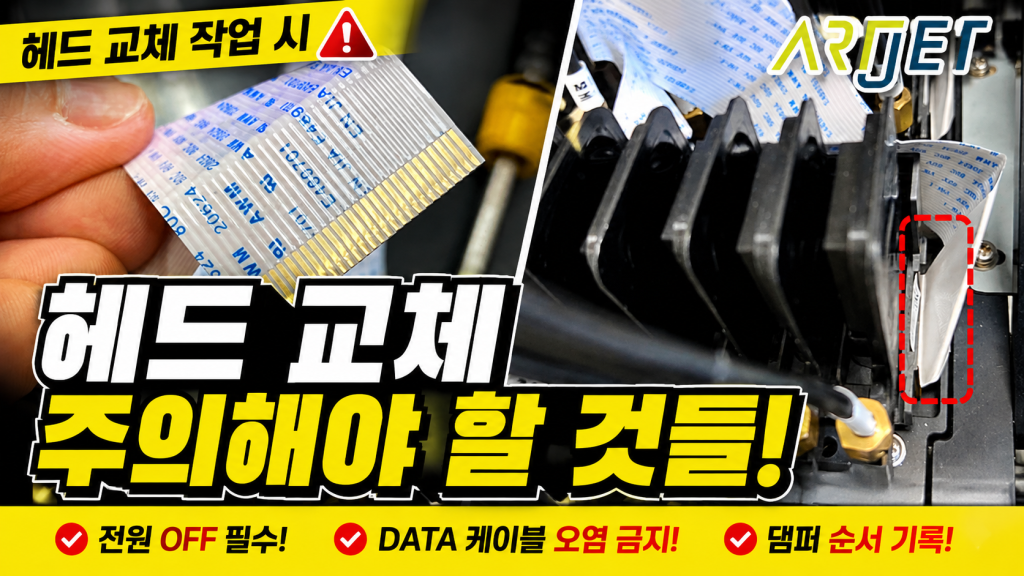
- 헤드 교체 작업은 (1) Capping 상태 해제 → (2) 모든 전원 OFF → (3) Damper 순서 기록 → (4) DATA cable 오염 방지 순서로 진행해야 사고를 막을 수 있습니다
- 특히 DATA cable 오염(잉크 유입)은 복구가 거의 불가능하니, 작업 전부터 보호 조치를 먼저 하세요
- Damper를 잘못 꽂으면 Software가 보낸 색상과 실제 토출되는 잉크가 뒤바뀌어 색상이 완전히 다르게 표현됩니다
- 신규 헤드 장착 후 Head carriage 위치, Power ON 순서, LED 깜빡임 여부까지 확인해야 초기화 오류를 막을 수 있습니다
- 잉크 공급(클리닝, 펌핑 문제 포함) 문제로 발생한 인쇄 오류는 최근에 update했습니다.
- 댐퍼를 사용하는 프린터는, 아래 링크를 통해 문제를 해결할 수 있습니다.
- 총 23편으로, 사진과 함께 설명을 첨부한 목차입니다.
- 프린터 클리닝 문제 23편 정리 ARTJET 2026
- 첫 번째 시간에는 DATA cable이 잉크로 오염되었을 때 나오는 증상과 해결 방법
- 두 번째 시간에는 보관하던 중고 헤드 17개, 알코올 세척 후 몇 개나 사용 가능했는지 그리고 어떤 오류
- 세 번째 시간에는 인쇄 중 특정 색상이 이상하게 인쇄되는 문제
- 네 번째 시간에는 빛 반사 소재 인쇄 시 대처방법과 빛 반사보다 헤드 노즐을 막을 수 있는 더 위험한 사항
- 다섯 번째 시간에는 실제 한 달 동안 사용하지 않던 White 헤드 살린 사례. [막힌 거 같은 White헤드 살리기 방법은 여기를 클릭하시면] 해당 내용을 볼 수 있습니다.
- 여섯 번째 시간에는 헤드 수명이 다했을 때 나오는 증상과 헤드 맞교환
- 일곱 번째 시간에는 일반 이미지 인쇄 시에는 밴딩이 보이지 않지만, 특정 Solid color 인쇄 시 밴딩이 보이는 이유와 그 완화 Tip
- 여덟 번째 시간에는 헤드를 교체했는데도, 동일하게 특정 color가 전혀 나오지 않았던 문제
- 아홉 번째 시간에는 인쇄 동작만 하고 잉크가 나오지 않을 때
- 열 번째 시간에는 헤드 잉크 관로가 깨졌을 때 나오는 증상
I. Print head 교체 전 _헤드 교체 영상과 주의 사항
프린터가 Capping 상태에서는 Captop이 헤드에 밀착되어 꽉 맞물려 있습니다. 이 상태에서 나사를 풀어 헤드를 분리할 수 있지만, 헤드를 장착할 때 Captop이 위로 올라와 있다보니, 볼트를 조이면서 captop을 밀어 넣어야 하는 상황이 발생합니다.
이 때문에 헤드 교체 전, capping 상태에서 빠져나와 헤드 교체를 진행해야 합니다.
- ARTJET SW에서 좌측 화살표 버튼을 눌러 Capping 상태를 해제합니다
- 좌측 화살표 버튼을 누르면 Capping이 풀리고, Head carriage가 왼쪽으로 움직입니다
- 20cm 정도 좌측으로 움직이면 좌측 화살표 버튼을 한번 더 눌러 줍니다
- 그럼, 그 자리에서 멈춥니다
간혹, 프린터 앞쪽 touch panel에서 좌측 화살표 버튼을 눌러 헤드 캐리지를 움직이려 하시는 분들이 있습니다.
ARTJET의 touch panel 좌측 화살표 버튼은 계속 누르고 있어야 Capping 상태가 풀립니다.
이 때문에 touch panel 대신 ARTJET SW의 좌측 화살표 버튼을 눌러 동작하는 게 편합니다.
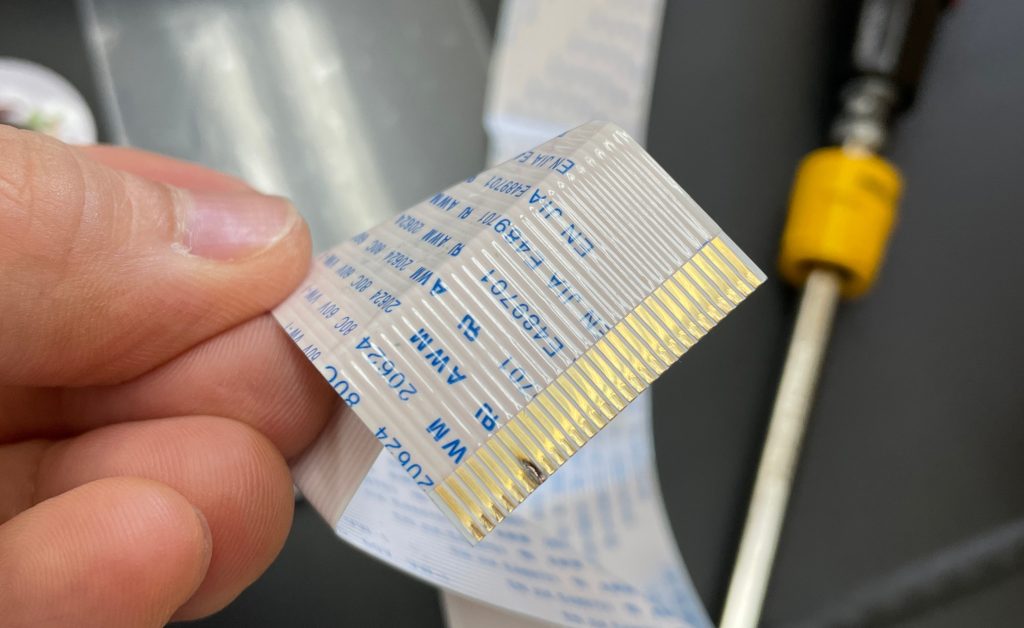
신규 헤드 장착 시, 헤드 또는 보드에서 DATA Cable을 분리 후 다시 연결해야 합니다. 만약 전원이 켜져있는 상태에서 DATA cable을 분리 혹은 다시 연결하게 되면, DATA cable 자체가 burning되어 망가질 수 있고, 헤드 자체 혹은 헤드 보드가 망가질 수 있습니다.
이 때문에 헤드 교체 작업 시에는 모든 전원을 OFF 상태에서 진행해야 합니다.
고객 중 한 분께서, 깜빡하고 전원을 Off하지 않은 상태에서 헤드 교체 작업을 진행하다 DATA cable이 burning되는 사고가 있었습니다. 다행히 운이 좋은 case고, 헤드와 전자 보드까지 망가지지는 않았습니다.
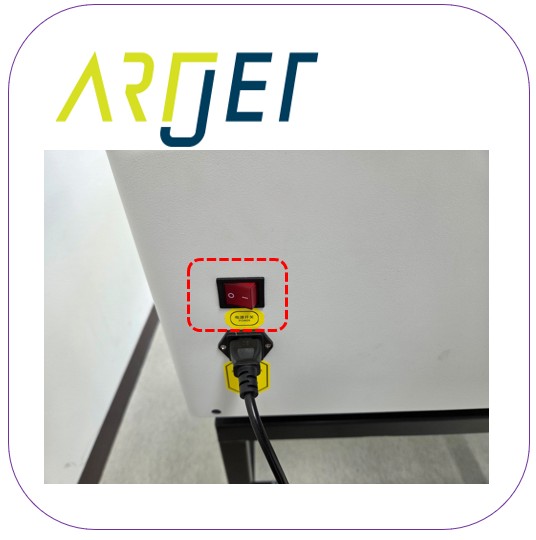
작업 진행 전, 반드시 모든 전원을 Off한 상태에서 진행하셔야 하고, 전원 Off 순서는 하기와 같습니다.
- Head carriage가 왼쪽으로 가 있는 상태에서 ARTJET Software 종료
- 터치패널: Power button Off, Lamp button Off, Suction button Off
- 왼쪽 뒤 Main switch Off
- 프린터 뒤 Main switch Off (동력 차단 → 손으로 이동 가능)
- 작업하기 편한 곳에 head carriage를 위치 시킵니다
II. 사용한 헤드 분리하기 _헤드 교체 영상과 주의 사항
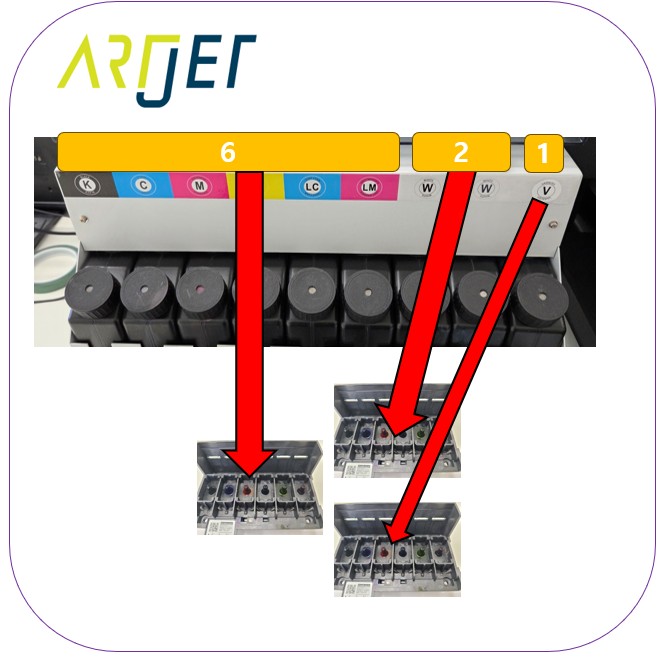
Color 헤드를 교체할 때는, 댐퍼 분리 전 반드시 Damper가 꽂혀 있는 color 순서를 사진으로 찍어 놓고, 신규 헤드 장착 시 반드시 동일하게 Damper를 꽂아야 합니다.
- 헤드 교체 후 Damper 순서를 아무렇게나 꽂으면 제대로 된 color 구현이 되지 않습니다
- 예를 들어, 헤드 교체 후 Cyan 자리에 Magenta Damper를 꽂게 되면,
- Software는 Cyan DATA를 보냈지만 Cyan 자리에 Magenta가 꽂혀 있어서 Magenta ink가 jetting됩니다
- 반대로 Magenta data는 Cyan ink가 jetting되게 됩니다
- Damper를 잘못 꽂게 되면, 색상이 완전히 다르게 표현됩니다
Damper를 헤드에서 분리할 때, 꽂혀진 부분에서 잉크가 주르륵 흐를 수 있습니다.
Color는 1:1 연결이라 분리해도 잉크가 크게 흐르지 않지만, White와 Varnish는 잉크통 공유 구조로, Damper 분리 순간 잉크가 흘러내릴 수 있습니다.
⚠ 잉크 누출 시 가장 위험한 포인트
흐르는 잉크가 data cable(flat cable)에 떨어지면, 케이블을 타고 연결부로 스며들어 DATA cable과 Print head를 망가트릴 수 있습니다. 연결 부위에 잉크가 스며들면, 알코올 세척을 해도 복구할 수 없습니다.
아래 사진에서 빨간색 테두리로 된 곳에 휴지를 대어 잉크가 떨어져도 Cable에 닿지 않도록 하고, 혹 떨어졌다면 즉시 휴지를 새 것으로 교체해 잉크가 케이블에 닿는 걸 방지해야 합니다.
Damper 분리 후, 분리된 damper는 종이컵 두 개를 준비해 각 컵에 damper 3개씩 넣습니다. 분리된 damper에서 잉크가 계속 새어 나올 수 있기 때문입니다.

헤드 주변으로 보이는 큰 볼트는 절대 풀지 마세요.
이 볼트는 헤드를 장착하는 블럭으로 기구적으로 헤드 위 아래 수직을 맞추어 놓은 zig입니다. 제거하는 순간 기구적 align을 다시 점검해야 하고, Software offset까지 다시 맞춰야 합니다. 작업 시간이 상당히 걸립니다.
Damper를 분리하면 헤드 내부 각 끝단에 4개의 볼트가 있습니다. 이 볼트만 풀어 헤드를 떼어내야 합니다. 잉크가 헤드에 달라붙어 잘 떨어지지 않을 수 있고, 이럴 때는 1자 드라이버를 사용해 떼어내셔야 합니다. 떼어낸 볼트는 재사용해야 하니, 분실하지 않게 주의하세요.
DATA cable 분리 시 손가락으로 DATA cable 전면을 받친 상태에서 수평하게 cable이 나오도록 해야 flat cable 손상이 없습니다. 분리된 DATA cable의 금색 단자가 잉크/이물질에 오염되지 않도록 주의하세요.
III. 신규 헤드 장착 _헤드 교체 영상과 주의 사항
DATA Cable 오른쪽/왼쪽이 반드시 기존과 동일한 위치로 신규 헤드에 꽂혀야 합니다. Cable 좌우가 바뀌면 잉크 jetting 자체가 되지 않습니다.
케이블 연결이 끝나면, 볼트를 헤드 안에 넣고 위치를 맞추어 조여줍니다. 볼트는 대각선 방향으로 교차 조임을 하고, 한 번에 끝까지 조이지 말고 왔다갔다 하면서 균형 있게 조여주세요.
헤드 분리 전 사진 찍어 놓은 것처럼 순서에 맞게 damper를 꽂습니다. 꽂을 때 DATA Cable에 잉크가 흐르지 않도록 주의해야 합니다. Damper가 제대로 꽂히지 않으면 pumping/cleaning 문제가 발생할 수 있으니, Damper를 꽉꽉 눌러 체결 상태를 확인합니다.
아래 사진에서 [Damper + print head] section입니다.

Head carriage가 X축 양끝에 위치하면 initializing이 되지 않을 수 있습니다. Head carriage가 X축 limit sensor를 지나쳐서 발생하는 문제입니다.
Main switch를 키기 전, head carriage를 Capping station에서 왼쪽으로 20cm 정도(평판쪽) 옮겨 주세요. Main power switch on → 터치패널 power button On 후, 보드 LED 깜빡임이 없는지 확인합니다.
깜빡이는 불빛이 보이면 즉시 power off 후 data cable 연결 상태를 점검해야 합니다.
자세한 사항은 하기 참조하세요.
교체된 헤드 안에도 잉크가 없고, Damper를 떼는 순간 Damper 안 잉크도 밑으로 흘렀기에, Damper 안에도 잉크가 충분히 차 있지 않습니다. 펌핑으로 잉크가 Damper와 헤드 안에 흐르도록 합니다.
펌핑 후 잉크가 버블 없이 폐잉크통으로 5~10초 정도 흘러나오면 종료합니다. 펌핑 후에는 반드시 cleaning을 진행하고, Test 버튼으로 노즐 상태를 확인합니다.
이미지 인쇄 시 노즐이 빠진다면, Inkload(pumping) → cleaning → nozzle Test → 테스트 이미지 인쇄를 반복해 헤드 컨디션을 잡습니다.
V. ARTJET UV Printer
