인쇄 동작만 하고 잉크가 나오지 않을 때 _헤드 관련 문제 9 _ARTJET 2026
- 프린터는 인쇄 동작(캐리지 이동)을 하는데, 잉크가 전혀 분사되지 않는 상황을 겪는 분
- Nozzle Test를 눌러도 패턴이 아예 나오지 않는 분
- PC/장비 전원을 껐다가 재연결한 뒤, 갑자기 인쇄 진행이 되지 않을 때
- 문제는 크게 ① 잉크 공급(클리닝/펌핑) vs ② DATA/통신(보드·헤드·케이블) 두 갈래로 나뉩니다.
- 오늘은 ② 전자 보드 ↔ 헤드 통신 문제에 집중합니다. (동작은 정상인데 잉크 분사가 안될때)
- Power 버튼 ON 후 보드 LED(2개)가 동시에 꺼지는지 확인하고, 약 7~10초 뒤 Software 연결이 핵심입니다.
- LED가 동시에 꺼지지 않거나 한쪽이 계속 깜빡이면 통신 오류 가능성이 높습니다. (케이블/헤드/보드 점검 루틴 필요)
- 보드/헤드/케이블 작업은 반드시 메인 전원 스위치까지 OFF한 상태에서 진행하세요. (GUI OFF → Power OFF → Main switch OFF → 30초 대기)
- LED가 깜빡이는 상태가 오래 지속되면 보드 손상 가능성이 있습니다. 이상 징후가 보이면 즉시 Power OFF → Main switch OFF로 종료하세요.
- DATA 케이블은 금색 접점(금색띠) 방향이 조금만 틀어져도 통신 오류가 납니다. 커버 분리 후 정렬 상태를 눈으로 확인하세요.
- 점검은 비용이 적게 드는 순서로: 연결 상태 확인 → 케이블 교체 → 헤드 교체 → 보드 교체 순을 권장합니다.
Power 버튼 ON → 보드 LED 2개가 동시에 꺼짐 확인 → 7~10초 후 Software 연결 → TEST 실행
지금까지 UV Printer 관련, 하기 사항을 정리했고, 관련 정보는 해당 글을 click하시면 링크로 넘어갑니다.
- 헤드 기본 지식 9편,
- 실제 발행했던 헤드 문제와 해결 12편,
- 실제 발생했던 기구 문제와 해결 10편,
- 실제 발행했던 전자 보드와 SW 문제와 해결 12편,
- Sai rip 설치와 기본 셋팅, Spot color 만드는 방법 외 문제와 해결 11편,
- UV프린터로 만들 수 있는 상품 총 정리를 했습니다.
클리닝, 펌핑이 제대로 되지 않거나 인쇄 중 인쇄가 제대로 되지 않을 때 두 가지 방향으로 접근할 수 있습니다.
1. 잉크 공급
- 잉크 공급(클리닝, 펌핑 문제 포함) 문제로 발생한 인쇄 오류는 최근에 update했습니다.
- 댐퍼를 사용하는 프린터는, 아래 링크를 통해 문제를 해결 할 수 있습니다.
- 총 23편으로, 사진과 함께 설명을 첨부한 목차입니다. 링크에 들어가서 목차를 클릭하면 해당 글을 볼 수 있습니다.
- 프린터 클리닝 문제 23편 정리 ARTJET 2026
2. DATA 관련(전자 보드, 헤드, DATA cable 등) 문제. 지금 update하고 있습니다.
- 첫 번째 시간에는 DATA cable이 잉크로 오염되었을 때 나오는 증상과 해결 방법
- 두 번째 시간에는 보관하던 중고 헤드 17개, 알코올 세척 후 몇 개나 사용 가능했는지 그리고 어떤 오류
- 세 번째 시간에는 인쇄 중 특정 색상이 이상하게 인쇄되는 문제
- 네 번째 시간에는 빛 반사 소재 인쇄시 대처방법과 빛 반사 보다 헤드 노즐을 막을 수 있는 더 위험한 사항
- 다섯 번째 시간에는 실제 한달 동안 사용하지 않던 white 헤드 살린 사례. [막힌 거 같은 white헤드 살리기는 방법은 여기를 click하시면] 해당 내용을 볼 수 있습니다.
- 여섯 번째 시간에는 헤드 수명이 다했을 때 나오는 증상과 헤드 맞교환
- 일곱 번째 시간에는 일반 이미지 인쇄시에는 밴딩이 보이지 않지만, 특정 Solid color 인쇄 시 밴딩이 보이는 이유와 그 특정 Solid 칼라 밴딩을 완화시키는 Tip
- 여덟 번째 시간에는 헤드를 교체했는데도, 동일하게 특정 color가 전혀 나오지 않았던 문제
오늘은 인쇄 동작은 정상으로 하는데, 잉크가 전혀 나오지 않는 문제에 대해 설명하겠습니다.
I. 전자 보드와 헤드 통신 문제 _인쇄 동작만 하고 잉크가 나오지 않을 때
1. 문제 증상
“인쇄 동작은 하는데, 아무것도 나오지 않네요”
“Nozzle test는 나오나요?”
“잠시만요. 아무것도 나오지 않는데요”
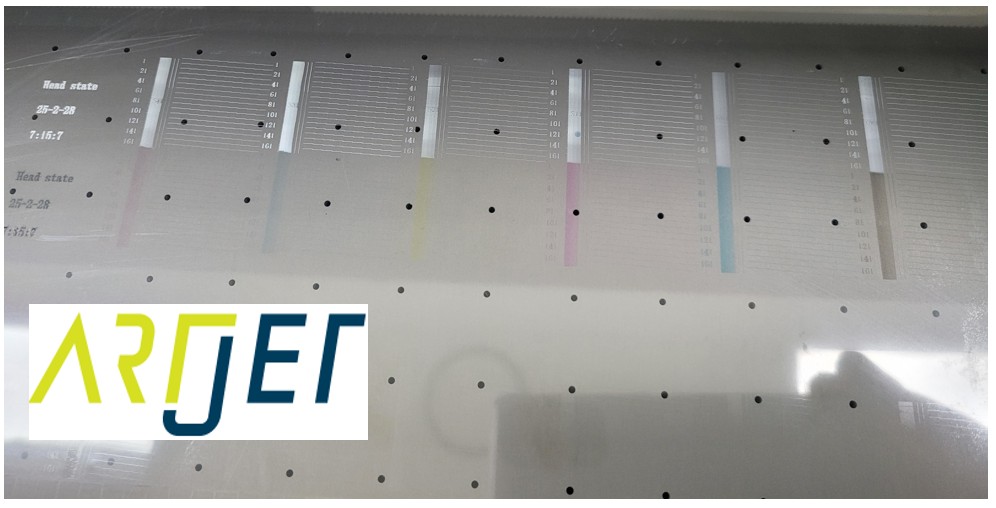
Software에서 [TEST] 버튼을 누르면, 아래 사진처럼 nozzle TEST 패턴이 나와야 하는데, 아무것도 나오지 않는다고 합니다.
“혹시 제가 다녀간 후, 따로 뭐 하신 게 있나요?”
“자리 잠깐 옮긴다고, PC 끄고 장비 전원 끄고 다시 연결한 거 밖에 없는데요”
2. 해결
“부장님. Software 끄고, Power button 누르고, main 전원 switch까지 다 끝 상태에서 저랑 같이 해 볼게요”
“네 다 Off한 상태에요. 이제 킬까요?”
“네, main 전원 switch on, 터치패널 앞 power button 눌러주세요. 그리고 Software 연결하기 전, 10초만 대기할께요”
“Initializing 끝났습니다.”
“Test 버튼 눌러 주세요”
“아 이제 잉크가 나오네요”
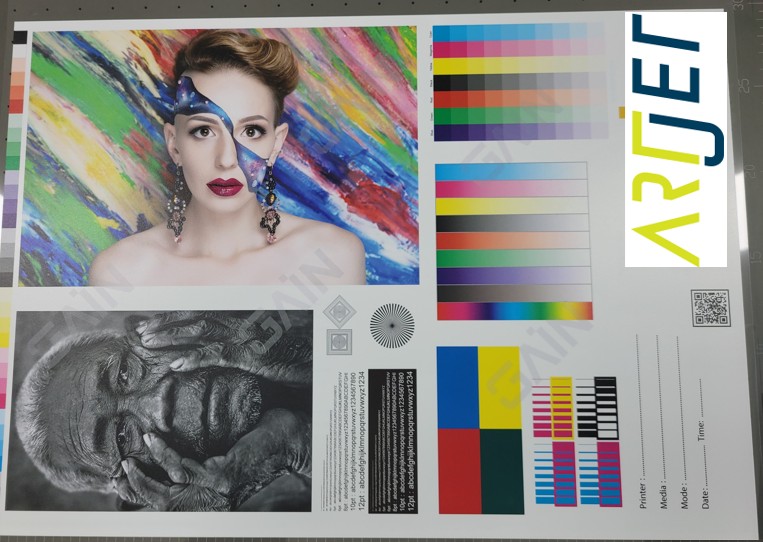
“혹시 모르니, ARTJET TEST 이미지 인쇄 부탁할게요. 전화 끊지 마시고요”
“저 작업하느라 계속 어깨로 전화기 받치고 있어서,, 혹시 안되면 다시 전화 드릴게요. 끊을게요^^”
ARTJET TEST Image는 하기 사진 참조하세요.
3. Software 연결 전 반드시 확인해야 하는 것 _인쇄 동작은 하는데 아무것도 나오지 않아요
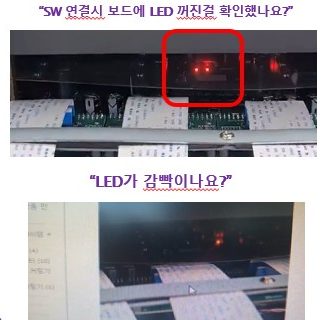
“부장님 power button을 누르면 헤드 보드 위에 전원이 공급되고, 정면에서 보았을 때 보드 중간 부분에 두 개 빨간불이 들어왔다 꺼집니다.”
“어디요?”
“지금은 사라졌을 거에요, 그게 Print head에 전원 공급과 통신을 하는 단계에요”
“아,, 무슨 말인지 알 거 같아요”
“빨간 불이 꺼지기 전, Software를 연결하면 print head에 전원 공급도, 통신도 되지 않은 상태이기에, 헤드에 DATA가 전달되지 않아요”
Power button click 후, 하기 비디오의 두개 불빛이 같이 꺼지는 걸 확인 하고, 대략 7초 후, Software를 연결하세요.
Power 버튼 누르고 빨간불 꺼지는 영상은 하기 참조하세요. 반드시 두 개 불빛이 동시에 꺼지고, 꺼진 이후에는 깜빡이는 LED가 없어야 합니다.
II. 전자 보드와 헤드 통신에 문제가 있을 때 _인쇄 동작만 하고 잉크가 나오지 않을 때
나오는 증상은 하기와 같습니다.
- software 연결도 정상,
- 다른 모션 움직임도 정상
- 하지만, Test 버튼을 눌러도 노즐 패턴이 나오지 않음.
- 인쇄를 진행하면, head carriage가 움직이면서 인쇄 동작은 하지만, 잉크가 jetting되지 않음.
헤드 보드와 print head가 정상적으로 통신이 되지 않아 발생하는 문제입니다.
- 이렇게 통신 오류가 생길 때,
- 위 비디오와 다르게, 두 개 LED가 동시에 꺼지지 않고, 하나 꺼진 후 다른 하나가 계속 깜빡이게 됩니다.
- 그리고, 한 개의 불빛은 시간 간격을 두고 계속 깜박거립니다.
- 아래 영상을 참조하세요
문제의 원인은 복합적입니다.
- Color, White, Varnish 헤드 셋 중 하나라도 Flat cable 연결 상태가 좋지 않으면 본 문제 현상 발생.
- Color, White, Varnish 헤드 셋 중 하나만 망가져도 보드와 통신이 되지 않기에, 본 문제 현상 발생.
- 보드 자체가 망가졌을 때, 본 문제 현상 발생.
III. 문제 점검 절차 _인쇄 동작은 하는데 인쇄가 안돼요
Power 버튼 On 후, 10초 후 software 연결했음에도, 아래 증상이 나온다면 이제 하나씩 점검을 해야 합니다.
- Nozzle pattern도 나오지 않고, 인쇄를 해도 아무것도 나오지 않을 때
- 보드 가운데 불빛이 동시에 꺼지지 않고, 시간 간격을 두고 꺼지고,
- 꺼진 후에도 한쪽은 계속 깜박거릴 때
보드 헤드 관련 문제를 다룰때는, 항상 프린터 메인 전원 Switch까지 Off한 상태에서 작업해야 합니다.
1. 프린터 커버 분리
보드쪽에 연결된 Data cable의 금색띠가 옆으로 빗겨 연결되면, 이런 증상이 나오게 됩니다.
커버가 있는 상태에서는 눈으로 확인할 수 없기에, Printer 커버부터 분리합니다.

먼저 Emergency 버튼부터 분리합니다.
- Emergency 버튼의 나사를 돌리게 되면 위아래 빡빡하던 게 느슨해 지고, 느슨한 상태에서 twist하면 자연스럽게 분리됩니다.
- 모든 볼트를 다 풀 필요는 없습니다.
- 나사를 돌릴 때, 전선을 최대한 건들지 말고 진행하셔야 합니다.
- 분리되면, 전선과 같이 연결된 부분은 프린터 앞쪽으로 일단 두시고,
- 나중에 프린터 커버를 완전히 분리한 후에는 모터와 벨트 간섭이 없도록 프린터 오른쪽 밖으로 위치 시켜야 합니다.
이후 Printer 커버를 분리합니다.
- 프린터 커버를 고정하는 나사는, 위 그림과 같이, 오른쪽 끝 두 개, 왼쪽 끝 두개입니다.
- 4개의 볼트를 풀고나서, 두 사람이 같이 프린터 커버를 잡고 위로 올려 분리합니다.
- 메인 잉크통 부분에 약간 맞물려 있기에 잘 들어 올려야 합니다.
- 프린터 커버를 분리한 후, Emergency 버튼은 모터와 벨트 간섭이 없도록 프린터 오른쪽 밖으로 위치 시킵니다.
2. 보드가 망가졌는지부터 점검하기
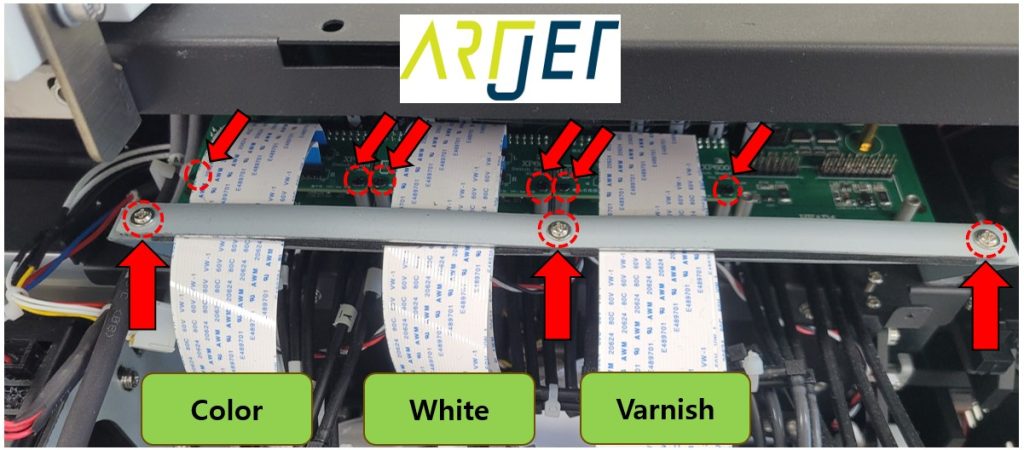
우선 전자 보드부터 정상인지 아래와 같이 확인해야 합니다.
- 프린터 전체 전원 OFF ( GUI off => Power 버튼 off => 전원 메인 스위치 Off => 30초 대기)
- 위 사진에서와 같이 Print head DATA Cable 고정시켜 주는 은색 쇠 막대 분리(3개 볼트 풀고 쇠 막대 분리)
- 헤드 보드 위 투명 플라스틱 제거(4개 볼트 풀고)
- Color, White, Varnish DATA cable 연결된 작은 보드의 검은색 두 개 나사 분리, 각 헤드별 두개씩 총 6개 나사.
- Color, White, Varnish Head에서, Data cable이 연결된 작은 board 3개 들어내기 (약간 빡빡해서 두 손가락으로 좌우로 틀면서 서서히 빼내셔야 합니다)
- 분리된 작은 보드들은, 헤드 보드에 닿지 않도록 잘 위치 시킵니다.
- 이렇게 작은 보드까지 같이 빼내도 되고, 그 작업이 힘들다면, 작은 보드에서 헤드 DATA cable만 별도 분리해도 됩니다.
- X축 모터와 간섭이 일어나지 않도록, 분리된 Emergency 버튼은 X축 밖으로 위치시켰는지 확인합니다.
- 이렇게 모든 헤드 케이블이 분리된 상태에서 프린터 전원을 켜줍니다.
- 뒤 Main switch on, 터치 패널 옆의 Power 버튼 ON
- 보드에 전원이 인가될 때, 가운데 빨간색 불이 동시에 켜지고, 잠시 후 동시에 꺼지고, 꺼진 후 깜박이는 불빛이 없으면, 보드는 정상입니다. 이 글 첫 번째 영상 참조.
- 하지만, 가운데 두개 LED가 동시에 꺼지지 않고, 꺼진 후에 LED 하나가 계속 깜빡인다면, 보드 자체가 망가진 경우입니다. 이 글 두 번째 영상 참조.
- 헤드가 다 분리된 상태이기에, 보드 자체가 망가진 경우고, 보드 교체 외 다른 방법은 없습니다.
3. 통신 에러 헤드 또는 잘 못 연결된 Data cable 찾기
위 작업을 통해 보드 자체가 정상으로 확인되면, 이제 color, white, Varnish 헤드 셋 중 하나, 혹은 각 헤드에 연결된 data cable 중 하나가 문제의 원인입니다.
각 헤드별 점검이 되어야 하고, color 헤드부터 설명하겠습니다.
1. Color 헤드 하나만 연결 후 점검하기
- 보드와 헤드 부분 DATA cable 연결 상태를 둘 다 점검을 해야 하지만 보드쪽부터 먼저 설명합니다
- 프린터 전체 전원 OFF ( GUI off => Power 버튼 off => 전원 메인 스위치 Off => 30초 대기)
- 작은 보드에 연결된 Data cable을 분리 후 Data cable 금색과 작은 보드의 금색을 정확히 일치 시켜 꽂아줍니다.
- 이 상태에서, Color 헤드 작은 보드를 헤드 보드에 연결합니다.
- White와 Varnish 헤드는 여전히 연결되지 않은 상태입니다.
- 프린터 전원을 켜줍니다.(Main switch on, 터치 패널 옆의 Power 버튼 ON)
- 보드에 전원이 인가될 때, 가운데 빨간색 불이 동시에 켜지고, 잠시 후 동시에 꺼지고, 꺼진 후 깜박이는 불빛이 없으면,
- Color 헤드는 보드와 정상 통신을 하고 있고, color헤드 문제는 아닙니다.
2. White헤드 연결하기
- Color헤드는 연결된 상태를 유지하고,
- 프린터 전체 전원 OFF ( GUI off => Power 버튼 off => 전원 메인 스위치 Off => 30초 대기)
- 작은 보드에 연결된 Data cable을 분리 후 Data cable 금색과 작은 보드의 금색을 정확히 일치 시켜 꽂아줍니다.
- 이 상태에서, White 헤드 작은 보드를 헤드 보드에 연결합니다.
- Color와 White 헤드는 헤드보드에 연결된 상태고, Varnish 헤드는 여전히 연결되지 않은 상태입니다.
- 프린터 전원을 켜고 증상을 확인합니다. (Main switch on, 터치 패널 옆의 Power 버튼 ON)
- White 헤드 연결 후에도 보드와 정상 통신을 하고 있다면, White 헤드 문제는 아닙니다.
- 하지만, LED가 계속 깜빡인다면, White 헤드 자체 혹은 헤드쪽에 연결된 DATA cable이 문제될 수 있습니다.
- 우선,여기서는 White 헤드는 정상이라고 가정하겠습니다.
3. Varnish헤드 연결하기
- Color, White와 동일 방식으로 했으나, Varnish 헤드 연결 후
- 보드에 전원이 인가될 때, 가운데 빨간색 불빛이 동시에 꺼지지 않고, 꺼진 후에도 한쪽 불빛이 계속 깜박인다고 가정하겠습니다.
- 만약 깜빡인다면, 그 즉시 Power button off, main switch off해야 합니다. 깜빡이는 상태가 오래 지속되면 보드 자체가 망가질 수 있습니다.
- 이 때는 두 군데가 문제일 수 있습니다.
- 보드에 연결된 data cable은 점검이 되었으니, 이쪽은 정상이고,
- Print head에 연결된 Data cable 연결 상태가 좋지 않을 수 있습니다.
- 여기도 괜찮다면, DATA cable 자체 불량이거나, 헤드 자체가 문제일 수 있습니다.
- 이때는 가장 저렴한 DATA cable을 먼저 신규로 교체합니다.
- DATA cable 교체에도 문제가 해결되지 않는다면, 프린트 헤드를 신규로 교체해야합니다.
- 보드에 3개 헤드를 다 연결 후 헤드보드 가운데 불빛이 정상이면, 인쇄를 진행해도 됩니다.
4. 실제 소비자 분들 문제를 보면,
- 대부분 보드 쪽에 연결된 DATA cable 접속이 좋지 않아 발생한 문제였고, 접속 확인 후 해결되었습니다.
- 하지만, 두 곳에서는 헤드 보드가 망가졌고,
- 한군데는 헤드를 직수입 해 사용하시는 분(헤드에서 역전류가 흘러 보드를 망가트렸다고 추측됨)
- 다른 한 분은 케이블이 애매하게 연결되어, 가끔 error가 있었다고 함. 이 error가 오래되다 보니 결국 보드까지 망가짐.
헤드쪽 DATA cable 연결하는 방법은 하기 헤드 교체 영상을 참조하시면 됩니다.
IV. 아트젯 UV 프린터
ARTJET UV Printer를 5년간 판매 유지보수하면서 느끼는 것 중 하나가, 제품 안정성 다음으로 중요한 게 Troubleshooting DATA라는 생각이 듭니다.
모든 제품은 실제 장비 문제이던, 소비자 과실이던, 문제가 있고, 그 문제를 얼마나 간단히 빠르게 해결하느냐? 가 제품 안정성인 거 같습니다.
ARTJET은 모든 troubleshooting DATA를 정리하고 있습니다.
ARTJET 가격 및 판매 조건은 여기를 클릭하시면 됩니다. 외곽 디자인은 변경되었습니다.
