
- 이유 없이 Color cleaning 버튼이 갑자기 작동하지 않는 분
- 프로그램 실행 시 이니셜라이징 도중 멈춰서 연결이 안 되는 분
- 특정 구간에서만 White와 Color가 불규칙하게 어긋나는 분
- PC 교체 또는 재설치 후 프린터 프로그램을 새로 설치해야 하는 분
- 재부팅·전원 OFF/ON으로도 해결되지 않는 알 수 없는 증상이 반복되는 분
- 프로그램 재설치 전 반드시 기존 프로그램을 먼저 삭제해야 합니다 — 신규 설치 시 충돌 방지
- config 파일(.ini)이 없으면 SW는 설치되지만 모든 셋팅값이 초기화되어 처음부터 셋팅을 다시 해야 합니다
- PC 이상 조짐이 있다면 바탕화면 ARTJET 폴더를 즉시 백업해 두세요 — 재설치에 필요한 모든 파일이 들어 있습니다
- config 파일 불러오기 후 반드시 GUI Off → Power OFF → Main switch OFF 순서로 재가동해야 합니다
- 원인 불명 증상 반복 → 프로그램 삭제 후 재설치 먼저 시도
- 재설치 필요 파일 3개: ARTJET SW 설치파일 / USB 통신 프로그램 / config 파일(.ini)
- 기존 PC 재설치 시 → USB 통신 프로그램은 대부분 재설치 불필요
- 신규 PC 교체 시 → USB 통신 프로그램 반드시 설치 필요
- 설치 완료 후 config 파일 Import → 재가동 → 인쇄 테스트로 마무리
프로그램 재 설치 방법
I. 프로그램 재 설치가 필요할 때 — 프로그램 재 설치 방법
5년 넘게 당사 프린터를 판매하면서 알 수 없는 문제 증상이 나올 때, 간혹 프로그램 재 설치를 통해 문제가 해결 되었습니다.
이 문제들에 대해 원인은 파악되지 않았고, 다만 프로그램 재 설치를 통해 문제가 해결되었습니다.
프로그램 재 설치를 통해 해결된 문제 증상을 나열해 보겠습니다.
아래 증상이 있다면, 프로그램 재 설치를 우선 먼저 해 보고 문제 증상을 점검하시길 추천드립니다.
1. Color cleaning 버튼이 활성화 되지 않았던 문제
- 어제까지 정상으로 사용하다, 갑자기 Color cleaning 버튼을 눌렀는데도 아무 동작을 하지 않았습니다.
- PC에서 프로그램 종료하고 다시 켜보기도 하고, PC 자체를 재 부팅했지만 문제는 해결되지 않았습니다.
- 프린터 전체 전원도 전체 OFF / On 했지만, 문제가 해결되지 않았습니다.
- 프로그램 삭제 및 재 설치 이후 문제가 해결 되었습니다.
2. 프로그램이 프린터와 연결되지 않는 문제
- 프린터 프로그램을 활성화하면 이니셜라이징 동작을 해야 하는데, 특정 동작에서 계속 멈추어서 다음 동작을 진행하지 못합니다.
- 프린터 전원도, PC 전원도 껏다 켰지만 문제가 해결되지 않습니다.
- USB cable도 프린터에서 다시 뺏다 꽂아도 문제가 해결되지 않습니다.
- 혹시 몰라 USB cable이 PC에 꽂혀있는 port를 다른 곳으로 이동시켰지만 동일하게 해결되지 않습니다.
- 프린터에 있는 USB 보드 문제로 의심이 되었으나, 당장 교체 가능한 USB 보드가 없었기에,
- 프로그램을 삭제하고 재 설치 하기로 했고, 이후 해결되었습니다.
3. 특정 구간에서만 X축 기준 White와 Color가 1mm 정도 맞지 않는 문제
- White color 동시 인쇄입니다.
- 인쇄 중 어떤 구간에서는 White, color가 정확히 맞아서 인쇄되나,
- 또 어떤 구간에서는 White, color가 1mm 정도 차이나서 인쇄됩니다.
- 그런 구간이 인쇄 시작점에 나오기도 하고, 인쇄 중간에 나오기도 합니다. 규칙적이지 않습니다.
- 처음에는 X축이라 liner scale과 liner scale reader를 점검했지만 해결되지 않았습니다.
- Ripping DATA도 점검했지만, 이상없어 보였습니다.
- 이것 저것 모든 걸 점검했지만 해결되지 않았고,
- 결국 프로그램 삭제 및 재 설치 이후 문제가 해결 되었습니다.
4. PC가 오래되어 PC 자체가 갑자기 먹통이 되었을 때
- PC가 이상 조짐이 있다면, 바탕 화면에 있는 ARTJET 폴더 안의 파일들은 반드시 copy해 놓아야 합니다.
- 폴더 안에 있는 파일들 만으로 Sai rip과 프린터 프로그램을 모두 재 설치 할 수 있습니다.
II. 프로그램 재 설치 방법
1. 프로그램 재 설치를 위해 필요한 파일
장비 설치 시 소비자 PC 바탕화면에 항상 ARTJET 폴더를 만들어, 장비 관련 필요한 파일들을 저장해 놓고 있습니다.
폴더 안에는 프린터 셋팅 시 필요한 모든 파일이 들어 있습니다.
- ARTJET SW와 초기 셋팅값이 들어 있는 config file 그리고 프린터를 연결하는 통신 프로그램
- Sai rip 설치를 위한 비밀번호, ICC profile 등.
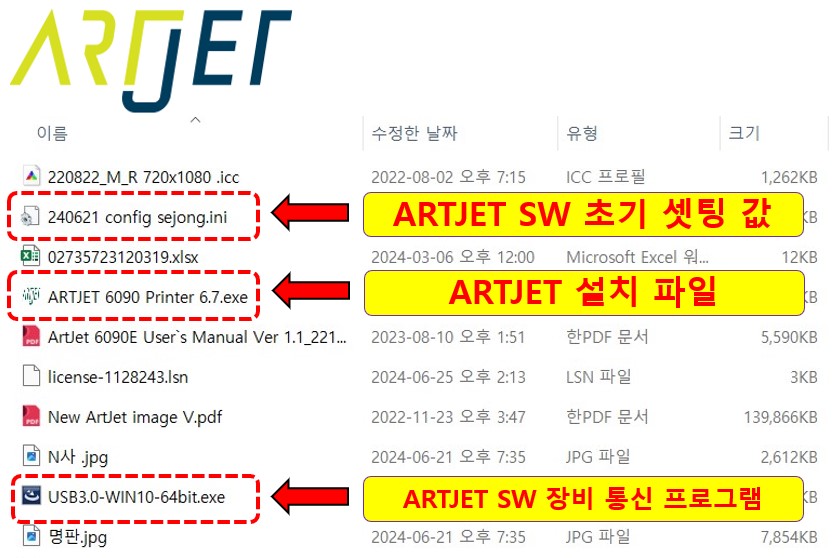
폴더 안에는 보통 아래와 같은 파일들이 있고, 프린터 프로그램 재 설치을 위한 파일 3개는 아래와 같습니다.
- ARTJET SW 설치 파일 [ARTJET 6090 Printer 6.7.exe], 상위 버전을 갖고 있을 경우 버전 정보는 틀릴 수 있음
- ARTJET SW와 장비를 연결하는 연결 프로그램 [USB3.0-WIN10-64bit.exe], 한번 통신을 잡았던 PC는 재 설치가 필요 없지만 혹시 USB 연결이 되지 않을 경우 프로그램을 지웠다 다시 설치해야 합니다.
- 최초 장비 셋팅시 잡았던 모든 조건값(시작점, Offset value 등)[240621 config sejong.ini] 파일 이름은 참조만 하시고,**.ini 로 끝나는 file입니다. 이 파일이 없어도 SW는 설치 되지만, 모든 셋팅 값이 초기와 되기에, 셋팅을 다시 시작해야 하는 번거로움이 있습니다.
2. 프로그램 재 설치 방법
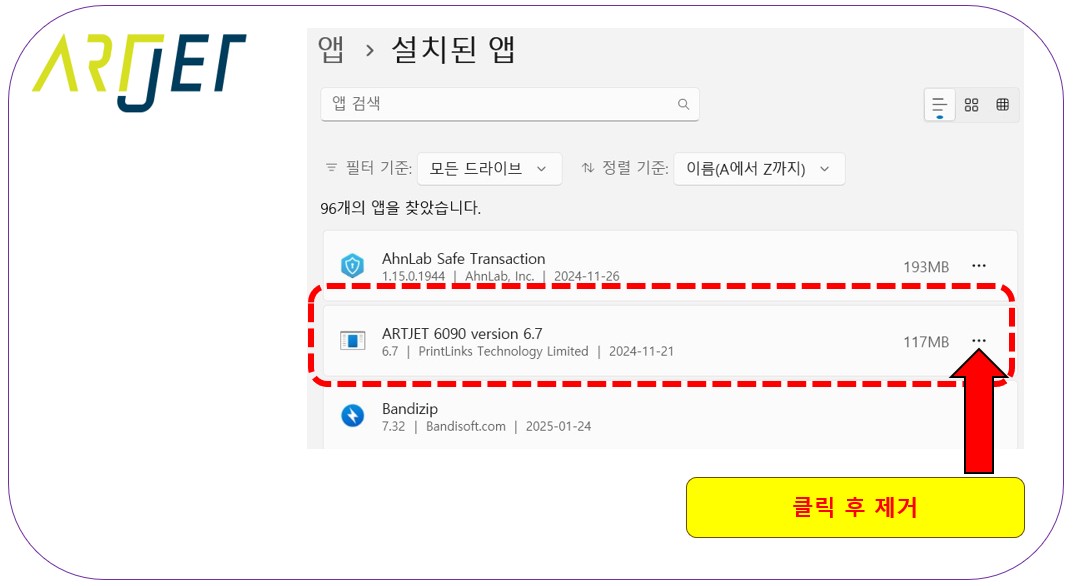
1. 기존 프로그램 삭제
- 프로그램 제 설치 전 기존에 설치되었던 프로그램을 삭제합니다.
- 신규 프로그램 설치 시 충돌을 방지하기 위함이니, 프로그램 재 설치 전 반드시 기존 프로그램부터 삭제해야 합니다.
2. 프린터 프로그램 재 설치 [ARTJET 6090 Printer 6.7.exe]
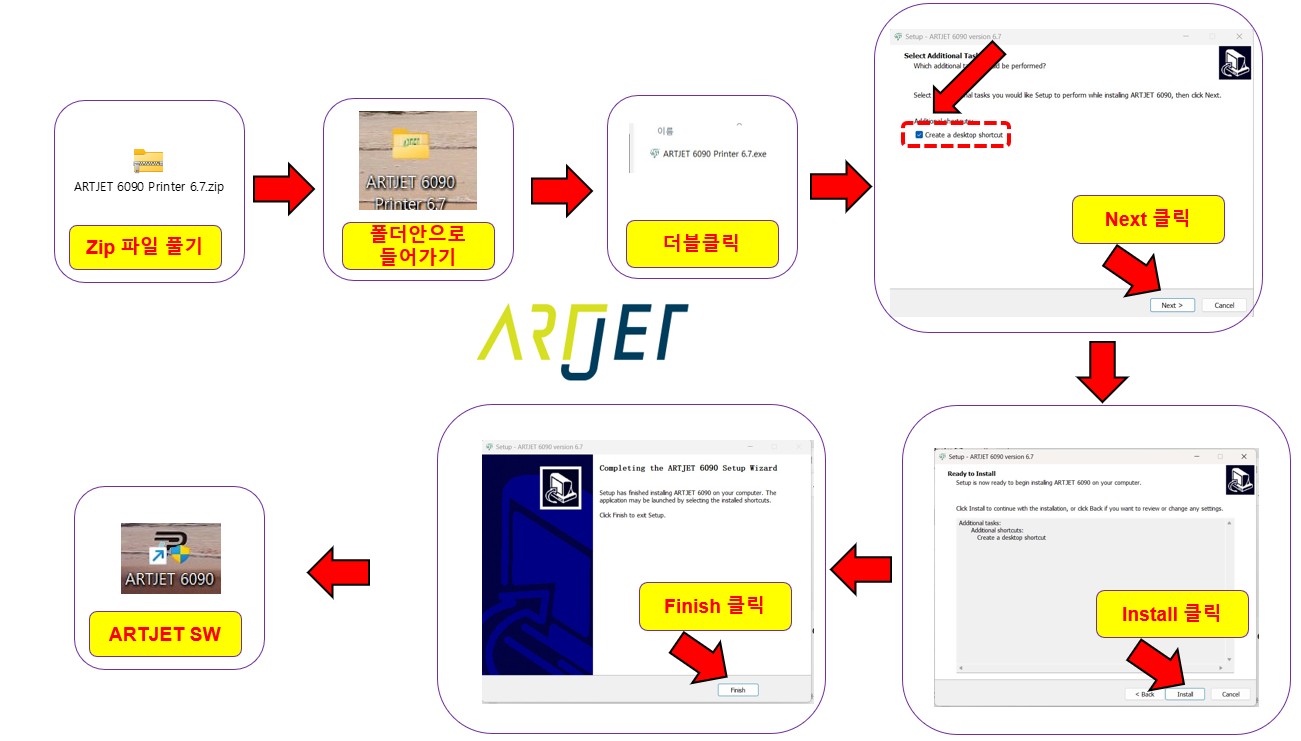
Sai rip 재 설치는 시간이 소요되고, 셋팅해야 하는 것들이 많지만 프린터 프로그램 설치는 정말 간단합니다.
- Zip 파일을 풀고, 폴더 안에 들어가,
- 보이는 Software program. exe 파일을 더블 클릭합니다.
- “Created a desktop shortcut에 클릭을 해주고, “Next” 클릭
- “Install” 클릭
- “Finish” 클릭
다 하고 나면 바탕화면에 해당 Software program이 생성됩니다.
총 시간은 1~2분 정도 소요 됩니다.
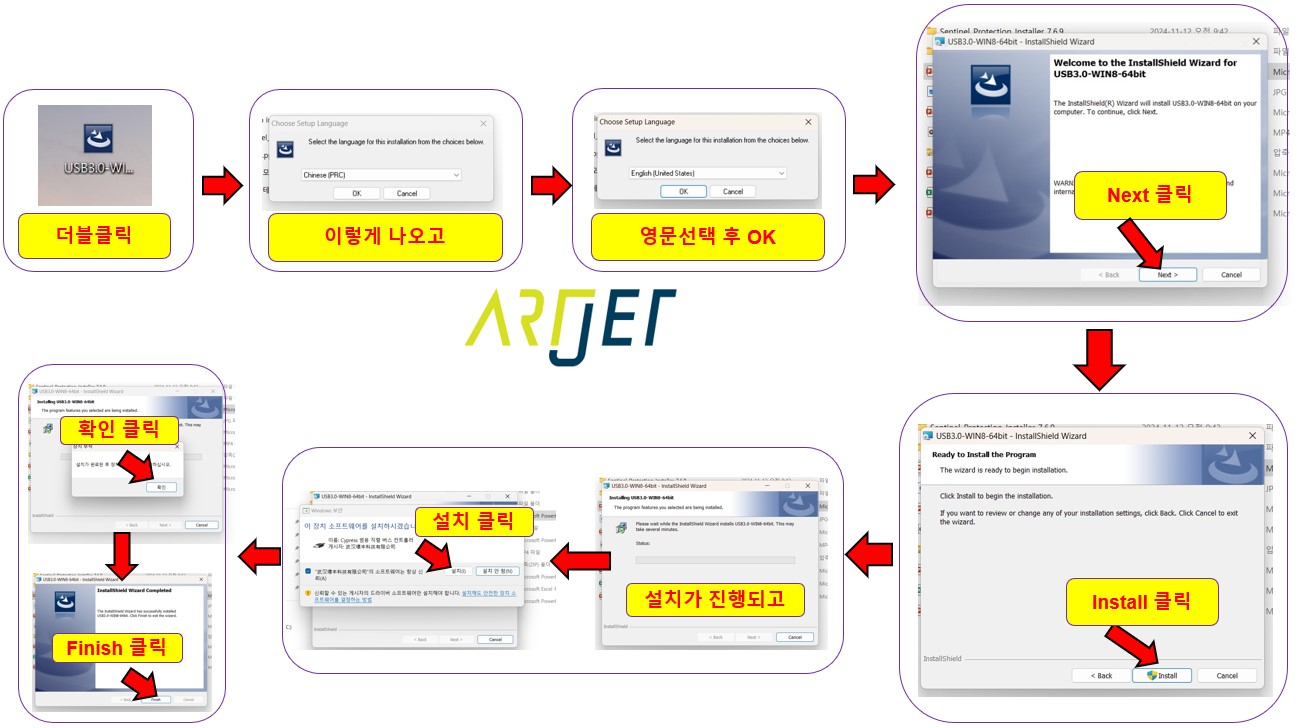
3. 장비와 SW 통신 프로그램 [USB3.0-WIN10-64bit.exe]
기존에 사용하던 PC에 프린터 프로그램을 재 설치 할 경우, 하기 통신 프로그램은 재 설치가 필요하지 않지만,
혹시 프로그램과 프린터 연결이 되지 않으면, 해당 프로그램도 삭제 후 재 설치가 필요합니다.
삭제할 때는, PC에서 [외부 장치]로 들어가 PC에서 USB를 뺏다 꽂으면 사라졌다 연결되는 포트가 보입니다.
그렇게 사라졌다 연결되는 device를 삭제합니다.
Device 삭제 후, [USB3.0-WIN10-64bit.exe] 다시 설치합니다.
다시 한번 말씀 드리지만, 기존 PC를 동일하게 사용하는 경우, 대부분 이 프로그램 제 설치는 필요 없습니다.
혹시나 문제가 되지 않을까 해서 설치 방법을 설명 드립니다.
그리고, PC가 먹통이 되어 신규 PC에 프로그램을 설치할 때는 이 통신 프로그램을 반드시 설치해야 합니다.
4. 프로그램이 정상적으로 프린터와 연결된 후 config 파일 불러오기 [**.ini]
위에 설명 드린 두 가지 프로그램을 설치하면, 프로그램이 장비와 연결됩니다.
설치가 초기와 되었기에, 프린터 시작점도 틀리고, offset값도 초기화 된 상태라 지금 상태로는 제대로 된 인쇄를 진행할 수 없습니다.
장비 납품 시 셋팅 되었던 셋팅 값을 프로그램에 넣어야 제대로 된 인쇄 품질을 구현할 수 있습니다.
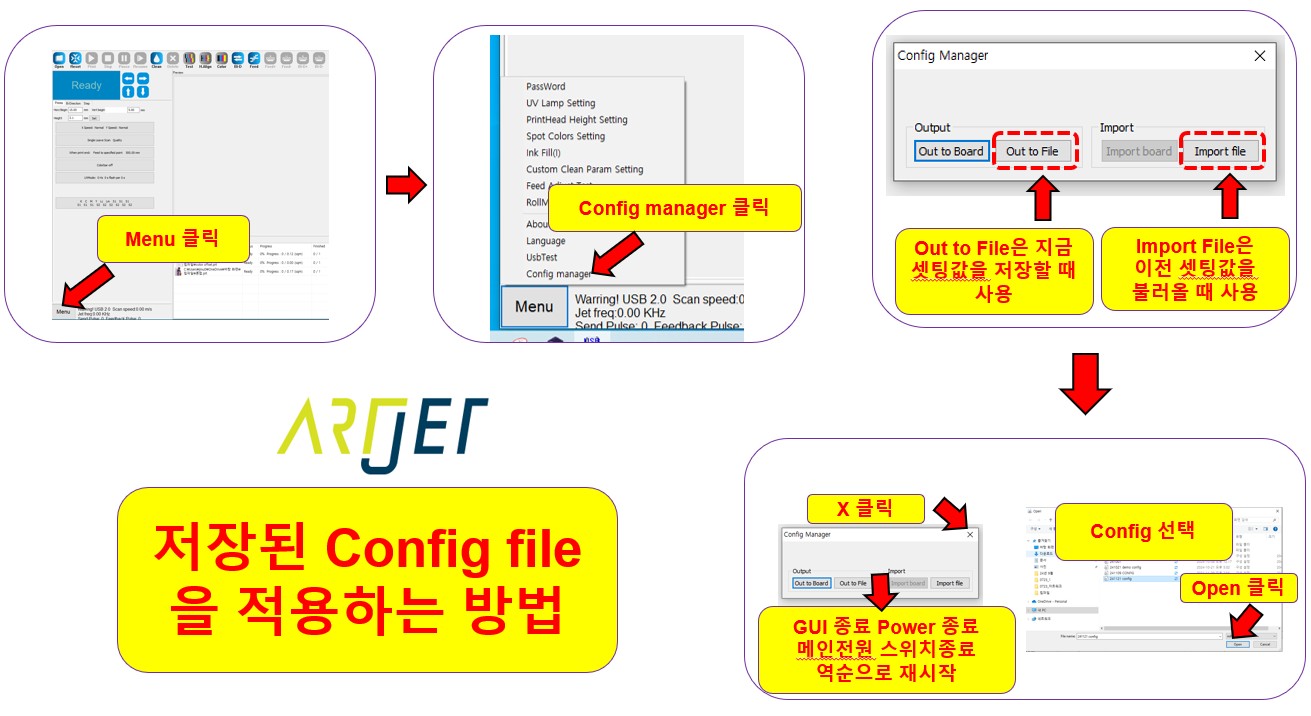
당사 프린터 프로그램은 이전에 셋팅 했던 모든 값을 config 파일로 저장할 수 있고, 저장된 셋팅 값을 불러와 적용할 수 있습니다.
프로그램을 처음 장비와 연동했다면, 다음 작업을 반드시 수행해야 합니다.
- Menu => config manager => Import file => 바탕화면에서 ARTJET 폴더에 들어가면 가용한 파일이 하나 뜨고[**.ini] => 선택 후 => OPEN
- config file을 불러왔으면, GUI Off => Power button OFF => Main switch OFF. 1~2분 대기 후, 다시 장비를 가동하시면 됩니다.
항상 장비를 다시 킬때는 하기 사항을 꼭 확인해서 진행해 주세요.
- 터치 패널의 [power] 버튼을 누른 후
- 헤드 케리지 보드 가운데 불빛이 약 7초 후 동시에 꺼져야 하고,
- 꺼진 후, 그 가운데 두 개 불빛 중 깜빡이는 불빛은 없는지 확인 후 프로그램 연결
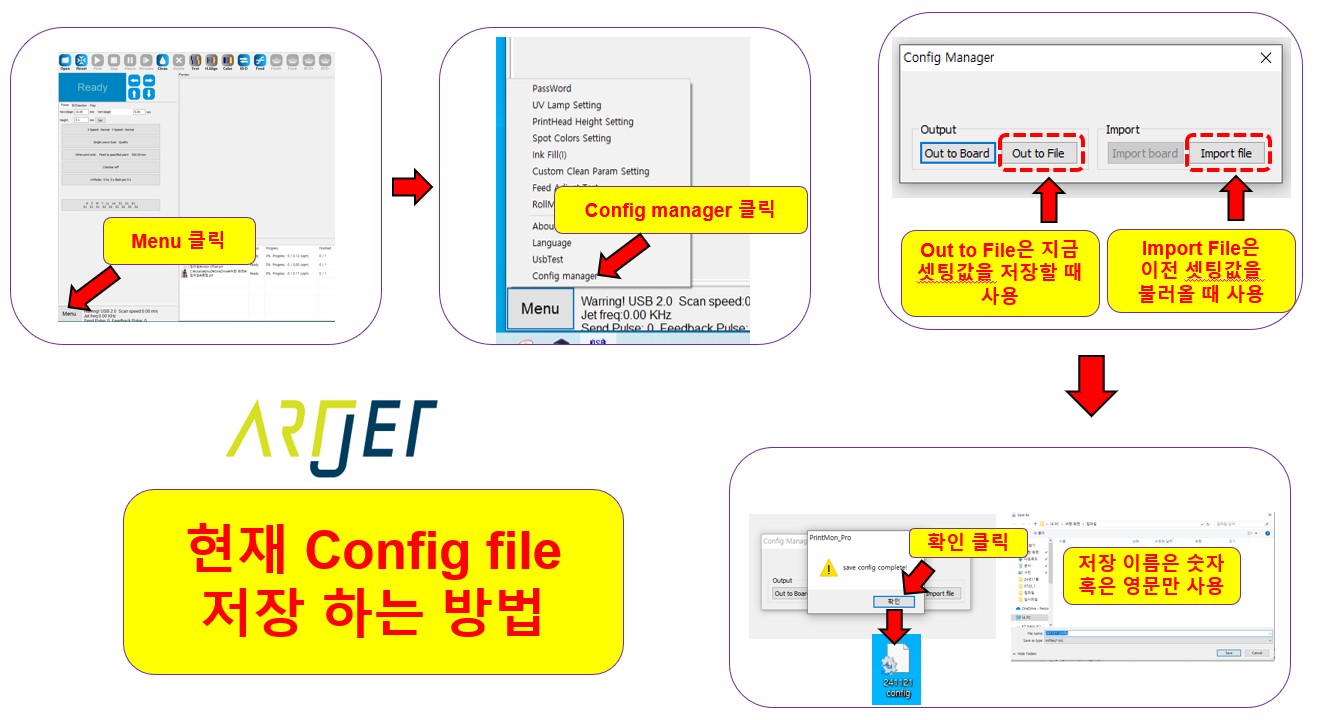
Config file 저장 방법
- 헤드를 교체해서 offset값을 다시 셋팅했거나,
- 양방향 핀값을 조정해서 이 값을 저장하고 싶을 때, 아래 순서대로 저장하시면 됩니다.
IV. ARTJET UV Printer
