첫 설치 소프트웨어 셋팅값 복귀 방법 — 전자보드/Software 통신 문제 (2편)
증상 → 원인 가설 → 점검 순서 → 해결 · “동작은 하는데 잉크가 전혀 안 나올 때” 재점검
✅ 이 글을 읽어야 하는 분
- ARTJET UV 프린터 사용 중 동작은 하지만 출력이 진행되지 않는 경우
- Software 설정값을 잘못 변경한 것 같아 초기값 복구가 필요한 분
- Head carriage speed / G mask / Quality 모드 설정이 꼬였을 가능성이 있는 경우
- 전자보드 이상인지, Software 문제인지 구분이 어려운 분
⚠️ 주의사항 (고가 부품 보호)
Software 설정 오류 상태에서 반복 출력 시도는 헤드 손상이나 전자보드 오작동으로 이어질 수 있습니다.
Config file 복구 전에는 무리한 테스트 출력 진행을 권장하지 않습니다.
전원 재시작 시 반드시 정해진 순서를 지켜주세요.
Config file 복구 전에는 무리한 테스트 출력 진행을 권장하지 않습니다.
전원 재시작 시 반드시 정해진 순서를 지켜주세요.
🧭 핵심 요약 (현장 판단)
- 동작은 하지만 출력이 안 될 경우, SW 설정값 오류 가능성을 먼저 점검
- Head carriage speed → Normal, Normal 확인
- G mask → Quality 모드 확인
- 해결되지 않을 경우, 초기 Config file 복구 진행
UV Printer 기본 지식 · 문제 해결 · 제작 가능 상품 정리
지금까지 UV Printer 관련 내용을 아래처럼 정리했고, 항목을 클릭하면 해당 글로 이동합니다.
1) 잉크 공급
클리닝/펌핑을 포함한 잉크 공급 문제로 발생한 인쇄 오류 23편 정리
· 프린터 클리닝 문제 23편 정리 ARTJET 2026
· 프린터 클리닝 문제 23편 정리 ARTJET 2026
2) 헤드 관련 문제
헤드 교체 방법부터 헤드 관련 발생했던 문제 12편 정리
· UV 프린터 헤드 관련 문제 12편 증상별 정리 ARTJET 2026
· UV 프린터 헤드 관련 문제 12편 증상별 정리 ARTJET 2026
헤드를 더 깊게 공부하고 싶은 분:
헤드 기본 지식 9편
헤드 기본 지식 9편
3) 기구 관련 문제
4) RIP 관련
5) UV 프린터로 만들 수 있는 상품
전자 보드(Head Board 포함)와 Software 문제를 다루고 있습니다.
오늘은 두번째 시간으로
“SW 셋팅 값을 잘 못 건드려 문제가 발생했을 때, 설치했던 software 셋팅값으로 복귀하는 방법”에 대해 설명하겠습니다.
“SW 셋팅 값을 잘 못 건드려 문제가 발생했을 때, 설치했던 software 셋팅값으로 복귀하는 방법”에 대해 설명하겠습니다.
I. 문제 증상 — 첫 설치 소프트웨어 셋팅값 복귀 방법
1. 증상
“ARTJET 소프트웨어 프로그램을 잘 못 만져서,,,,, 뭔가 변경된 거 같아요??”
2. 원인
간혹 ARTJET software initializing 할 때,
head carriage speed가
Normal, Normal이 아닌 Normal, Slow로 바뀌거나,
인쇄 조건에서 Quality 모드가 Off로 변경되는 경우가 있습니다.
head carriage speed가
Normal, Normal이 아닌 Normal, Slow로 바뀌거나,
인쇄 조건에서 Quality 모드가 Off로 변경되는 경우가 있습니다.
이때는 Software initializing 과정에서 기존 설정값을 불러오는 데 실패한 상태일 수 있습니다.
이 상태에서 Nozzle test 또는 인쇄를 진행하면 printing message만 뜨고 실제 인쇄가 진행되지 않는 경우가 있습니다.
이 상태에서 Nozzle test 또는 인쇄를 진행하면 printing message만 뜨고 실제 인쇄가 진행되지 않는 경우가 있습니다.
우선 아래 항목부터 점검해 주세요.
- Software 강제 종료(작업관리자를 통해)
- Software 다시 연결
- Head carriage speed section에서 Normal, Normal로 변경
- G mask 셋팅창에서 Off → Quality로 변경
Software는 어떤 이유에서든 예기치 않은 충돌(crash)이나 초기화 실패가 발생할 수 있습니다.
또한, 설정값을 변경했는데 어떤 항목이 바뀌었는지 찾기 어려운 상황도 있습니다.
또한, 설정값을 변경했는데 어떤 항목이 바뀌었는지 찾기 어려운 상황도 있습니다.
이때는 납품 당시 저장해 둔 Config file을 불러와 최초 셋팅값으로 복귀하면 됩니다.
II. 해결 _첫 설치 소프트웨어 셋팅값 복귀 방법
1. 셋팅값 저장 방법
장비는 저희 사무실에서 먼저 모든 셋팅을 진행합니다.
- 저희 사무실에 장비가 입고 되면 잉크를 넣고 모든 셋팅을 완료 후 제품에 문제 없을 때 납품을 진행합니다.
- 모든 셋팅이 끝나면, Software 프로그램에서 지금까지 셋팅한 모든 값을 저장합니다.
- 납품 후, Software 프로그램이 잘 못 되거나, 지워졌거나, 혹은 잘 못 만져 셋팅값이 틀어질 경우
- 간단히, 최초 셋팅값으로 복귀해 문제를 해결하기 위함입니다.
- 또한 헤드 교체 후 Offset값을 변경할 경우, 그 때 또한 그 날짜 기준으로 셋팅값을 저장하고, 이후 다시 불러올 수 있습니다.
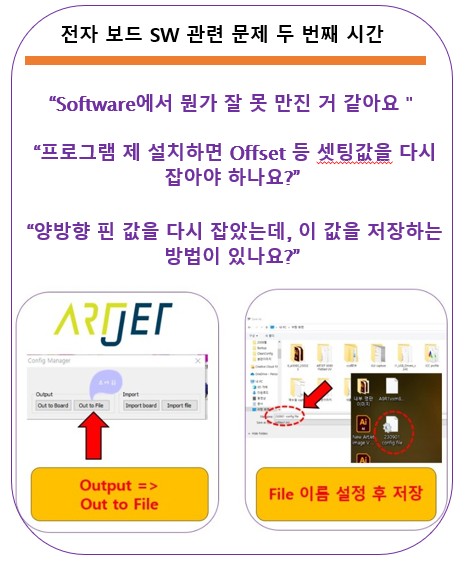
셋팅값 저장 방법
- 아래 사진 첫 번째, Software 왼쪽 하단 Menu => config manager click
- 아래 사진 두 번째, Config manager 창에서 [Out to File] click
- File 이름 지정 후 저장
- Config file을 저장할 때는 숫자 혹은 영문으로 file 명을 만드셔야 합니다.
- 예: 2026년 2월 25일 저장이라면 260225 추천
- 특수문자/한글이 포함되면 Software에서 file을 인식하지 못하는 경우가 있습니다.
- 헤드 교체로 offset값을 변경하거나, 양방향 핀값을 바꾸는 등 설정값 변경이 있었다면 해당 날짜로 config file을 만들어두면 좋습니다.
- 최근 날짜 1개만 보관해도 되지만, 혹시 파일이 깨졌을 경우를 대비해 이전 것도 함께 보관하는 것을 권장합니다.

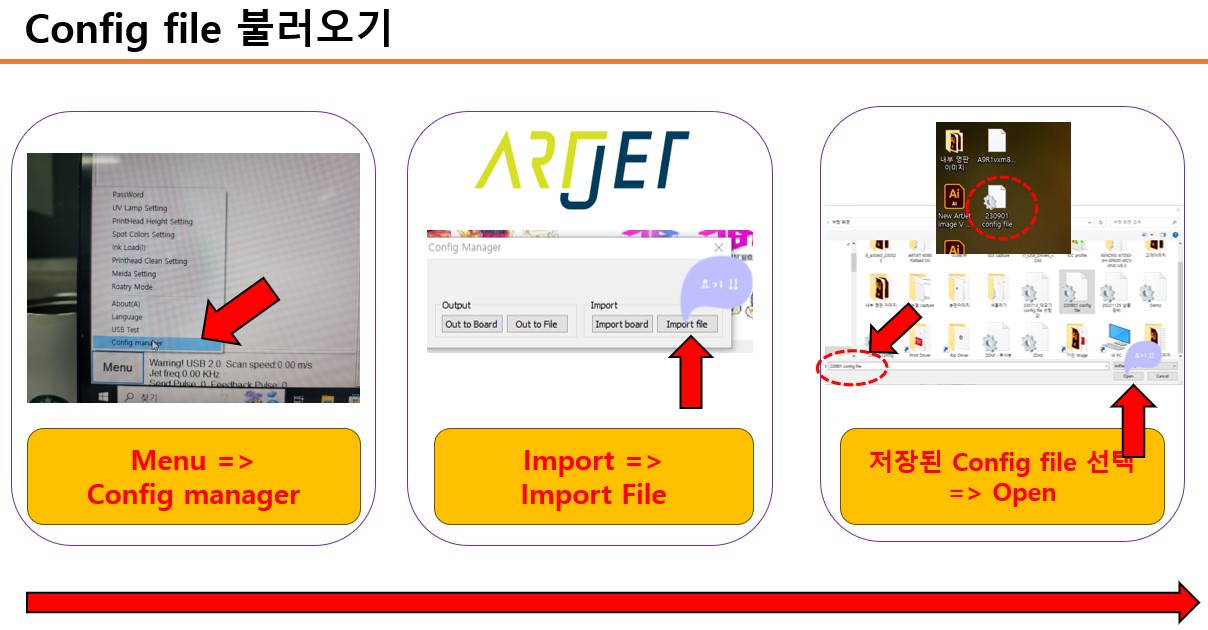
2. 셋팅값 불러오기
납품 시 software 셋팅 값 혹은 이전에 셋팅했던 값을 적용하기 위해서, Config file을 불러옵니다.
- 아래 사진 첫 번째, Software 왼쪽 하단 Menu => config manager click
- 아래 사진 두 번째, Config manager 창에서 [Import File] click
- 저장 된 config file 선택 => Open click
- 불러온 후, 반드시 software를 껐다가 다시 켜야 새로운 셋팅값이 적용됩니다.
하지만 혹시 모르니, Config file을 불러온 후에는 전체 전원을 끄고 다시 시작하기를 권장 드립니다.
- 전원을 끌 때는 꼭 순서를 맞추어 진행해 주세요.
- 순서대로 ARTJET software off, Power button Off, 전원 main switch off 후 1분 대기
- 전원을 킬 때는 Power button을 누른 후, 7~10초 후, 전자 보드 가운데 불빛 2개가 동시에 꺼지고, 이후 깜빡이는 불빛이 없는 걸 확인 후 SW를 연결하세요.
그 이유는 옆 링크를 click 하시면 됩니다.
“인쇄 동작은 하지만 아무 잉크도 나오지 않는 문제”
- 보드가 정상 작동하는 걸 확인한 후에는 Software를 연결합니다.
III. ARTJET UV Printer
ARTJET UV 프린터를 5년 이상 판매 및 유지보수하면서 가장 중요하다고 느낀 점이 있습니다.
제품 안정성 다음으로 중요한 것은 트러블슈팅 데이터 축적입니다.
어떤 장비든 사용 환경, 작업 조건, 사용자 숙련도에 따라 문제가 발생할 수 있습니다.
실제 생산 현장에서 중요한 것은 “문제가 아예 없는 장비”가 아니라,
실제 생산 현장에서 중요한 것은 “문제가 아예 없는 장비”가 아니라,
문제가 생겼을 때 얼마나 빠르게, 얼마나 정확하게
원인을 찾고 해결할 수 있는가 입니다.
원인을 찾고 해결할 수 있는가 입니다.
ARTJET은 현장에서 발생한 실제 문제 데이터를 지속적으로 수집하고 정리하여,
더 빠르고 정확한 문제 해결을 지원하고 있습니다.
더 빠르고 정확한 문제 해결을 지원하고 있습니다.
🎥 출력 품질 샘플 보기
