헤드 옵셋 정밀 튜닝
지금까지 UV Printer 관련,
관련 정보는 해당 글을 click하시면 링크로 넘어갑니다.
잉크공급, 헤드, 기구 문제에 이어, 보드 혹은 Software 관련 발생했던 문제를 설명 드리고 있습니다.

2. “SW를 잘 못 만진 거 같아요. 초기값으로 복귀할 수 있나요?

3. “터치 패널 전원이 들어오지 않아서 SW 연결이 되지 않아요”

4. “flatbed 시작 점 위에서 인쇄를 시작해요”


6. “X축으로 어쩔때는 괜찮고 어쩔때는 2중 인쇄가 돼요”

7. “왜 Y축 오른쪽 구간에만 백색이 위로 밀려서 인쇄되는 거죠?”

오늘은 color, white, Varnish 옵셋 셋팅에 대해 말씀 드리겠습니다.
I. Offset 순서도 _헤드 옵셋 정밀 튜닝
기본 전제는 기구적 Align이 맞다는 가정 하에 출발 합니다.
거의 대부분 기구적 Align은 잘 맞기에 Offset에 대해 바로 설명 드립니다.
1. ARTJET Offset 조정 창 _헤드 옵셋 정밀 튜닝
ARTJET은, offset 조정 창이 4개로 구성되어 있고, 다른 UV printer 비교 더 정밀하게 구성되어 있습니다.
- 좌측에서 우측 방향으로 인쇄 시, color, white, Varnish 채널 별 정렬하는 창
- 우측에서 좌측 방향으로 인쇄 시, color, white, Varnish 채널 별 정렬하는 창
- 인쇄 시 좌측, 우측이 아닌 수직 방향으로 튀어나온 color, white, Varnish 채널을 정렬하는 창
- 좌측, 우측 두 가지 방향, 즉 양방향 인쇄 시 전체 채널을 정렬 하는 창.
예전, JETRIX라는 고가의 대형 UV Printer를 판매할 때도 동일했지만,
Software에 내장된 offset image보다, 실제 인쇄할 이미지로 채널 offset 맞추는 게 정확합니다.
이런 이유로, software에 내장된 offset image말고, 실제 인쇄할 이미지를 통해 offset 정렬을 진행합니다.
2. Offset 순서도 _헤드 옵셋 정밀 튜닝
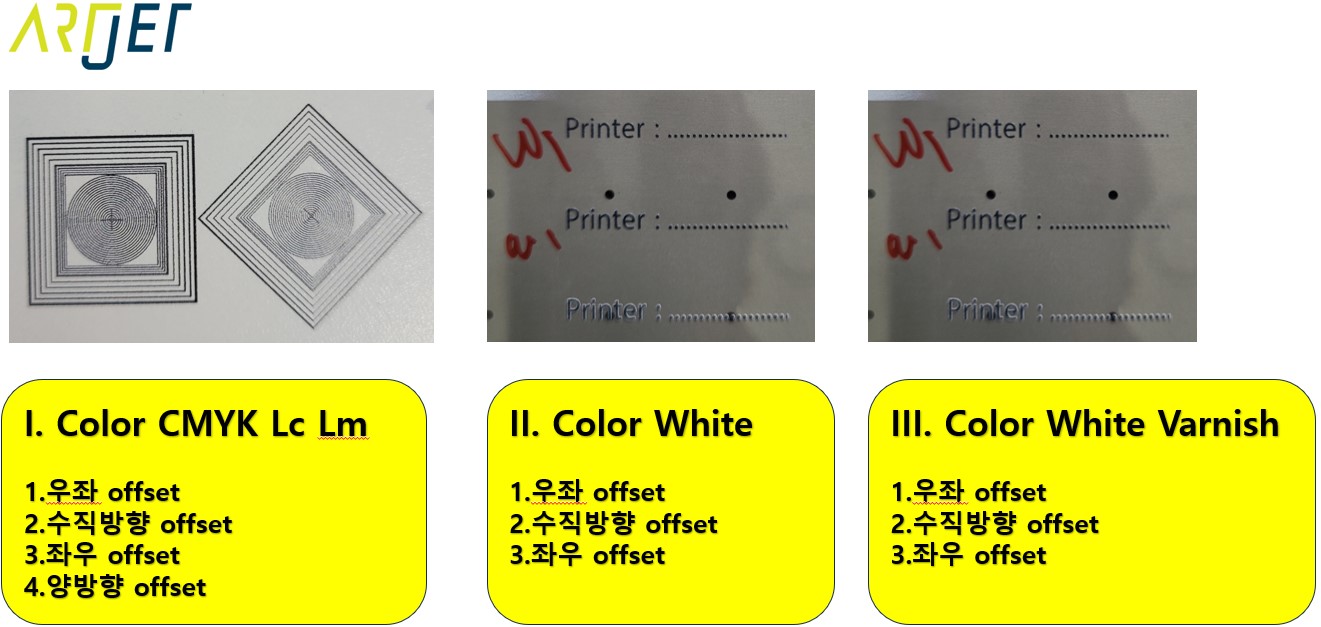
Color도, white도, Varnish도, 모든 offset의 기준은 Black, K 입니다.
Color 헤드 Offset을 먼저 진행합니다.
- 우측=>좌측 방향으로 인쇄 시 Black color, 즉 K를 기준으로 C, M, Y, Lc, Lm이 일직선에 떨어지도록 위 동그라미 이미지를 통해 Offset을 조정합니다.
- 이제, 좌측 => 우측 방향으로 인쇄 시 Black color, 즉 K를 기준으로 C, M, Y, Lc, Lm이 일직선에 떨어지도록 위 동그라미 이미지를 통해 Offset을 조정합니다.
- 우측=>좌측 방향 인쇄 offset, 좌측 =>우측 방향 Offset이 맞추고 나면, 수직 방향 Offset을 K를 기준으로 C, M, Y, Lc, Lm이 일직선이 되도록 Offset을 조정합니다.
- 이 상태에서 양방향 인쇄시 전체 offset을 맞춥니다.
White 헤드 Offset 맞추기
- CMYK Lc Lm을 기준으로, 우=>좌 Offset을 조정하면서 같이 수직방향 Offset 또한 조정합니다.
- 좌=>우 인쇄 방향 Offset을 맞추고, 마무리 합니다.
Varnish 또한 White와 동일한 방법으로 진행합니다.
II. 자세한 설명 Color Offset _헤드 옵셋 정밀 튜닝
1. Offset 창 전체 설명과 offset 이미지 _헤드 옵셋 정밀 튜닝
ARTJET Software에서 No.1 color 아이콘을 누르면 Offset 창이 나타납니다.

No.3와 NO.4를 보시면 1-2부터 1-18까지 숫자가 있고, 그 창은 활성화 되어 있습니다. 각각 설명 드리면,
- 1-1은 Black으로 모든 채널의 기준이며, 기준이기 때문에, 숫자가 표시되지 않거나, 버튼이 활성화 되지 않습니다.
- 1-2부터 1-6까지 순서대로, C M Y Lc Lm 이고
- 1-7부터 1-12까지 W W W W W W, 즉 white 6개 채널, Software 채널창에서는 W1,W1,W1,W1,W1,W1, 혹은 Spot 1을 나타내는 S1,S1,S1,S1,S1,S1으로 표시되기도 합니다.
- 1-13부터 1-18까지 V V V V V V, 즉 Varnish 6개 채널입니다. Software 채널창에서는 W2,W2W2W2W2W2(원래는 V1으로 표시되는 게 맞으나, 이전 SW에서는 W2로 되어 있습니다. 헷갈리지 마시기 바랍니다), 변경된 SW에서는 Spot 2를 나타내는 S2,S2,S2,S2,S2,S2,으로 표시되기도 합니다.
여기에서는 Color offset에 대해서만 먼저 설명 드립니다.
사용할 이미지는 하기와 같고, White를 바탕으로 인쇄해야 white color 동시 인쇄 시 정확한 offset을 맞출 수 있습니다.
- 장비 납품 시 같이 드린 ARTJET QC 이미지에서, 하기 부분만 Rip에서 Crop하고, Spot 1은 소재 옵션으로 해서 Ripping file을 만듭니다.
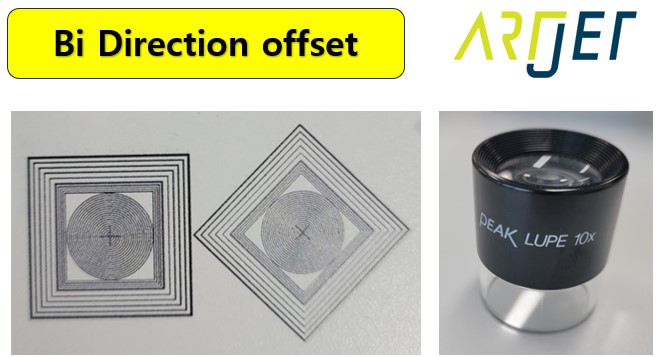
- 이렇게 이미지를 준비하고, 10대 확대경 또한 준비합니다.(있으면 편리하고, 없어도 됩니다)
2. 좌우 Offset 맞추기 _헤드 옵셋 정밀 튜닝
옵센 조정창에서 No.2 와 No.4 는 연동되어 있습니다.
Positive는 오른쪽에서 왼쪽으로 갈 때 즉 위쪽 연두색 화살표 방향으로 인쇄를 진행하고, software에서는 Single leave로 표시됩니다.
Reverse는 왼쪽에서 오른쪽으로 갈 때 즉 아래쪽 연두색 화살표 방향으로 인쇄를 진행하고, Software에서는 Single return입니다.
Positive, Reverse 상관없이, 숫자를 “+” 하면, 맞추려는 채널이 왼쪽으로 이동하고, “-” 하면 오른쪽으로 이동합니다.
아래 그림을 참조해서 Magenta offset을 조정해 보겠습니다. 수직 방향 Offset은 무시하고, 좌우부터 맞추어 보겠습니다.
- 처음 설명 드린 것처럼 Black color가 모든 칼라 채널 Offset 기준입니다.
- Black 기준 Magenta가 오른쪽으로 삐져나왔습니다.
- Black은 기준 칼라이기 때문에 오른쪽으로 옮길 수 없고, Magenta를 왼쪽으로 옮겨야 합니다.
- Magenta는 No.4에서 1-3에 해당하고, 현재 값은 124입니다.
- 오른쪽으로 움직이기 위해서, 124에 +1 해서 125로 변경합니다.
- 그럼 오른쪽과 같이 Magenta는 Black 기준 좌우 방향으로 일치하게 됩니다.
- 좌우 offset은 1단위로만 움직이고, 위 아래 화살표를 눌러 숫자를 조정할 수 있습니다.
변경하고 나면 옵션 조정 창 하단 우측에 “save” “Close”중 Save 버튼을 눌러야 적용됩니다.
Positive를 맞추었으면, Reverse로 변경 후 Reverse도 동일한 방법으로 맞춥니다.
동일하게, “+”면 왼쪽으로 이동하고, “-“면 오른쪽으로 이동합니다.

3. 위아래, Vertical Offset 맞추기 _헤드 옵셋 정밀 튜닝
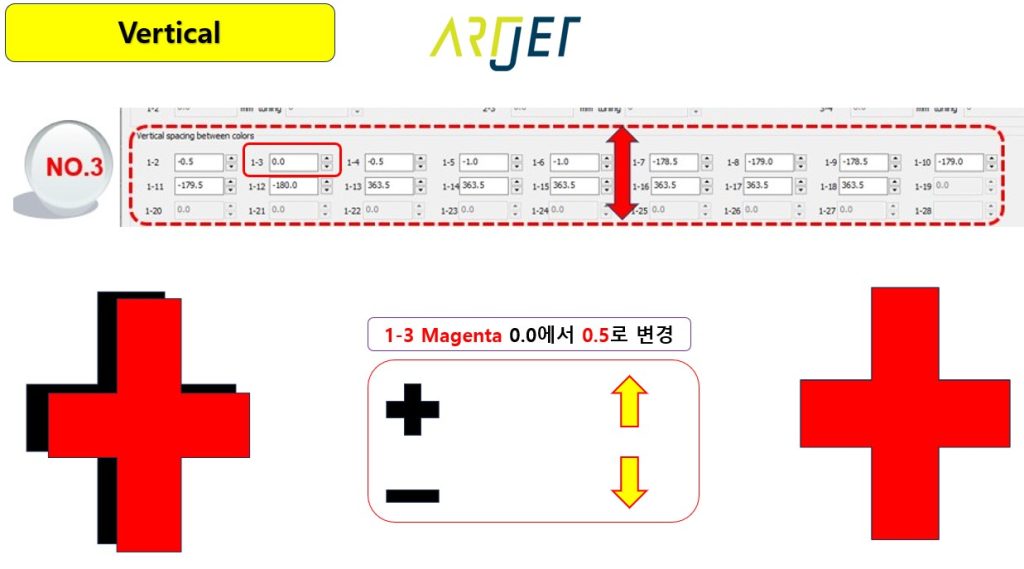
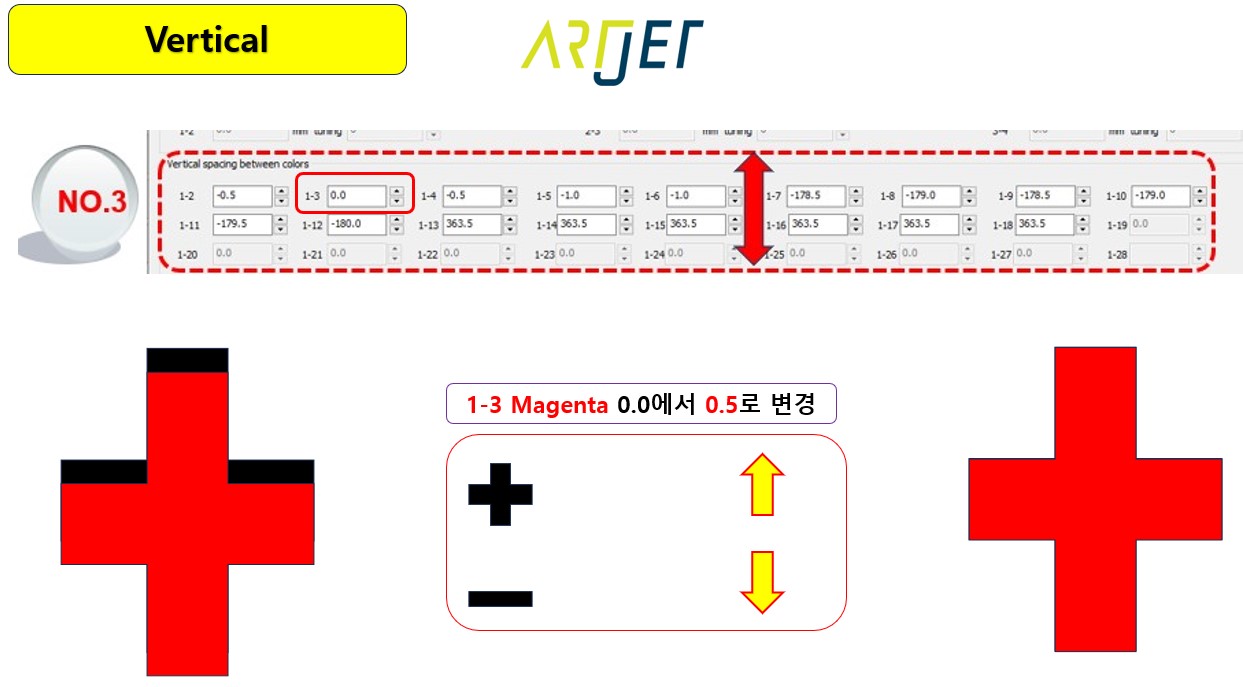
No.3 입니다.
- Black 기준 Magenta가 아래로 처져 있기에 Magenta를 위로 올려야 합니다.
- Magenta는 No.3에서 1-3에 해당하고, 현재 값은 0.0입니다.
- 위로 움직이기 위해서 값을 플러스, 밑으로 내리려면 값을 마이너스로 해야 하고,
- Magenta를 Black에 맞추기 위해 위로 올려야 하므로 플러스 즉, 0.0에 +0.5 해서 0.5로 변경합니다.
- Vertical offset은 화살표를 누르면 1단위로 움직이고,
- 0.5단위는 직접 가감을 통해 자판을 이용해 직접 0.5를 입력해야 합니다.
변경하고, 하단 우측에 “save” 버튼을 눌러야 적용됩니다.
4. 그리고 양방향 맞추기 _헤드 옵셋 정밀 튜닝
우측에서 좌측 방향 인쇄, 좌측에서 우측방향 인쇄, 수직 방향 인쇄 3가지를 모두 맞춘 상태에서, 양방향을 잡아야 Offset이 맞습니다.
반드시 3가지 작업을 완료 후 양방향 offset을 잡아야 합니다.
위 작업을 통해 Black을 기준 C,M,Y, Lc, Lm 즉 color 채널 offset이 완료되면, 양방향 Offset을 조정합니다.

다시 한번 강조하지만, Positive 즉 오른쪽에서 왼쪽으로 인쇄할 때, Reverse 즉 왼쪽에서 오른쪽으로 인쇄할 때, Offset이 반드시 맞아야
양방향 Offset을 맞출 수 있습니다.
ARTJET은 Scan speed에 따라 양방향 Offset을 조정하고 저장할 수 있지만,
ARTJET Default는 Scan speed Normal, Feed speed Normal이기 때문에 이를 기준으로 양방향을 맞춥니다.
- 위 그림에서 맨 오른쪽, Value 12 위아래 화살표를 눌러 “1”단위로 조정 가능하고,
- 1/2*로 표시된 옆 화살표 버튼을 클릭하면 0.5단위로 조정 가능합니다.
이 값은 인쇄 focus가 나갔을 때, 좌측인지 우측인지 구별 되지 않기에, 적정 값을 “+” “-“하면서 Try & Error로 최적의 값을 잡을 수 밖에 없습니다.
변경하고, 하단에 “save” 버튼을 눌러야 적용됩니다.
III. Color White Offset 맞추기 _헤드 옵셋 정밀 튜닝
1. White 6 채널 _헤드 옵셋 정밀 튜닝
Color의 경우, 각 채널별로 C M Y K Lc Lm 한 채널 씩 구별되어 있습니다.
하지만, White는 6채널 모두 White입니다.
White 모든 채널을 활성화 한 상태에서 offset을 진행하면, 어떤 채널의 white가 offset이 맞지 않은지 구별할 수 없습니다.
전체적으로 맞출 수 있지만, 정밀 튜닝을 위해서는 6채널 중 5채널을 잠그고 한 채널씩 맞추어 주어야 합니다.
Color를 기준으로 white 각 채널 Positive, Reverse, Vertical를 맞추면, 양방향 또한 color를 따라가기에, White 양방향 셋팅은 맞출 필요가 없습니다.
2. White 채널 잠그기 _헤드 옵셋 정밀 튜닝

첫 번째 사진에서
- 점선 안의 박스를 click하면 가운데 그림 창이 나타납니다.
두 번째 사진에서
- 7번부터 12번까지 white 채널입니다.
- 7번을 남겨두고, 8~12번까지 우측에, 아래 방향 화살표를 눌러 close를 선택합니다.
- 다 변경하고, “Save” 후 “Close”를 click하면,
세 번째 사진과 같이
- W1,W1,W1,W1,W1,W1, 혹은(S1,S1,S1,S1,S1,S1,)이었던 창이
- W1,off,off,off,off,off,로 변경되어, White 첫 번째 채널만 활성화 되고, W 첫 번째 채널만 인쇄를 진행할 수 있습니다.
3. White 각 채널 별 Offset 맞추기 _헤드 옵셋 정밀 튜닝
하기 이미지는 ARTJET QC 이미지에서 글자 부분을 crop했고, White spot color 옵션은 “단색모드”로 color가 있는 부분만 white가 인쇄됩니다.
하기 이미지를 인쇄하면서 white 1번 채널을 color와 동일한 방법으로 Positive, Reverse, Vertical offset을 셋팅합니다.
단, white vertical 값의 경우 “-” 마이너스 값입니다. 위로 올리려면, “+” 플러스가 되기에, 절대 숫자는 줄어듭니다.

white 첫 번째 채널이 끝나면, 하기와 같이 두 번째 채널만 활성화해서, 동일 작업을 반복합니다.
off,W1,off,off,off,off,
차례대로 각 채널별 작업을 마무리 합니다.
off,off,W1,off,off,off,
off,off,off,W1,off,off,
off,off,off,off,W1,off,
off,off,off,off,off,W1,
white 1번부터 6번째 채널 작업이 완료되면, 모든 채널을 On 상태로 만듭니다.
W1,W1,W1,W1,W1,W1,
IV. Varnish Offset 맞추기 _헤드 옵셋 정밀 튜닝
White와 동일 방법으로 진행하면 됩니다.
하지만, Varnish는, 아래와 같은 특성이 있기 때문에
- Varnish가 jetting되고, 몇 pass 더 진행 후 LED lamp로 경화되기에, White처럼 정확하게 맞추기가 쉽지 않음.
- Varnish ink 자체가 분사되고 나서 응집력이 있기에, 정확히 맞추지 않아도 비슷한 위치에 Varnish ink가 탄착.
- 이러한 특성으로 Varnish 첫 번째 채널만 Positive, Reverse, Vertical offset을 맞추고,
- 그 조정 값을 Varnish 2번부터 6번까지 적용해도, 크게 무리가 없습니다.
V. 아트젯은 아래와 같이 고객을 support하고 있습니다.
ARTJET UV Printer를 5년간 판매 유지보수하면서 느끼는 것 중 하나가, 제품 안정성 다음으로 중요한 게 Troubleshooting DATA라는 생각이 듭니다.
모든 제품은 실제 장비 문제이던, 소비자 과실이던, 문제가 있고, 그 문제를 얼마나 간단히 빠르게 해결하느냐? 가 제품 안정성인 거 같습니다.
ARTJET은 모든 troubleshooting DATA를 정리하고 있습니다.

1. 프린트 헤드 문제와 해결 총 정리
1차 정리
ARTJET UV Printer 문제와 해결 _ 프린트 헤드 문제 총정리
빨간색이 인쇄 처음에는 나오지 않다가 인쇄 중 나오고 또 안 나오고
프린트 헤드 교체 영상 및 주의 사항
2차 정리
헤드에 대한 기본 지식과 발생했던 헤드 문제에 대해서도 아래처럼 정리했습니다.
2. 잉크 공급 문제와 해결 총 정리
2차 정리
5년간 발생했던 모든 사항을 정리한 내용으로, Damper 방식을 사용하는 프린터라면, 하기 링크만 보셔도 왠만한 문제는 해결 가능합니다.
링크에 들어가시면 총 24편의 문제와 해결이 있습니다.
2차로 정리된 잉크 공급 문제 총정리
추가
“막힌 노즐도 없는데, 붉은색 계열에서 밴딩이 나와요”
“인쇄하면 전체적으로 노란색 기운이 돌아요”
3. 기구 관련 문제는 하기 링크를 참조하세요.
위에 정리된 내용을 참조하시면 됩니다.
4. 전자 또는 software 관련 문제는 하기 링크를 참조하세요.
1. 출력동작은 하는데 인쇄가 안돼요
2. 초기 셋팅값 복귀하기
3. 터치패널이 켜지지 않아요
4. 인쇄동작은 하는데 아무것도 나오지 않아요
5. 엉뚱한데 인쇄를 해요
6. X축 방향으로 2중 인쇄
7. Offset 정밀 튜닝 하기
8. 백색이 오른쪽 구간만 위로 밀리는 문제
9. 인쇄 버튼만 누르면 Software가 꺼져요
5. Rip software 관련
1. Sai Flexi 립 설치와 동글 키 인식 실패 시 대책
2. Sai Flexi 립 동글 키 인식 실패
3. Sai rip 색상 조정
4. Sai rip 인쇄 사이즈 보정
5. 잉크 소모량 계산하기
6. ICC Profile개념과 메뉴 판 UV 인쇄
7.Rip 보안키를 찾을 수 없습니다.
8. Rip에서 두 가지 이미지 혼합해서 인쇄하기
9. White 줄이 나와요
10. Spot color 만들기
11. Spot color 적용 후 색상이 이상해요
6. 최근 실제 소비자 site에서 나온 문제와 해결
1. white 인쇄면 끝으로 줄 같은 게 나와요
2. 바니쉬 밴딩을 줄일 수 있나요?
3. PC 교체시 프로그램 설치는 어떻게 하죠
7. UV Printer Application
1. 점자 인쇄
2. 소재 뒤집어 위치 맞추기
3. 입체감 이미지 출력하기
4. 아크릴 본딩 장비
5. I phone 14 인쇄 한계
6. 마스크 인쇄는 안됩니다.
7. 가죽 담배 케이스 UV 인쇄
8. 라운드 진 축구 작전 판 UV 인쇄
9. Primer 기능과 한계
10. UV인쇄 후 레이저 돔보커팅
11. 핸드폰 케이스 UV인쇄시 수익 계산
12. 스크린 vs 디지털 비교와 손 소독제 케이스 UV인쇄
13. 바틀 프린팅 지그
14. 캔버스 UV 인쇄
15. 일반 인쇄에 Varnish로 에폭시 효과 주기
16. UV Printer + Laser cutting기로 조명 액자 만들기
17. UV Printer + Laser cutting 장비 버튼 이름표 만들기
18. UV Printer + Laser cutting 핸드폰 Griptok 만들기
19. UV Printer + Laser cutting 아크릴 열쇠 고리 만들기
20. Zig와 UV 인쇄
21. 레이저 RD WORKS CCD camera cutting 교육 영상
22. 아크릴 접합 기계
23. UVDTF 만드는 모든 과정
24. UVDTF 적용 테스트
25. ARTJET CW+C 인쇄 시간과 잉크 비용
26. Keyring 앞뒤면 다른 이미지 white 차폐 만들기
27. 아크릴 조명 goods
28. Zig를 활용한 볼펜 인쇄
29. 코팅 가죽 인쇄 시 얼룩 제거 Tip
8. 번외
1. ARTJET UV Printer Old model Refurbish
2. UV프린터 레이저 cutting machine 합지기 어떤 장비를 먼저 살지
3. UV프린터 선택 시 고려 사항
4. DTF 프린터 가격 및 Specification 조사
5. 아크릴 합지 기계 더 이상 미루지 마세요
6. 지금 중국 Inkjet 수준
7. KOSIGN 2024에 대한 생각
8. UV Printer 변천사 미래 예측 1
9. ARTJET 납품 준비 과정
10. ARTJET setting 순서
11. UV Printer 변천사와 미래예측 2
12. UV Printer 변천사와 미래예측 3
13. UVPrinter 변천사와 미래예측 4
14. UV Printer 변천사와 미래 예측 5
15. 중국 UV Printer 문제 많을까 ARTJET 2025
16. UV Printer 작은 글씨 의미
17. XP600 헤드 괜찮나요
18. Roland UV Printer 정리
19. Mimaki UV Printer 정리
20. UV Printer 알리 직구매 고려사항
21. UV Printer 중고구매 고려사항
22. RDWORKS V8 최신 버전 다운부터 설치까지
오늘은 여기까지 입니다.