
- RDWORKS V8 최신 버전을 처음 설치하는 분
- 레이저 헤드를 원하는 위치에서 커팅 시작하고 싶은 분
- 구 버전에서 업그레이드를 고민 중인 분
- 설치 시 레이저 기준점(Topleft / TopRight 등) 설정을 반드시 현재 장비에 맞게 설정해야 합니다 — 잘못 설정하면 헤드가 엉뚱한 방향을 영점으로 인식할 수 있습니다
- 현재 최신 버전은 V8.01.65입니다 — 추후 버전이 달라질 수 있으니 Ruida 공식 홈페이지에서 확인하세요
- 회원가입 없이 Ruida 공식 홈페이지에서 무료 다운로드 가능
- 설치 시 Language(Korean), 레이저 기준점, 바탕화면 바로가기 3가지만 제대로 설정하면 됨
- V8.01.29 → V8.01.60 업그레이드부터 레이저 헤드를 수치로 원하는 위치에 이동 가능
I. RDWORKS V8 최신 버전 다운부터 설치까지 ARTJET 2025
회원 가입도 필요 없고, 아래 링크를 클릭하시면 다운로드 사이트로 접속됩니다.
모션 제어 소프트웨어 및 V8 소프트웨어 다운로드 – Ruida Technology
링크로 들어가면 홈페이지가 뜨고, 왼쪽에서 “Control Software”를 선택한 뒤 아래로 드래그하면 RDWorksV8이 보입니다.
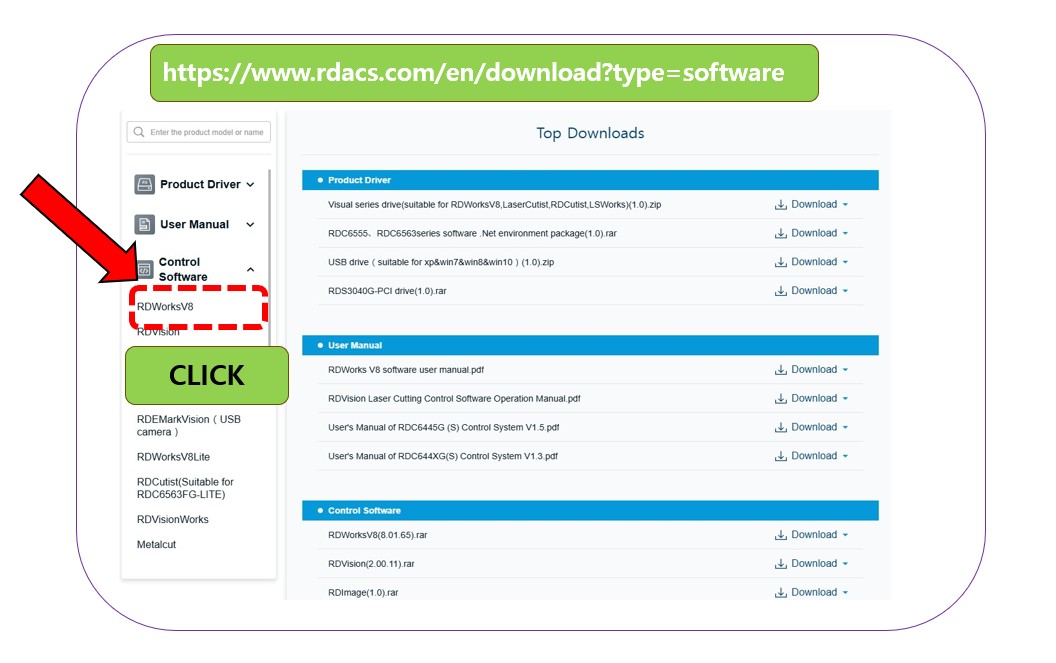
RDWorksV8을 클릭하면 오른쪽에 아래 화면이 나오고, RDWorksV8(8.01.65)을 클릭합니다.
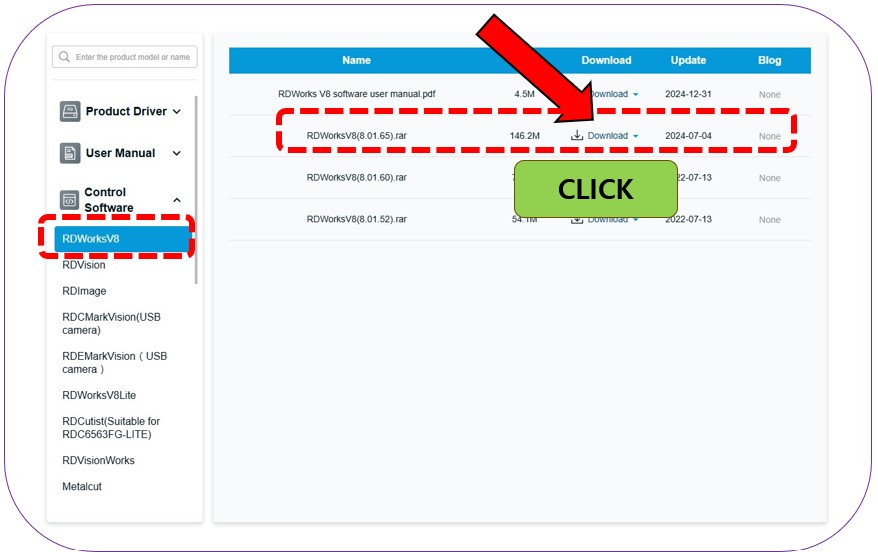
퍼즐이 나오면 마우스로 화살표를 오른쪽으로 드래그해 퍼즐을 맞추면 다운로드가 시작됩니다.
다운로드 완료 후, 오른쪽 상단 조그만 동그라미 부분을 클릭해 다운로드된 프로그램 화면으로 들어갑니다.

다운로드된 폴더에 있는 프로그램을 드래그해 바탕화면으로 옮깁니다.
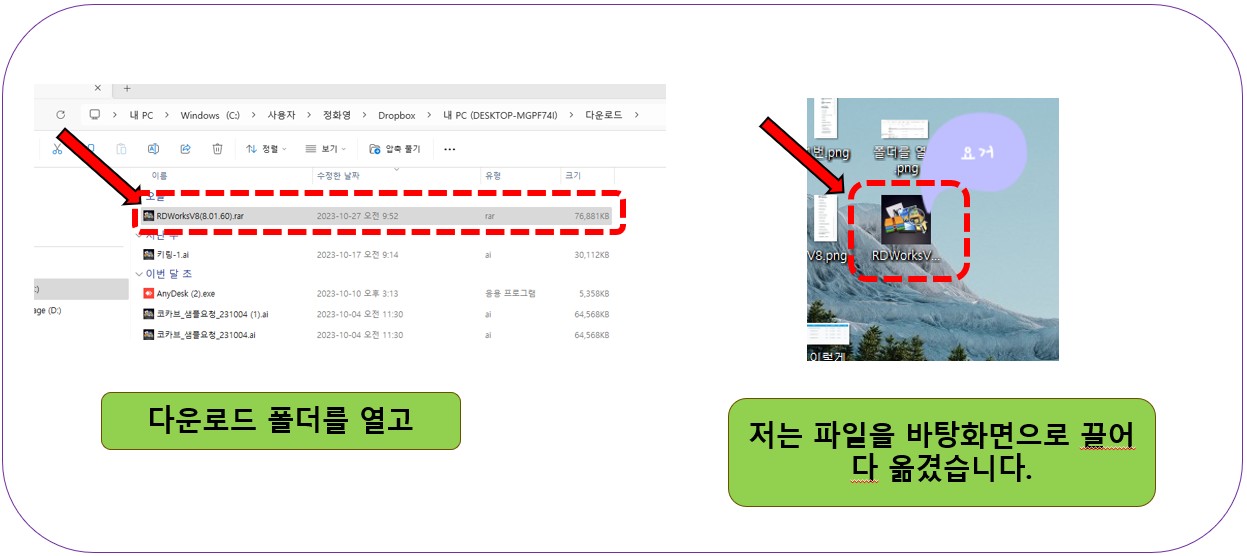
다운로드된 프로그램을 선택하고, 마우스 오른쪽을 눌러 압축 풀기를 클릭합니다.
새 폴더가 생기면 그 폴더 안으로 들어가 프로그램을 더블 클릭합니다. 설치 창이 뜨면 Install을 클릭합니다.

약 30초 정도 설치가 진행되고, 완료되면 새로운 화면이 나옵니다.

⚠️ 이 부분, 특히 laser head 기준점 설정은 잘 하시길 바랍니다.
- Language: English → Korean 변경
- 레이저 기준점: 현재 사용 장비에 맞게 설정 (예: Topleft → TopRight 등을 제대로 설정해야 합니다. 잘못 설정하면 설치 후 헤드가 엉뚱한 방향을 영점으로 인식할 수 있습니다. 헤드 0점을 나중에 변경하는 곳이 있지만, 설치 시 제대로 설정하는 것이 좋습니다.
- Locate install path: 바탕화면 바로가기 버튼 체크

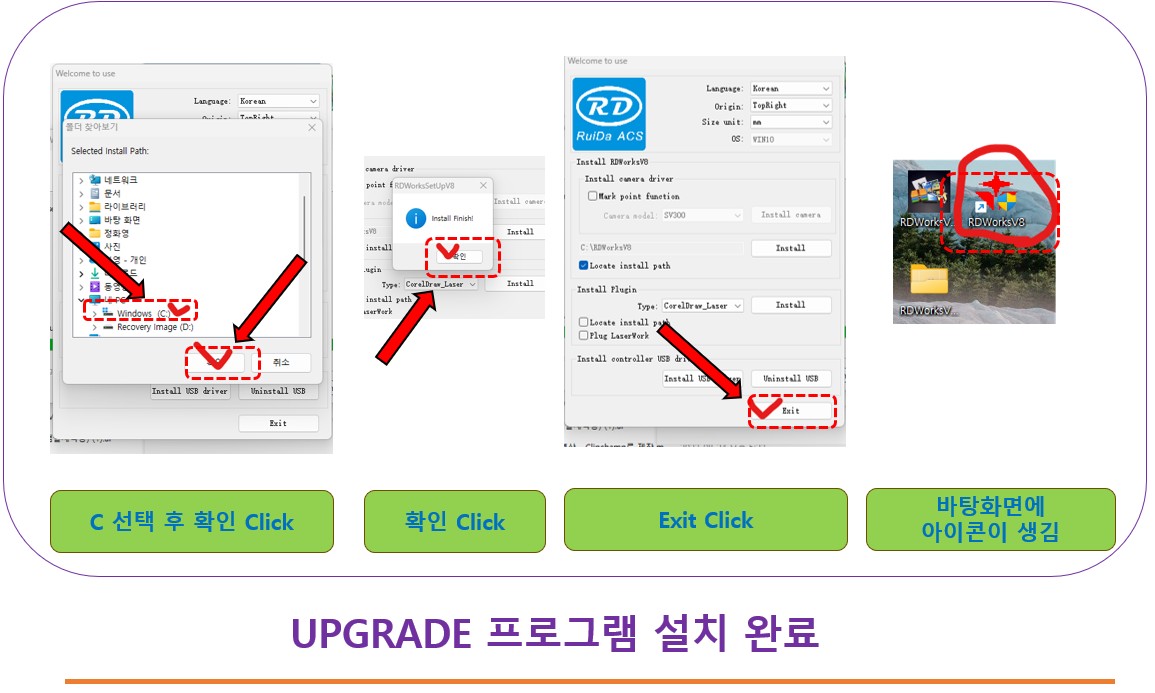
설정 완료 후 Install 버튼을 클릭하면 프로그램 저장 위치를 설정해야 합니다. C 드라이브 선택 후 확인 클릭.
“Install Finish” 메시지가 나오면 확인 클릭, 이후 Exit 버튼을 클릭하면 바탕화면에 프로그램이 생성됩니다.
II. 레이저 헤드 원하는 위치에서 커팅 시작하기 – RDWORKS V8 최신 버전 다운부터 설치까지 ARTJET 2025
구 버전에서는 눈으로 대충 시작 위치를 맞추셨을 텐데, 이제 레이저 헤드를 원하는 위치에 수치로 입력해 이동시킬 수 있습니다.
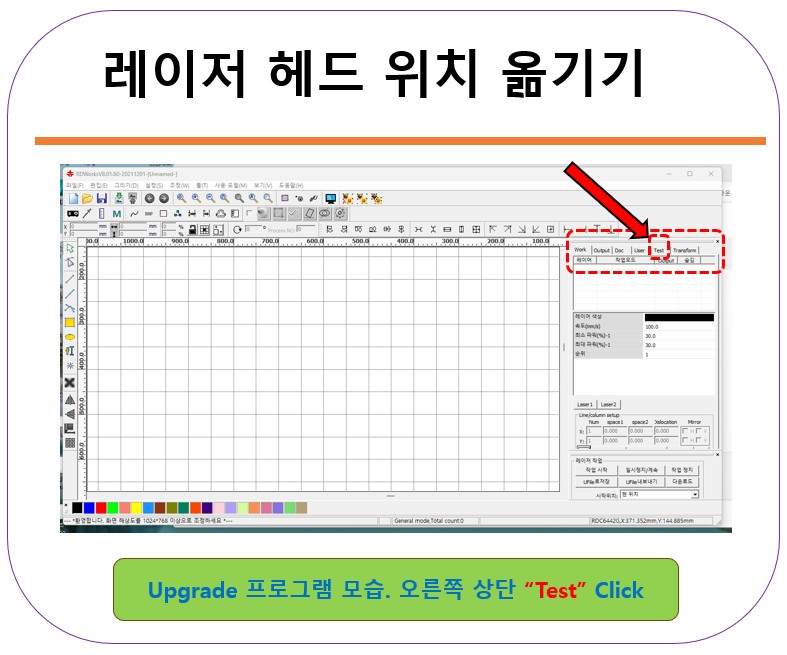
프로그램 우측 상단 “Test” 버튼으로 들어갑니다.
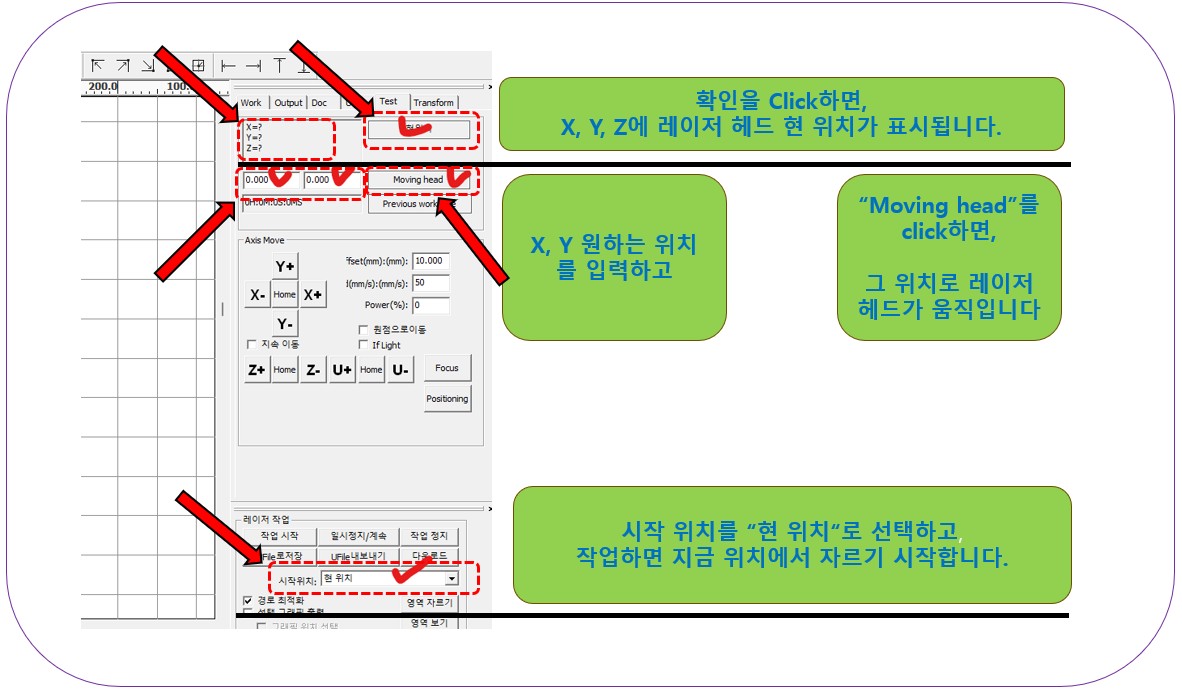
- Test 화면에서, “확인”을 누르면, X=?, Y=?, Z=?(Z는 제외), ?에 현재 위치가 표시됩니다. X, Y, Z 위치 표시는 이전 버전에도 있는 기능입니다.
- 0.000 / 0.000으로 표시된 하단 빈칸(이전 버전에 없음)에 수치를 입력(첫 번째 X, 두 번째 Y) 후 “Moving head”를 누르면 그 수치만큼 레이저 헤드가 이동합니다.
- 원하는 위치로 헤드를 이동한 뒤, 맨 하단에서 “현 위치”를 선택하고 “작업 시작”을 누르면 그 위치에서 커팅이 진행됩니다.
지금 설명드린 내용을 영상으로 확인하실 수 있습니다
III. ARTJET UV Printer
