
ARTJET UV Printer Application 35 _ 키링 앞뒤면 다른 이미지 white 차폐 만들기
ARTJET UV Printer는 4년 동안 한국에 판매하고 있고, 지금까지 겪은 프린터 문제와 원인 그리고 그 해결에 대해 정리하고 있습니다.
각기 다른 프린트 헤드 문제 10편, 잉크 공급 문제 17편을 정리했고, 하기 site에서 자세한 내용 확인하실 수 있습니다.
ARTJET UV Printer troubleshooting sum up
UV 프린터 문제와 해결 외, UV Printer로 어떤 상품을 생산하는지 설명 드리고 있습니다.
첫 시간 ARTJET UV Printer Application 1 점자 인쇄
두 번째 시간 ARTJET UV Printer Application 2 소재 뒤집어 위치맞추기
세 번째 시간 ARTJET UV Printer Application 3 입체감 이미지 출력하기
네 번째 시간 Sai rip [색상 조정]탭 ARTJET UV Printer Application 4 Sai rip 색상 조정
다섯 번째 시간 Sai rip 인쇄 사이즈 맞추는 방법 ARTJET UV Printer Application 5 Sai rip 인쇄 사이즈 보정
여섯 번째 시간 아크릴 접합장비 ARTJET UV Printer Application 6 _아크릴 본딩 장비
일곱 번째 시간 ARTJET UV Printer Application 7 _ 잉크 소모량 계산하기
여덟 번째 시간 ARTJET UV Printer Application 8 _ I phone 14 인쇄 한계
아홉 번째 시간 ARTJET UV Printer Application 9 _ 마스크 인쇄는 안됩니다.
열 번째 시간 가죽 인쇄 시 고려할 점 ARTJET UV Printer Application 10 _ 가죽 담배 케이스 UV 인쇄
열한 번째 시간 ARTJET UV Printer Application 11 _ 라운드 진 축구 작전판 UV 인쇄
열두 번째 시간 ARTJET UV Printer Application 12 _ ICC Profile개념과 메뉴판 UV 인쇄
열세 번째 시간 ARTJET UV Printer Application 13 _ Primer 기능과 한계
열네 번째 시간 ARTJET UV Printer Application 14 _ UV인쇄 후 레이저 돔보커팅
열다섯 번째 시간 ARTJET UV Printer Application 15 _ 핸드폰 케이스 UV인쇄 마진
열여섯 번째 시간 ARTJET UV Printer Application 16 _ 스크린 vs 디지털 비교와 손 소독제 케이스 UV인쇄
열일곱 번째 시간 ARTJET UV Printer Application 17 _ 바틀 프린팅 지그
열여덟 번째 시간 ARTJET UV Printer Application 18 _ 캔버스 UV 인쇄
열아홉 번째 시간 ARTJET UV Printer Application 19 _ 일반 인쇄에 Varnish로 에폭시 효과주기
스무 번째 시간 ARTJET UV Printer Application 20 _ UV Printer+Laser cutting기로 조명액자 만들기
스물 한번째 시간 ARTJET UV Printer Application 21 _ UV Printer+Laser cutting 장비 버튼 이름표 만들기
스물 두번째 시간 ARTJET UV Printer Application 21 _ UV Printer+Laser cutting 핸드폰 그립톡 만들기
스물 세번째 시간 ARTJET UV Printer Application 23 _ UV Printer+Laser cutting 아크릴 열쇠 고리 만들기
스물 네번째 시간 ARTJET UV Printer Application 24 _ Zig와 UV 인쇄
스물 다섯번째 시간 ARTJET UV Printer Application 25 _ 레이저 RD WORKS CCD camera 커팅 교육영상
스물 여섯번째 시간 ARTJET UV Printer Application 25 _ 아크릴 접합 기계
스물 일곱번째 시간ARTJET UV Printer Application 27 _ UVDTF 만드는 모든과정
스물 열덟번째 시간 ARTJET UV Printer Application 28 _ 두 가지 간단한 troubleshooting
스물 아홉번째 시간 ARTJET UV Printer Application 29 _ UVDTF 적용 테스트
서른번째 시간 ARTJET UV Printer Application 30 _ 헤드 충돌 방지 장치
서른 한번째 시간 ARTJET UV Printer Application 30 _ Offset 정밀 튜닝 하기
서른 두번째 시간에는 간단히 납품할 장비 사진을 공유 드렸습니다. ARTJET UV Printer Application 32 _ ARTJET 납품 준비
서른 세번째 시간 ARTJET UV Printer Application 33 _ ARTJET 셋팅 순서
서른 네번째 시간 ARTJET UV Printer Application 34 _ ARTJET CW+C 인쇄시간과 잉크비용
오늘은 키링 제작 시 앞뒤면 다른 이미지 화이트 차폐 만들기에 대해 설명드리겠습니다.
I. 요청 사항
“팀장님, 이번 키링은 앞뒤면 다른 이미지고 비춰 보이면 안되는데,, 가능할까요?”
“White를 아무리 올려도 배경 색상이 짙으면 비워 보일텐데, 예전 경쟁사 대형 UV printer 홍보 영상을 보면, 앞뒤면 이미지 틀린 거 인쇄할 때 color 1 => white => gray => black => gray => white => Color 2, 이렇게 7 layer로 인쇄하면 괜찮기 하던데”
“그렇게 하면 잉크 두께가 너무 올라가 인쇄 후 아크릴 접합할 때 너무 많이 올라가서 잘 안될 거 같은데요 ”
“그렇겠지, 우선 white로 먼저 Test 해 볼게”
페인트 칠 할 때, 검정 바탕 벽면에 백색을 몇 번 칠해야 하얀색으로 변하듯 잉크젯 또한 동일하고 오히려 dot으로 가려야 하니 더욱 어렵습니다.
몇 번의 TEST 과정을 거쳐 앞뒤 다른 이미지 키링을 만들어 업체에 납품했습니다.
TEST한 가정과 최종 납품한 샘플에 적용한 조건에 대해 설명드리겠습니다.
II. White 농도 조절 TEST
1. White 300% 기본 모드
White 농도 조절은 하기 그림에서 빨간색 점선안의 커서를 움직여 조절할 수 있습니다.
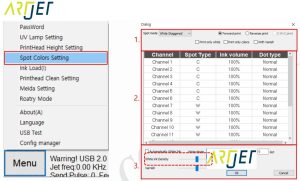
Color 1 => White 300% => Color 2
우선 기본 모드인 White 300%로 인쇄를 진행했습니다. 6channel x 50% = 300%
형광등 방향이 아닌, 바닥 방향으로 보니,, 슬며시 Color 2 이미지가 color 1에 비춰 나왔습니다.
2. White 600%
Color 1 => White 600% => Color 2
6 channel x 100% = 600%
White 농도만 50%에서 100%로 올렸기 때문에 인쇄 속도는 동일합니다.
White 300%보다는 좀 개선되었지만, 바닥 방향으로 보니, Color 2 이미지가 color 1에 비춰졌습니다.
III. Grey layer 추가
1. Layer 구성과 파일 저장
인쇄는 하기와 같이 진행했습니다.
color 1 => white => gray => white => Color 2
Ai file은 Color 1, Color 2, White spot, Gray, crop mark, 총 5개 layer입니다.
3번에 나누어 파일을 저장 했습니다.
1번 파일: White spot, Color 1, Crop Mark
2번 파일: Gray, White spot
3번 파일: Color 2, Crop mark
2. 인쇄와 결과
자동 인쇄 기능을 이용해, 1번, 2번, 3번 파일 차례대로 인쇄했습니다.
White 300% 인쇄 시 확실히 개선 효과가 있었으나, 좀 많이 아쉬운 느낌이었습니다.
White 420% 인쇄 시 이전보다 확실히 나아졌으나, Perfect하지는 않았습니다.
BEST는 color 1 => white => gray => black => gray => white => Color 2 해야 하지만 실무에서 진행하기에는 시간비용이 높아 진행하지 않았습니다.
시편은, White 420% 로 제출했고 통과 되었습니다.
3. 접합과 첨언
잉크층이 너무 두꺼워지면 아크릴 접합시 불량이 발생할 수 있어서 white 600%대신 420%로 진행했고,
Gray 앞 뒤로 white 420%가 들어가니, 총 840% 였습니다.
아크릴 접합은 잘 되었고,
다만, white 840%임에도 앞뒤 이미지가 살짝 비추는 걸 보면, White 만으로는 차폐가 완벽히 되지 않는 거 같습니다.
두 번째는,
앞뒤면 이미지가 짙으면 짙을수록 비춰지는 문제가 더 심해지고, 옅은 이미지의 경우 덜 보입니다.
앞뒤가 짙은 이미지이고, 고객이 완벽한 차폐를 원한다면 하기와 같이 진행해야 할 거 같습니다.
대신, 금액은 높게 측정하셔야 할 거 같습니다.
color 1 => white => gray => black => gray => white => Color 2
오늘은 여기까지 입니다.