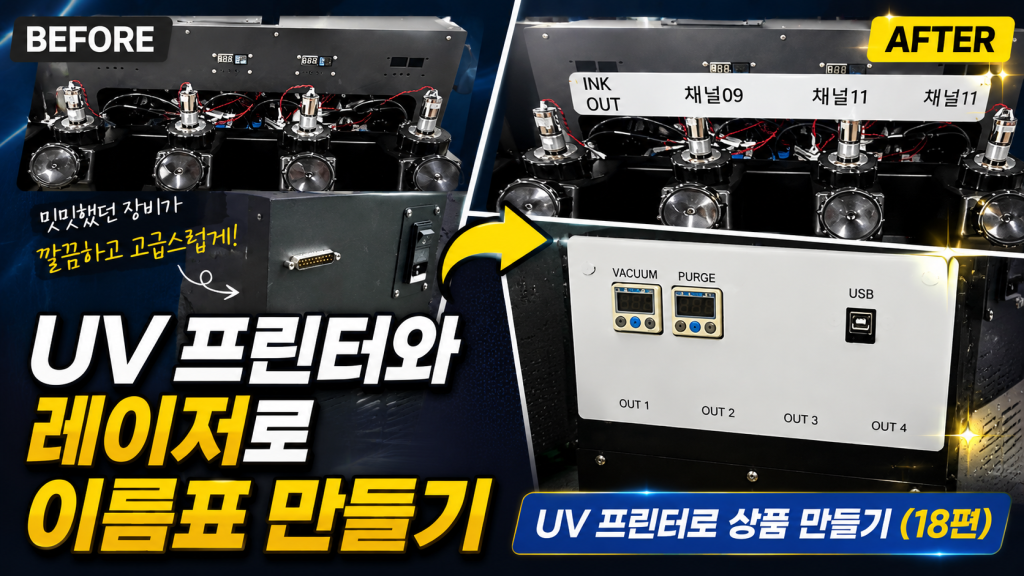
UV 프린터와 레이저로 이름표 만들기 — UV 프린터로 상품 만들기 (18편)
✅ 이 글을 읽어야 하는 분
- UV 프린터와 레이저 커팅기를 활용해 장비용 아크릴 이름표(버튼 라벨)를 직접 제작하려는 분
- 접착 Sheet Label 대신 아크릴 이름표로 장비 외관을 고급스럽게 바꾸고 싶은 분
- 투명 아크릴 배면 인쇄와 레이저 커팅을 조합한 제작 순서가 궁금한 분
⚠️ 주의사항
- 장비 이름표는 반드시 배면 인쇄로 진행해야 합니다 — 전면 인쇄 시 잉크가 외부에 노출되어 스크래치나 화학 물질에 의한 오염이 발생합니다
- 양면 테이프는 레이저 커팅 전에 미리 붙여야 합니다 — 커팅 후 조각난 이름표에 테이프를 칼로 잘라 붙이는 것은 번거롭고, 커팅 시 아크릴과 함께 깔끔하게 절단됩니다
- 투명 아크릴에 인쇄하므로 Ai 파일에 White Spot Layer가 반드시 포함되어야 합니다 — White 없이 Color만 인쇄하면 투명 바탕에 색상이 제대로 구현되지 않습니다
🧭 핵심 요약 (현장 판단)
- 제작 순서 → ① Ai 파일 4개 Layer 구성(Crop 마크, Color, White Spot, 커팅) → ② 투명 아크릴에 배면 UV 인쇄 → ③ 양면 테이프 부착 → ④ 레이저 커팅 → ⑤ 장비에 부착
- 배면 인쇄 효과 → 아크릴 투명도로 글씨가 깔끔하게 보이고, 잉크가 외부에 노출되지 않아 스크래치·화학적 오염으로부터 보호됨
- 외관 개선 효과 → 접착 Sheet Label에서 아크릴 이름표로 변경만으로도 장비가 고급스러운 느낌으로 바뀜
UV Printer 기본 지식 · 문제 해결 · 제작 가능 상품 정리
지금까지 UV Printer 관련 내용을 아래처럼 정리했고, 항목을 클릭하면 해당 글로 이동합니다.
1) 잉크 공급
클리닝/펌핑을 포함한 잉크 공급 문제로 발생한 인쇄 오류 23편 정리
2) 헤드 관련 문제
헤드 교체 방법부터 헤드 관련 발생했던 문제 12편 정리
헤드를 더 깊게 공부하고 싶은 분: 헤드 기본 지식 9편
3) 전자 보드 / Software 문제 관련
4) 기구 관련 문제
5) Sai Flexi Rip 설치, Spot color, 문제와 해결
📋 UV 프린터로 상품 만들기 — 시리즈 전체 목록
UV 프린터로 제작 가능한 상품별 인쇄 방법을 순서대로 정리하고 있습니다. 편이 추가될 때마다 아래 목록이 업데이트됩니다.
01점자 인쇄
18UV 프린터와 레이저로 이름표 만들기
UV Printer로 만들 수 있는 상품에 대해 설명드리고 있습니다.
오늘은 UV 프린터와 레이저로 장비 버튼 이름표 만드는 방법에 대해 설명드리겠습니다.
오늘은 UV 프린터와 레이저로 장비 버튼 이름표 만드는 방법에 대해 설명드리겠습니다.
I. 아크릴 이름표 제작 순서 – UV 프린터와 레이저로 이름표 만들기
1. Ai 파일 작업
- 레이저 커팅이 필요하기에, 총 4개의 Layer가 필요합니다.
- 레이저 카메라 커팅을 위한 Crop 마크 Layer
- 버튼 기능 설명을 위한 글자 Color 인쇄 Layer
- 투명 아크릴이기에, UV 인쇄에 White도 포함됩니다. 즉 White Spot Layer.
- 그리고 레이저 커팅을 위한 커팅 Layer.
2. UV 인쇄
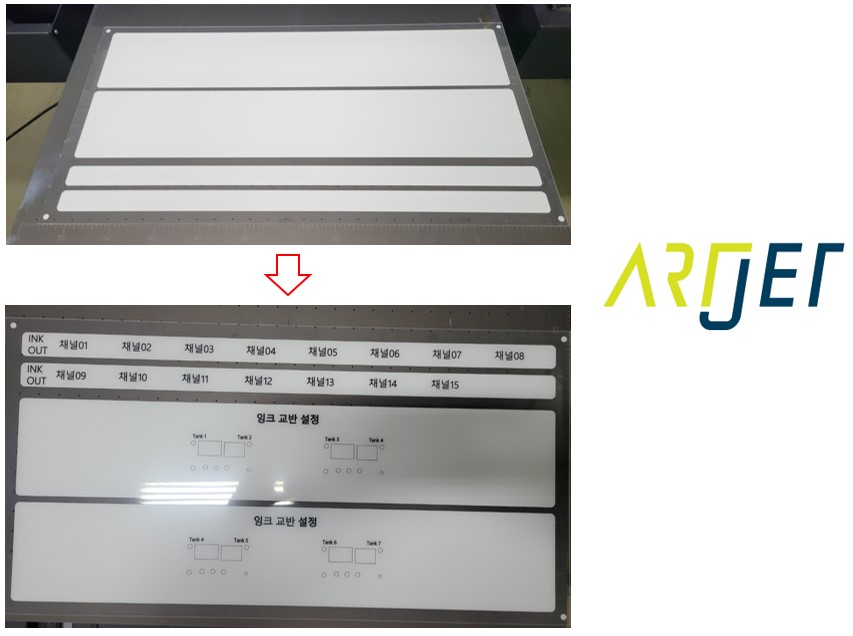
- 첫 번째로 투명 아크릴에 White, Color를 배면 인쇄합니다.
- 일러스트 프로그램에서 아래 3개 Layer만 활성화시키고 별도 저장합니다.
- Crop 마크 Layer, Color Layer, White Spot Layer
- 장비 이름표를 전면 인쇄하면, 잉크가 밖으로 노출되어 스크래치 혹은 화학 물질에 의해 오염될 수 있습니다.
- 이 때문에 아크릴에 배면 인쇄를 진행합니다.
- 아래 사진에서 위에 있는 사진은 배면 인쇄를 진행한 것이고, 밑에 있는 사진은 뒤집어서 본 전면 사진입니다.
-
UV 프린터와 레이저로 이름표 만들기
3. 양면 테이프 붙이기
- 완성된 이름표를 장비에 붙이기 위해 양면 테이프를 사용합니다.
- 하지만 레이저 커팅을 미리 진행 후, 조각난 이름표에 양면 테이프를 붙이는 작업은 칼로 잘라야 하기에 번거롭습니다.
- 이 때문에 레이저 커팅 전에 양면 테이프를 미리 붙이는 작업을 합니다.
- 레이저 커팅 전 양면 테이프를 붙이면 붙이는 작업도 수월하고, 아크릴이 커팅되면서 양면 테이프까지 깔끔하게 절단됩니다.
-

UV 프린터와 레이저로 이름표 만들기
4. 레이저 커팅
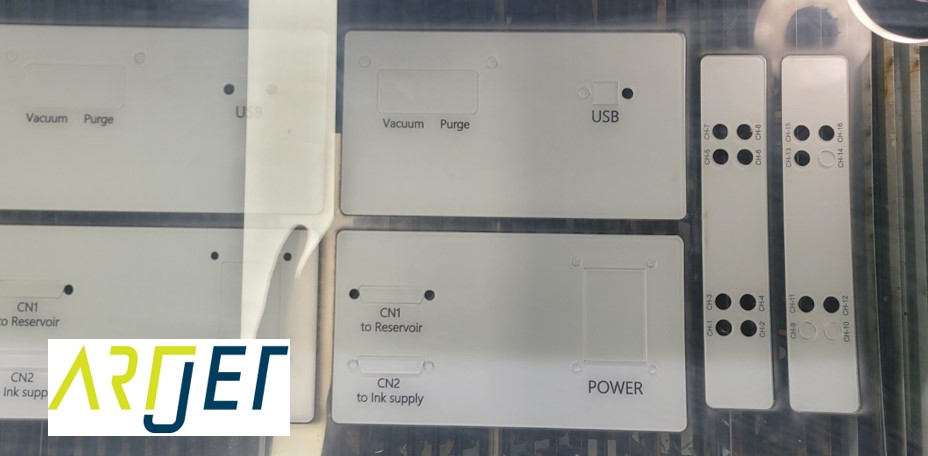
- 레이저 커팅을 위해 일러스트 프로그램에서 Crop 마크 Layer와 커팅 Layer만 활성화시키고 Ai 파일을 저장합니다.
- 해당 파일을 레이저 커팅기 프로그램에서 열고, 인쇄된 아크릴을 커팅 파일대로 커팅합니다.
- 카메라 커팅에 대해 잘 모르신다면 아래 글을 참조하면 카메라 커팅을 진행할 수 있습니다.
- 레이저 카메라 커팅하는 방법 설명
-
UV 프린터와 레이저로 이름표 만들기
5. 장비에 이름표 부착하기
- 커팅이 완료되면, 이름표에 붙어 있는 양면 테이프 보호 필름을 떼어 내고, 장비 버튼 위치에 이름표를 부착하기만 하면 끝납니다.
- 투명 아크릴에 배면 인쇄했기에, 아크릴 투명도로 글씨가 깔끔해 보이고, 잉크가 밖으로 노출되지 않아 스크래치와 화학적 오염에 글씨가 긁히거나 벗겨질 염려도 없습니다.
II. 완성된 장비 이름표 – UV 프린터와 레이저로 이름표 만들기
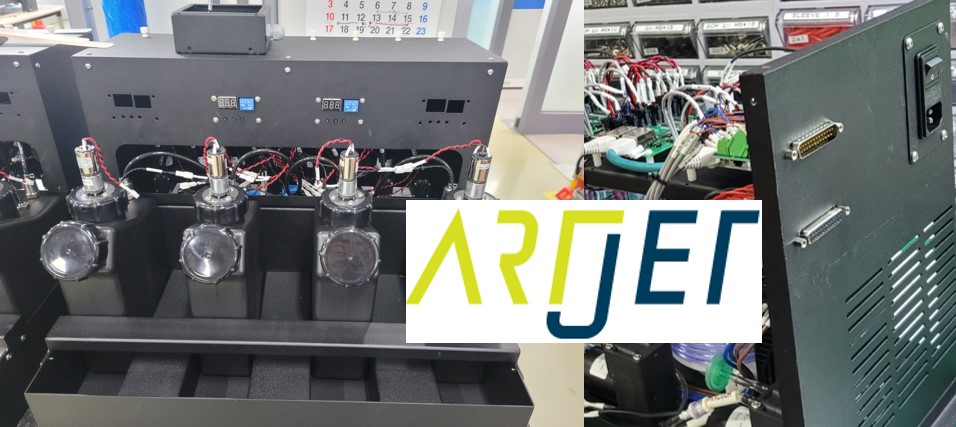
1. 이름표 부착 전
- 이름표를 부착하기 전 사진입니다.
-
UV 프린터와 레이저로 이름표 만들기
2. 이름표 부착 후
-

UV 프린터와 레이저로 이름표 만들기 - 이전에 근무하던 직장에서 자체 개발한 잉크 공급 시스템입니다.
- 장비 판매 시, 처음에는 버튼 기능 설명을 접착 Sheet Label로 진행했습니다.
- 많은 연구를 통해 개발한 제품이라 상당히 고가 제품이었는데, 접착 Sheet로 장비 버튼 설명을 만드니, 디자인도 좋지 않고, 가격이 저렴해 보이는 단점이 있었습니다.
- 외곽 디자인과 색상 변경을 통해 고급스러운 느낌을 낼 수도 있었지만, 설계비, 가공비가 다시 들어가기에,
- 이름표만이라도 변경하기로 했습니다.
- 이렇게 버튼 이름표를 접착 Sheet Label에서 아크릴로 변경했고,
- 두꺼운 아크릴과 깨끗한 하얀색 바탕에 들어간 글자!! 깔끔하고 고급스러운 느낌이 되었습니다.
III. ARTJET UV Printer
ARTJET UV 프린터를 5년 이상 판매 및 유지보수하면서 가장 중요하다고 느낀 점이 있습니다.
제품 안정성 다음으로 중요한 것은 트러블슈팅 데이터 축적입니다.
어떤 장비든 사용 환경, 작업 조건, 사용자 숙련도에 따라 문제가 발생할 수 있습니다. 실제 생산 현장에서 중요한 것은 “문제가 아예 없는 장비”가 아니라,
문제가 생겼을 때 얼마나 빠르게, 얼마나 정확하게 원인을 찾고 해결할 수 있는가입니다.
ARTJET은 현장에서 발생한 실제 문제 데이터를 지속적으로 수집하고 정리하여, 더 빠르고 정확한 문제 해결을 지원하고 있습니다.
🎥 출력 품질 샘플 보기

※ 이 글은 현장 사례 기반으로 작성되었습니다. 환경/장비 구성에 따라 결과가 다를 수 있습니다.