
- 투명 아크릴 앞면에 인쇄 후 뒤집어 뒷면에도 인쇄해야 하는 분
- 앞 뒤 이미지 위치를 정확히 맞추는 방법이 궁금한 분
- Flexi Rip의 Mirror 옵션과 이미지 Rotation 방향 설정이 헷갈리는 분
- 투명 film을 이용한 위치값 잡기 방법을 모르는 분
- 배면 인쇄(Reverse print) 시 소재를 어느 방향으로 뒤집어야 하는지 모르는 분
- 소재를 뒤집는 방향은 반드시 좌우 방향이어야 합니다. 위아래로 뒤집으면 앞 뒤 이미지 위치가 맞지 않습니다.
- 투명 film 가운데를 절단하지 않으면 Vacuum이 아크릴에 전달되지 않아, LED 열로 소재가 휘어 헤드를 칠 수 있습니다.
- Rip의 Mirror 옵션, 사람 머리 방향, 프린터 프로그램의 Reverse 옵션까지 모든 설정이 매뉴얼대로 진행되어야 앞 뒤 위치가 정확히 맞습니다.
- 첫 번째 이미지가 Reverse print로 인쇄되었다면, 두 번째 이미지도 반드시 Reverse print로 진행해야 합니다.
- 앞 뒤 위치를 정확히 맞추려면 투명 소재를 사용해야 한다. 불투명 소재는 Crop mark가 필요하다.
- 투명 film에 먼저 인쇄 → 가운데 절단 → 가장자리 White 테두리를 위치 기준으로 남긴다.
- 앞면 Rip 설정: Mirror 해제, 사람 머리 방향 “⇐”. 뒷면 Rip 설정: Mirror 선택, 사람 머리 방향 “⇒”.
- 소재는 좌우 방향으로 뒤집고, 투명 film의 White 테두리에 정확히 위치시킨다.
- Vacuum은 항상 작동 상태를 유지하고, 테두리 Edge는 Tape으로 고정한다.
UV Printer로 만들 수 있는 상품에 대해 설명 드리고 있습니다.
오늘은 UV 프린터에 익숙하신 분들도 종종 질문하는 내용 “앞면에 인쇄 후 소재를 뒤집어 뒷면에 다른 이미지를 인쇄할 때, 앞 뒷면 위치를 정확히 맞출 수 있나요?”에 대해 설명 드리겠습니다.
I. 인쇄 이미지 설명 — 소재 뒤집어 앞 뒤 위치 맞추어 인쇄하기
1. 아래 사진 이미지 인쇄 방식을 설명합니다.
- 위 사진의 소재는 1.5t 투명 아크릴입니다.
- 소재를 뒤집어 앞 뒤 이미지를 정확히 일치하기 위해서, 소재는 투명해야 합니다.
- 아크릴 앞면에는 White를 전체 인쇄하면서 Color로 알파벳 글자와 점자의 동그라미만 평평하게 인쇄했습니다.
- 아크릴 뒷면에는, 즉 소재를 뒤집어 위치를 맞추고, Color로 표현된 동그라미 점자 위치에 맞추어 Varnish를 인쇄했습니다.
- Varnish는 적층을 통해 볼록한 느낌을 만들어 점자를 완성했습니다.
- Varnish가 검게 보이는 이유는, 아크릴 뒷면에 인쇄된 검은색 color가 비추어서 검은색으로 보이는 겁니다.
- 만약, 빨간색, 파란색 등 다른 색으로 점자 동그라미를 인쇄했을 경우, 그 색이 비추게 됩니다.
-

소재 뒤집어 앞 뒤 위치 맞추어 인쇄하기
2. 투명 소재가 아닌 일반 소재
- ‘정사각형 소재가, 각 테두리 모두 90도’라고 생각 하는데, 소재 각도를 측정하면, 정확한 90도가 나오지 않습니다.
- 정사각형 혹은 직사각형이 아니기에, 한쪽을 기준으로 위치를 맞추면, 나머지 끝은 의도했던 위치를 약간 벗어납니다.
- 이 상태에서 소재를 거꾸로 뒤집어 놓고 인쇄를 진행하면, 시작점은 맞을 수 있지만 끝 지점에서는 인쇄 위치가 맞지 않습니다.
- 일반 form-x처럼 투명 소재가 아닐 경우 앞, 뒤면 위치를 정확히 맞추기 위해서는,
- 소재 자체에 Crop mark가 뚫려 있어야 하고, UV printer flatbed에도 그 돔보 마크가 표시되어 있어야, 그 걸 기준으로 위치 값을 맞출 수 있습니다.
II. 위 이미지 인쇄 방식 설명 — UV 프린터로 점자 인쇄하는 방법
전체 과정을 간략히 먼저 설명 드리고, 차례대로 자세히 설명하겠습니다.
- 아크릴 앞면에 인쇄할 이미지 Flexi Rip을 통해 Ripping하기(이미지 Mirror 여부 및 좌우 방향 설정 중요)
- Ripping된 이미지를 우선 투명 film 위에 인쇄해서 위치 잡기
- 그 투명 film 위에 아크릴을 놓고 동일 이미지 인쇄해서 앞면 이미지 완성하기
- 인쇄 완료 후 소재를 좌우로 혹은 위 아래 방향으로 뒤집을지 설명
- 뒷 면 이미지 Flexi Rip을 통해 Ripping하기(이미지 Mirror 여부 및 좌우 방향 설정 중요)
- 뒷 면 이미지 인쇄하기
1. 앞면 이미지 Flexi Rip 설정
1_1. Flexi Rip 첫 번째 화면
- 당사 프린터는 배면 인쇄 시, 이미지가 자동으로 반전되어 인쇄됩니다.
- 이 때문에 Rip에서 ‘Mirror’ 옵션을 선택하지 않아도 됩니다.
- Flexi Rip에서 이미지 mirror 옵션은 선택하지 않고, 그냥 ” F “(이 부분이 mirror 옵션 선택창임, 한번 더 누르면 F가 좌우 반전되어 mirror 옵션이 됨)로 설정
- 이미지 Rotation 옵션에서는 사람 머리가 “<= “방향으로 향하게 함.
-
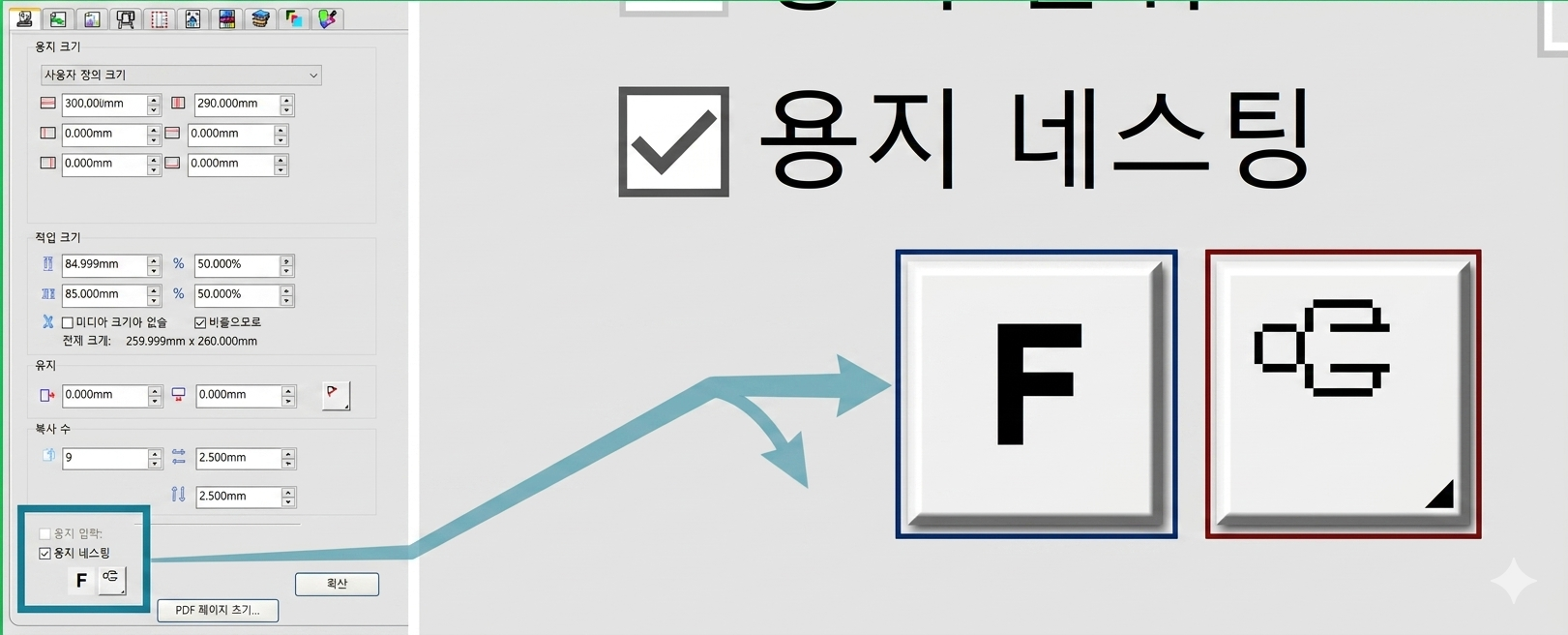
소재 뒤집어 앞 뒤 위치 맞추어 인쇄하기
1_2. Rip 네 번째 옵션 화면
- 아래 사진에서 위에 보이는 그림 아이콘 중 4번째를 누르면 나타나는 창입니다.
- Spot_1 White 옵션창에서 “소재”선택하면, 전체 이미지 file에 모두 white를 자동 인쇄하게 됩니다.
- Spot_ 2 Varnish 옵션창에서는 white color만 출력하면 되기에, “없음” 선택.
-

소재 뒤집어 앞 뒤 위치 맞추어 인쇄하기
2. 투명 film에 앞면 이미지 인쇄해서 위치 잡고 앞면 이미지 인쇄하기
2_1. 프린터 프로그램 옵션 설정
- 투명 아크릴이기에, Menu =>Spot color option창에서 [Reverse print] 로 배면 인쇄 선택
- White 농도는 50%( 6ch x 40% = 300% white 농도)”
-

소재 뒤집어 앞 뒤 위치 맞추어 인쇄하기
- 인쇄 모드는 크게 상관 없으나 저는 양방향 출력, Quality 모드를 사용했습니다.

2_2. 투명 film에 인쇄해서 위치값 잡기
- 아크릴 앞면에 인쇄 후 소재를 뒤집어, 정확한 위치에 놓기 위해서는 소재를 때어내도 프린터 평판 자체에 위치가 표시되어 있어야 합니다.
- 그 작업을 투명 film을 통해 진행합니다
- 투명 소재를 평판 위에 위치 시킵니다.
- Vacuum은 항상 작동 상태가 유지되어야, 이후 위치 값이 변하지 않습니다.
- 투명 소재가 그 위치를 그대로 유지하도록 투명 소재 상단을 Tape 고정합니다.
- 아래 사진은, 인쇄 시작점에 테이핑이 되어 있고, 앞면 이미지 배면 인쇄가 완료된 상태입니다.
-

소재 뒤집어 앞 뒤 위치 맞추어 인쇄하기 - 투명 film에 인쇄가 완료되면,
- 아래 사진처럼 가장자리 white만 남기고 가운데 부분은 절단 합니다.
- 가운데 부분을 절단하지 않으면, 아크릴 소재를 잡아주는 Vacuum 힘이 전달되지 않기에, 인쇄 중 LED 열로 소재가 휘어 헤드를 칠 수 있습니다.
- Vacuum이 아크릴에 작용할 수 있도록 가운데 부분은 절단하고, 가장자리 white 테두리는 남겨 인쇄 위치를 표시합니다.
-

소재 뒤집어 앞 뒤 위치 맞추어 인쇄하기
3. 앞면 이미지 아크릴에 인쇄하기
- 인쇄할 투명 아크릴을 flatbed에 올려 놓습니다.
- 투명 Film 때문에 vacuum이 작용하지 않는 테두리 Edge 부분은 Tape을 붙여 고정합니다.
-

소재 뒤집어 앞 뒤 위치 맞추어 인쇄하기
- 인쇄 높이만 Acrylic 두께로 변경 후, 투명 film에 인쇄한 이미지를 아크릴에 그대로 인쇄합니다.
- 아래 사진은 첫 번째 이미지 배면 인쇄 중간 과정입니다. 자세히 보시면, Color로 검은색 점이 표시되어 있고, 이어서 White가 인쇄되고 있습니다.
-

소재 뒤집어 앞 뒤 위치 맞추어 인쇄하기
소재 뒤집어 위치 맞추고 인쇄하기4. 소재 뒤집는 방향
- 인쇄가 완료되면, 소재는 위아래 방향이 아닌, 아래 사진처럼 좌우 화살표 방향으로 뒤집어 놓습니다.
- Rip 설정에서의 사람 머리 방향, 프로그램에서의 Mirror 옵션, 소재 뒤집는 방향까지 모든 게 매뉴얼 대로 진행되어야 앞면, 뒷면 이미지 위치값이 정확히 위치하기 됩니다.
- 반드시, 위에 있는 과정부터 맨 끝 과정까지 설명한 내용대로 해야 앞면, 뒷면 위치가 맞게 이미지를 인쇄할 수 있습니다.
-

소재 뒤집어 앞 뒤 위치 맞추어 인쇄하기 -
소재를 뒤집고, 투명 film에 남아 있는 white 테두리에 정확히 위치 시킨 후,

소재 뒤집어 앞 뒤 위치 맞추어 인쇄하기 - 첫 번째 이미지 인쇄와 동일하게 Vacuum이 막힌 edge 부분은 tape으로 고정합니다.
-

소재 뒤집어 앞 뒤 위치 맞추어 인쇄하기
소재 뒤집어 위치 맞추고 인쇄하기
5. 뒷 면 이미지 Flexi Rip을 통해 Ripping하기(이미지 Mirror 여부 및 좌우 방향 설정 중요)
- 첫 번째 이미지 인쇄 시 사용했던 옵션창 입니다.
- 두 번째 이미지에서는 아래 사진처럼 F가 거꾸로 가게 Mirror 선택
- 사람 머리 방향은 아까와 정 반대 방향인 “=>” 로 변경
-

소재 뒤집어 앞 뒤 위치 맞추어 인쇄하기
6. 뒷 면 이미지 인쇄하기
- 프린터 프로그램에 메뉴 => Spot color 옵션에서는 첫 번째 인쇄와 동일 옵션인 “Reverse”로 인쇄하면 됩니다.
- 첫 이미지가 Reverse print로 진행되었다면, 두 번째 이미지도 Reverse print로 진행되어야 합니다.
- 두 번째 이미지는 Varnish로 점자를 표현해야 하므로 Varnish가 두껍게 쌓여야 합니다. 즉 적층 인쇄를 해야 합니다.
- 적층 인쇄를 통해 점자 만드는 방법은 이전 글에 설명했습니다.
- 아래 링크를 보고 이후 설정을 하고, 인쇄하면, 뒤면에 인쇄된 검은색 동그라미 위치에 맞추어 varnish가 정확히 인쇄됩니다.
- 점자 인쇄
- 오늘 설명드린 내용은 아래 링크를 통해 영상으로도 볼 수 있습니다.
- 소재 뒤집어 앞 뒤 위치 맞추어 인쇄하기
