- UV 프린터로 점자 인쇄를 처음 시도하려는 분
- White와 Varnish를 동시에 사용해 적층 높이를 만드는 방법이 궁금한 분
- 프린터 프로그램의 Spot color 옵션(100%~800%, 농도 설정)이 무엇인지 모르는 분
- 점자 인쇄 시 헤드 높이, 인쇄 방향(단방향/양방향) 설정이 헷갈리는 분
- 공공기관·은행 안내판 등 점자 상품 제작을 검토 중인 분
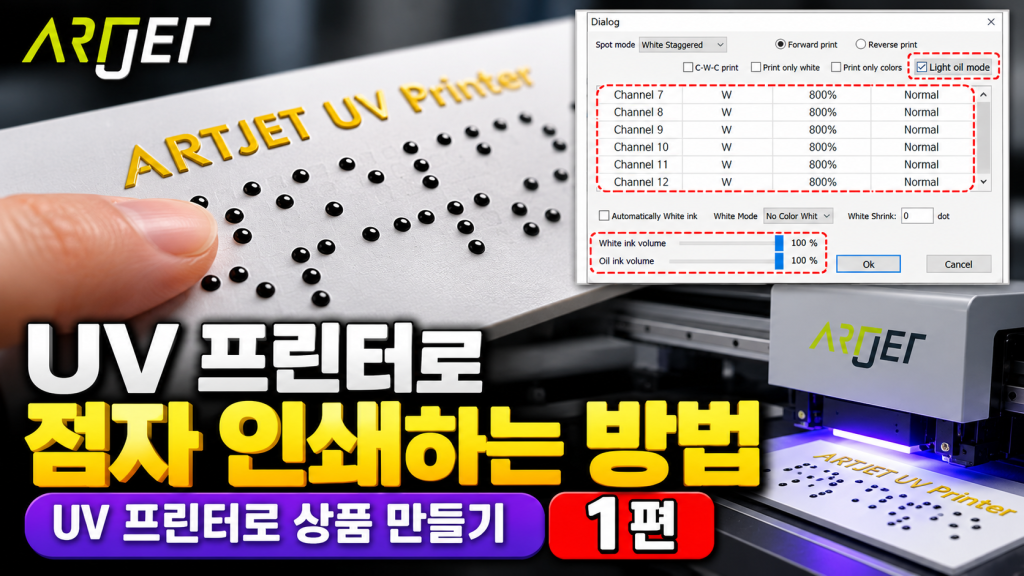
- Varnish 사용 시 Light Oil mode(또는 Varnish Mode)를 반드시 활성화하세요. 활성화하지 않으면 마지막에 인쇄된 Varnish가 경화되지 않아 소재에 고착되지 않습니다.
- 잉크 적층으로 높이가 올라가므로, 헤드 높이를 기본보다 0.3~0.4mm 높여 설정해야 합니다. 그렇지 않으면 헤드가 적층면에 접촉해 헤드 손상 위험이 있습니다.
- 헤드 높이가 높아진 만큼 양방향 인쇄 대신 단방향 인쇄를 권장합니다. 양방향 인쇄 시 잉크가 주변으로 날릴 수 있습니다.
- LED 램프 빛이 누적되어 소재에 열이 가해지므로, 열에 약한 소재는 LED 램프 파워를 조절하거나 인쇄가 불가할 수 있습니다.
- 점자 높이 0.5~0.7mm를 만들려면 White + Varnish 동시 적층이 가장 빠르다.
- 프린터 프로그램 Spot color 옵션에서 White·Varnish 채널을 400~800%로 설정하고, 하단 농도는 100%로 설정한다.
- 100%~800% 설정은 한번에 뿌리는 양이 아니라, 같은 구간을 반복 인쇄하는 횟수다. 800% = 8회 반복 = 인쇄 시간 8배.
- ARTJET은 XP600 헤드 6채널을 사용해 Varnish 농도 최대 4,800%까지 가능하며, 1채널 프린터 대비 6배 빠르게 적층할 수 있다.
- Varnish 사용 시 Light Oil mode 활성화 필수, 헤드 높이 +0.3~0.4mm, 단방향 인쇄 권장.
오늘부터는 UV Printer로 만들 수 있는 상품에 대해 설명 드릴 예정이고, 점자 인쇄부터 말씀 드리겠습니다.
점자 인쇄는 모든 UV Printer가 할 수 있지만, 적층 높이와 볼록한 느낌은 모든 UV Printer가 만들 수 있는 건 아닙니다.
I. White와 Varnish를 동시 사용해 점자 인쇄하는 방법 — UV 프린터로 점자 인쇄하는 방법
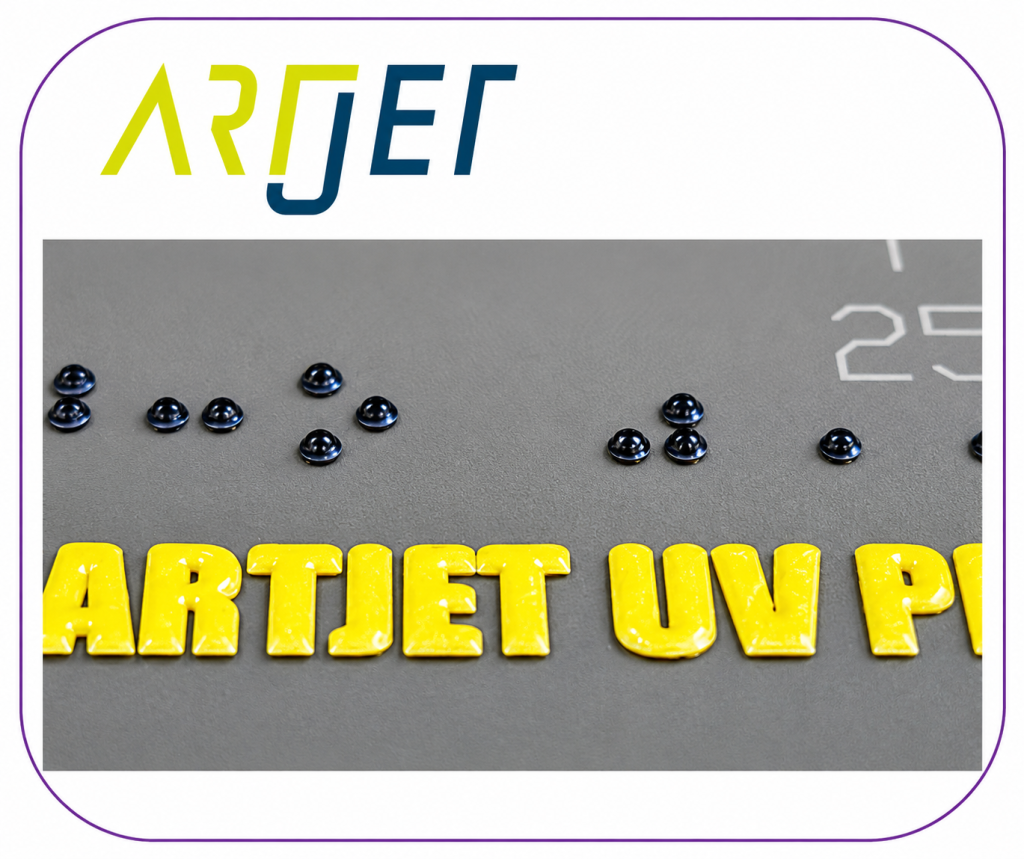
1. 아래 사진 점자를 설명하면 아래와 같습니다.
- 점자 높이는 0.5~0.7mm 정도가 되어야 하고,
- White와 Varnish를 통해 높이를 맞추었습니다.
- 그리고 맨 마지막에 color(Black)를 인쇄해 색감까지 더했습니다.
- White만 따로 혹은 Varnish만 따로 사용해 적층을 만들 경우 시간이 많이 걸리기에, 저는 White와 Varnish를 동시 사용해 잉크 높이를 만들었습니다.
2. Ai file 작업과 Flexi Rip에서 file 만들기
2_1. Ai file 작업 방법
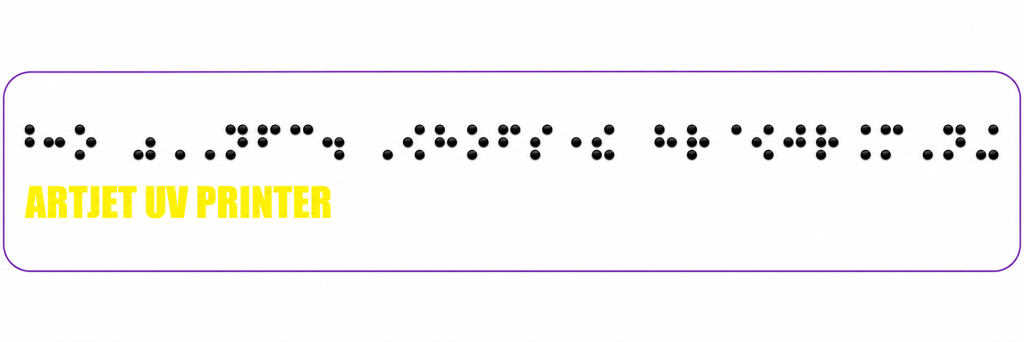
- 점자가 있는 이미지 파일은 인터넷을 통해 download 받았고, 그 AI file을 변경하지 않고, file 그대로 사용했습니다.
- 점자는 검은색, [ARTJET UV Printer] 글자는 노란색으로 지정했습니다.
- 인쇄 할 이미지는 하기와 같이 Ai file 입니다.
-
UV 프린터로 점자 인쇄하는 방법
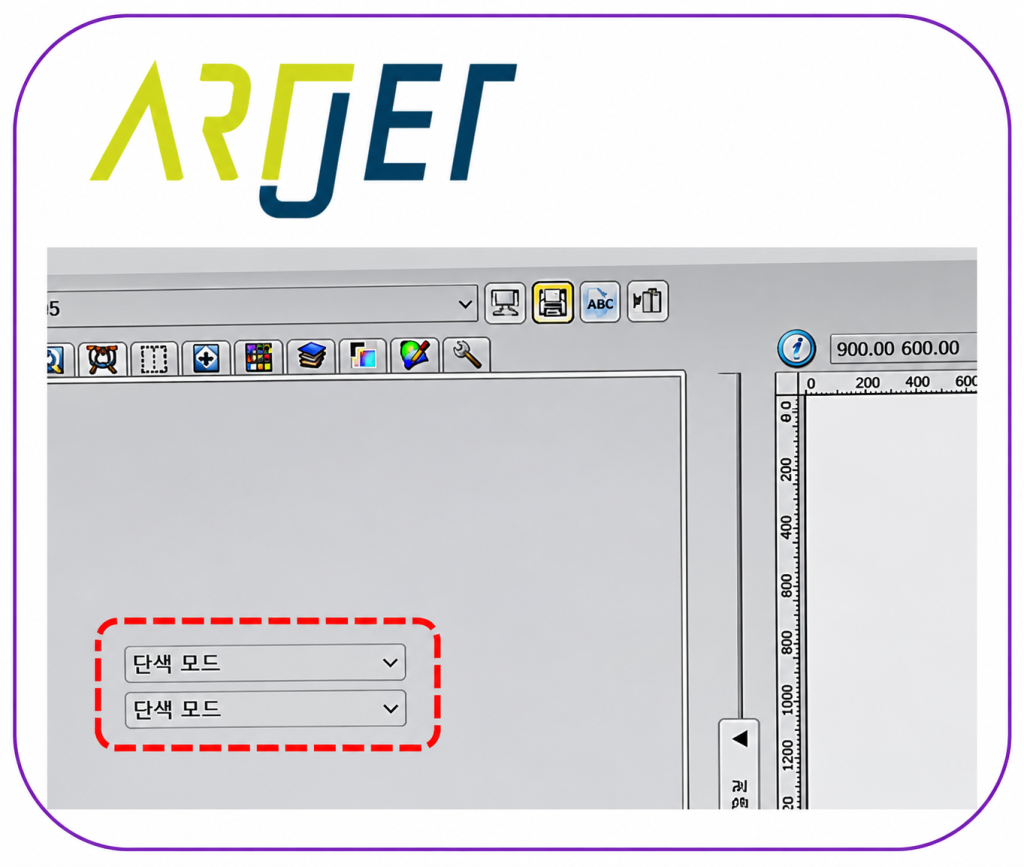
2_2. Flexi Rip에서 White 혹은 Varnish 적층을 위한 Spot color 혹은 Rip 옵션 [단색 모드] 사용
- White와 Varnish Spot을 Ai file로 만들지 않고, Rip에서 White와 Varnish를 자동 생성해 주는 “단색모드”를 사용했습니다.
- Ai file에서 Color 있는 곳, 아래에만 White 혹은 Varnish를 인쇄하려면,
- Ai file에서 Spot color layer를 만들어도 되고,
- Ai file을 Rip Software에 불러와, Spot color 옵션 창의 [단색모드]를 사용해도 됩니다.
- 하지만 이미지가 White로만 표현되는 곳이 있으면, White는 color가 아니기에 [단색모드] 기능을 사용할 경우, White로 표현된 이미지 아래에는 White가 인쇄되지 않습니다.
- 결론적으로 White만 혹은 Varnish만 별도 인쇄할 경우 Spot color layer를 Ai file에서 만들어야 하고,
- Color 아래에만 White 혹은 Varnish를 인쇄할 경우, Flexi Rip Spot color 옵션에서 [단색모드]를 사용하셔도 됩니다.
-
UV 프린터로 점자 인쇄하는 방법
3. 프린터 프로그램에서 옵션 설정 방법
Ripping 된 이미지 만으로는 적층이 되지 않습니다. White 혹은 Varnish로 0.5 ~ 0.7mm 높이 인쇄를 위한 설정을 프린터 프로그램에서도 해야 합니다.
3_1. Spot Color 옵션 창 들어가기
- 다른 기능도 있지만, 여기서는 White 혹은 Varnish로 0.5 ~ 0.7mm 높이 인쇄를 위한 설정을 설명 드립니다.
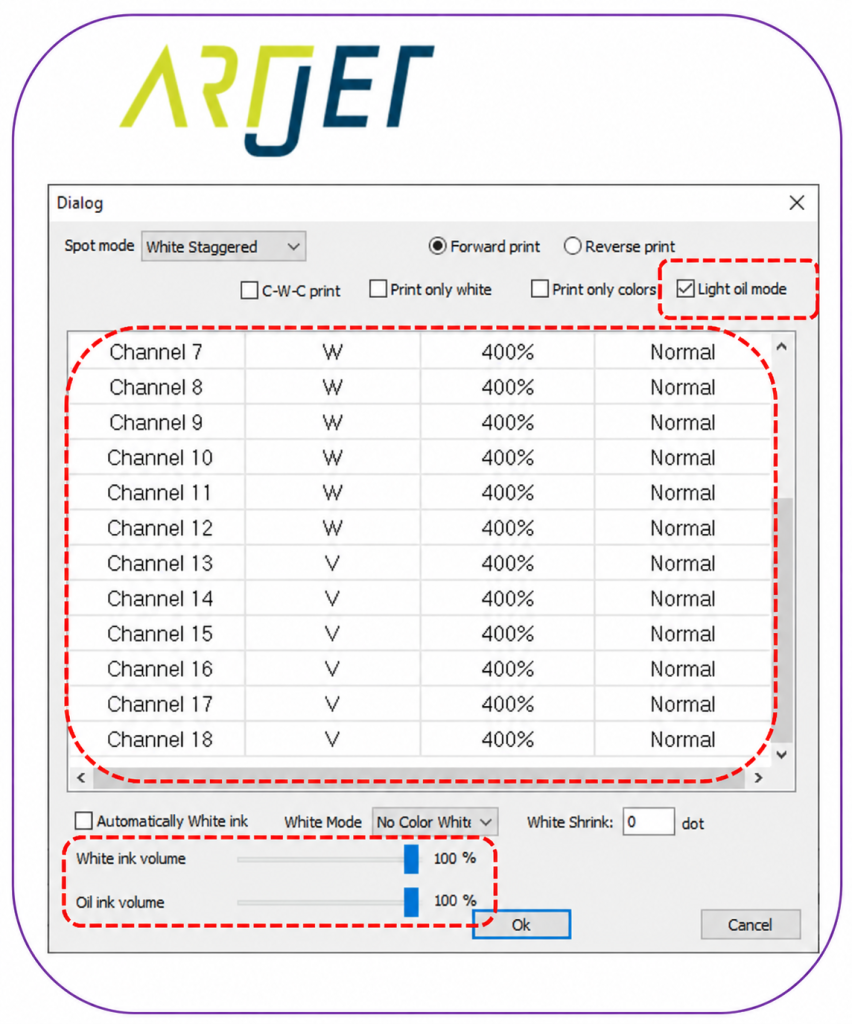
- 프린터 프로그램에서 좌측 하단 [Menu] click 후 위에 보이는 [spot color]를 click 하면 아래 창이 나오게 됩니다.
-
UV 프린터로 점자 인쇄하는 방법
3_2. 상단 오른쪽 끝 Varnish mode 혹은 Light Oil mode 활성화
- 잉크 적층을 White와 Varnish를 동시 사용해 만든다고 말씀 드렸습니다.
- Varnish를 사용하기에 Varnish mode[upgrade 전 명칭] 혹은 Light Oil mode[현재 프로그램 명칭]를 Click해 활성화합니다.
-
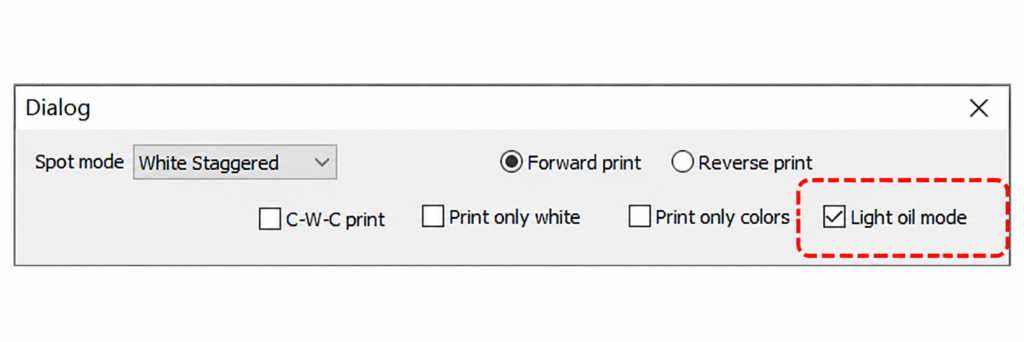
UV 프린터로 점자 인쇄하는 방법 - 이 버튼이 활성화 되어야만, 인쇄가 끝난 후에도 head carriage가 몇 번 더 왔다갔다 하면서, 마지막으로 인쇄된 Varnish를 Varnish 전용 LED 램프로 추가 경화하게 됩니다.
- 활성화 하지 않을 경우, 맨 마지막에 인쇄된 Varnish는 경화되지 않아 소재에 고착되지 않습니다.
- Varnish를 사용할 경우, 이 버튼은 반드시 check되어야 합니다.
3_3. 중간 큰 박스안의 White, Varnish 반복 인쇄 설정
-
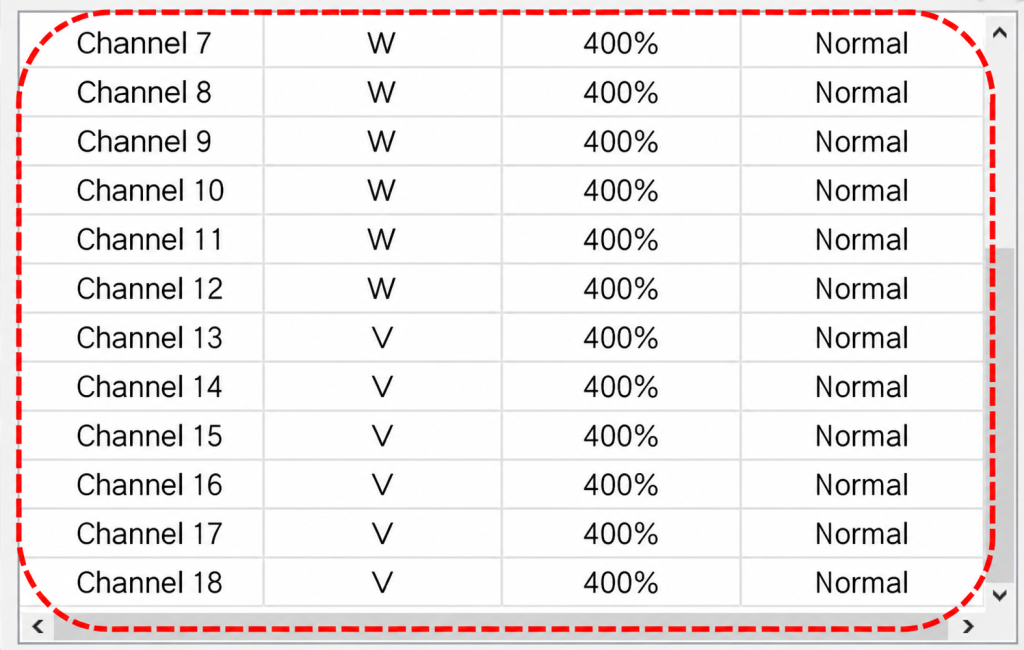
UV 프린터로 점자 인쇄하는 방법 - 각 channel별로 100%에서 800%까지 설정이 가능하며,
- 100%는 Rip image 그대로 인쇄하고, 200%는 인쇄한 걸 한번 더 반복해 두 번 인쇄하고, 300%는 세 번,,, 800%는 8번 반복 인쇄한다는 의미입니다.
- 반복 인쇄하기에, 인쇄 시간은 그 비율만큼 늘어나게 됩니다.
- 즉 800%로 설정했을 경우, 같은 구간을 8번 반복하기에, 인쇄에 걸리는 시간은 8배로 늘어납니다.
- 7번부터 12번까지 White channel이고, 설정 값을 100%에서 400%로 변경합니다.
- 13번부터 18번까지 Varnish channel이고, 설정 값을 100%를 400%로 변경합니다.
3_4 맨 하단,White, Varnish 농도 설정
-
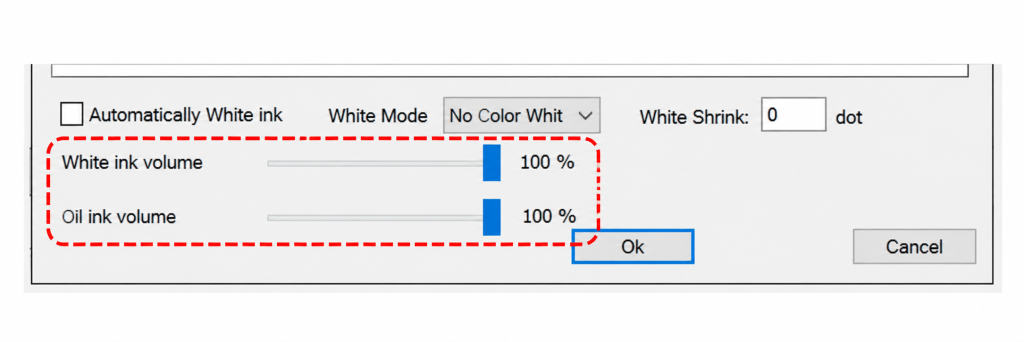
UV 프린터로 점자 인쇄하는 방법 - 위에 있는 설정 창은 반복 인쇄 횟수가 아닌,
- 한번에 Rip image 그대로 인쇄할 때, White 농도, Varnish 농도를 설정하는 창입니다.
- 적층을 만들어야 하기에, 한번 인쇄할 때 농도를 Max 값으로 해야 적층이 빠르게 구현됩니다.
- 두 설정 창 모두 농도가 가장 높은 100%로 설정합니다.
3_5 인쇄 진행
- 이렇게 설정이 끝나면 인쇄를 진행할 수 있습니다.
- 보통 적층 높이가 0.5~0.7mm 이므로, 헤드 높이는 평소보다 0.3~0.4mm 높여 설정하는 게 좋습니다.
- 즉 소재 높이가 1.5mm이면, 헤드 높이 설정은 1.5mm 대신, 1.8~1.9mm 으로 0.3~0.4mm 높여 설정합니다.
- 그리고, 헤드 높이가 높아졌기에 Bi direction(양방향) 대신 Uni direction(단방향) 인쇄를 해야 깔끔하게 인쇄됩니다.
- 지금 설명드린 내용 모두 아래를 클릭하시면 영상으로도 보실 수 있습니다.
- UV프린터로 점자 만드는 방법
II. White 혹은 Varnish로만 점자 만들기 — UV 프린터로 점자 인쇄하는 방법
1. White로만 점자 인쇄
- Ai file과 Flexi Rip 옵션은 변경할 필요가 없고,
- 프린터 프로그램에서 Spot color 옵션만 변경해서 인쇄하면 됩니다.
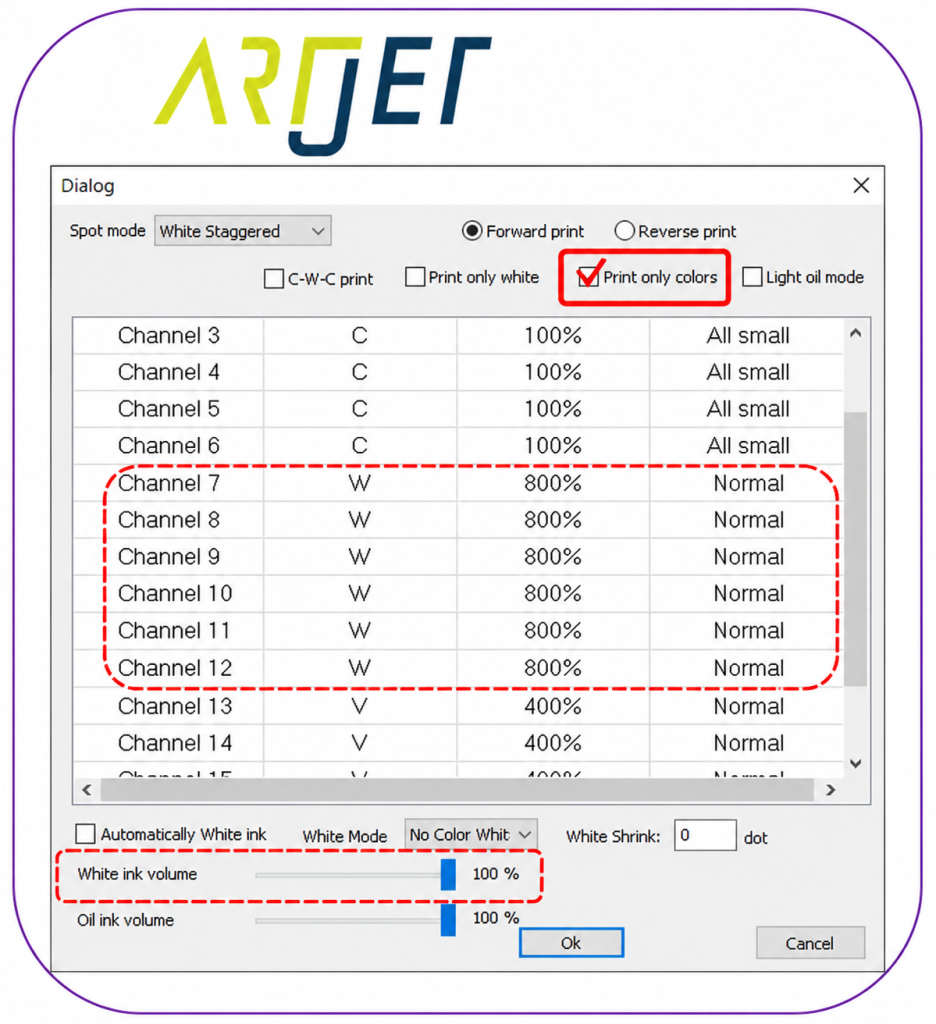
- 프린터 프로그램 좌측 하단 Menu => Spot color 옵션에서, “Print only White” 를 선택하고,
- 아래와 같이 White channel 7~12번까지 800% 설정.
- 하단 white density는 100% 설정.
2. Varnish로만 점자 인쇄
- Varnish만 별도 인쇄하는 옵션은 프린터 프로그램에 없고, Ai file을 통해 Varnish만 생성하시면 됩니다.
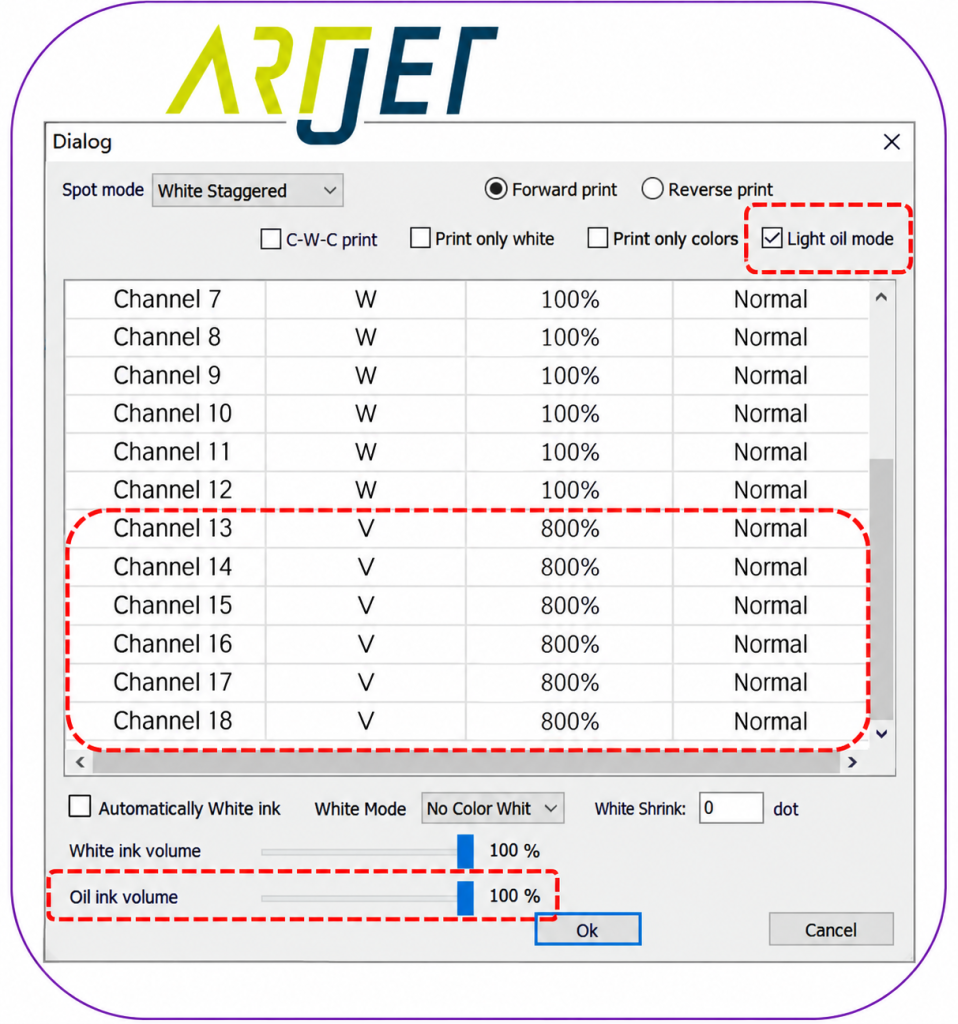
- 그리고 아래와 같이 Varnish(또는 Light Oil mode) 선택
- Varnish channel 13~18번까지 800% 설정
- 맨 하단 varnish 농도 100% 설정.
III. 옵션 사항 세부 설명 — UV 프린터로 점자 인쇄하는 방법
1. Light oil mode or Varnish Mode 의미
1_1. Varnish 헤드와 Varnish 램프 위치
- 한 가지 강조할 부분은, 이 부분은 인쇄 DATA와 관련된 옵션이 아닙니다.
- 램프 옵션과 관련된 부분으로 ARTJET은 하기와 같이 Varnish 헤드가 color 헤드 대비 한 블럭 앞으로 장착되어 있고,
- Varnish 램프도 Varnish 헤드 보다 앞쪽으로 좀 더 나와 있습니다.
- Varnish가 소재에 인쇄 된 후 바로 Lamp가 지나가면 matt한 varnish가 되지만,
- 이렇게 앞쪽으로 나와 있는 Lamp는 varnish 잉크끼리 퍼질 시간을 주어, glossy한 효과를 만들게 됩니다.
-
 UV 프린터로 점자 인쇄하는 방법
1_2. 하지만, 인쇄가 다 끝났을 때, 모든 동작을 종료하게 되면,
- 즉, Varnish 인쇄 종료 후 바로 인쇄가 끝나면, Varnish는 앞쪽에 달려 있기 때문에 끝에 인쇄된 Varnish를 경화하지 못합니다.
- 인쇄는 하지 않지만, Head carriage가 몇 번 더 왔다갔다 해야 끝에 떨어진 Varnish가 경화됩니다.
- 이 부분[Light oil mode or Varnish Mode]을 check하면, 인쇄 종료 후에도 head carriage가 뒤로 가면서 몇 번 더 왔다 갔다 하기에, 마지막 인쇄된 Varnish를 경화합니다.
- Varnish 인쇄할때는 반드시 이 check box를 클릭해 주어야 합니다.
2. 100% ~800% 설정 창 의미
- 이 옵션은 한번에 뿌려주는 양을 높이는 부분이 아닙니다.
- 해당 부분은, pass를 늘려, 즉 head carriage 왕복 횟수를 늘려 농도를 올려주는 옵션입니다.
- 100% 옵션을 선택했다면, pass는 기존 pass 그대로 인쇄합니다.
- 200%를 선택했다면, pass x 2 가 되어, print head carriage가 같은 구간을 두 번 왕복 후 다음 pass로 넘어가게 됩니다.
- 즉 같은 구간에 두 번 인쇄하니 농도는 두 배가 되지만, print head carriage는 두 번 왕복해야 하기에, 인쇄 시간은 기존 대비 두 배로 늘어납니다.
- 800%는 8번 왕복하는 만큼 농도는 올라가지만 인쇄 시간은 8배로 늘어납니다.
- 이 기능은 점자와 같이, 잉크로 입체감을 표현하기 위해 별도 만들어진 옵션입니다.
3. 맨 하단의 0~100% 설정 창 의미
- 이 옵션은 Head carriage가 한번 지나갈 때 뿌려주는 양을 조절하는 부분입니다.
- Pass를 늘리지 않기에, 인쇄 속도는 동일합니다.
- 한번에 인쇄하는 White 혹은 Varnish 농도가 너무 많을 경우, 50% 등, 특정 농도를 설정하는 창입니다.
- 점자 인쇄는 잉크 쌓이는 두께가 중요하기에, 가장 많은 양인 100%로 설정해야 합니다.
IV. 점자 인쇄 농도와 주의 사항 — UV 프린터로 점자 인쇄하는 방법
1. 농도값 계산
- White 혹은 Varnish 농도를 수치로 계산해 보겠습니다.
- 아래 사진을 예로 들어보겠습니다.
-
UV 프린터로 점자 인쇄하는 방법 UV 프린터로 점자 인쇄하는 방법 - 13번부터 18번 까지 Varnish 입니다.
- 당사 프린터는 XP600(FA1080-a1) print head를 사용하고, 헤드 한개에 6채널을 운영합니다.
- Varnish 헤드는 6 채널 모두 Varnish를 사용합니다.
- Varnish가 한번에 뿌려지는 농도는 100%
- 반복 횟수는 800%, 즉 같은 구간 반복 회수 8번.
- 6채널 x 한번에 뿌려지는 농도 100% x 8번 반복하는 800% 선택 = 6 x 100% x 8 = Varnish 농도 4,800%
- Varnish가 1개인 다른 프린터에 비해 6채널을 사용하기에, 점자 높이를 6배 빠르게 올릴 수 있습니다.
- White 또한 동일하게 적용됩니다.
2. 주의 사항
위에 설명 드린 내용은 하기에 따라 다를 수 있습니다.
- 위 조건으로 인쇄했을 때, 프린터 편차에 따라, 적층 높이가 다를 수 있으며, 높이가 부족하면 몇 번 더 출력해야 합니다.
- 양방향 조건, 평판 높낮이, 주변 온도 등에 따라 누적되는 잉크 두께는 차이 날 수 있습니다.
- LED lamp 빛이 누적되어 소재에 열이 가해지므로, 열에 약한 소재는 led lamp power 조절이 필요하고, 경우에 따라 인쇄가 가능하지 않을 수 있습니다.
- 잉크가 쌓여 높이가 높아지므로, 최초 인쇄 높이는 기본 높이보다 0.3~0.4 mm 높이는 것이 좋습니다. 하지만 인쇄 높이가 높아져서 주변으로 잉크가 날릴 수 있기에, 양방향 인쇄 보단, 단방향 인쇄를 추천합니다.
- ARTJET의 경우, 위로 볼록한 느낌을 만들기 위해 복수의 Ai file이 필요하지 않습니다. 한 개 AI 파일만 사용했고, 잉크 응집력으로 인해 적층만으로 볼록한 모양이 됩니다.
- 혹 소재별 편차에 의해 그렇게 되지 않는 경우, 복수의 Ai file을 사용해야 볼록한 느낌을 만드셔야 합니다.
3. UV 프린터 점자 인쇄는
- Business Research Insights 2023년 보고서에 의하면 2031년까지 연평균 성장률 7.7%입니다.
- 주요 Application은 책과 지도가 대부분이고, 적용 소재는 종이, 플라스틱 필름 기판, 경질 플라스틱 그리고 기타로 나누어져 있습니다.
- 저희가 바로보는 시장은 공공기관 혹은 은행 및 일반기업 안내판 시장입니다.
- 기존 Metal 소재에 간단한 글씨 혹은 로고만 넣은 상태에서 힘을 주어 점자를 표현한 방식은, 정보 전달에 충실한 간판이었고, 최소 오더 수량이 확보되어야 진행이 가능했습니다.
- 하지만 점자를 UV Printer로 구현하면서, 이미지까지 넣을 수 있고, 소량 오더 진행 또한 가능하게 되어, 앞으로 점자 시장은 기존방식이 아닌 UV 프린터로 일부 대체될 것으로 예상하고 있습니다.
