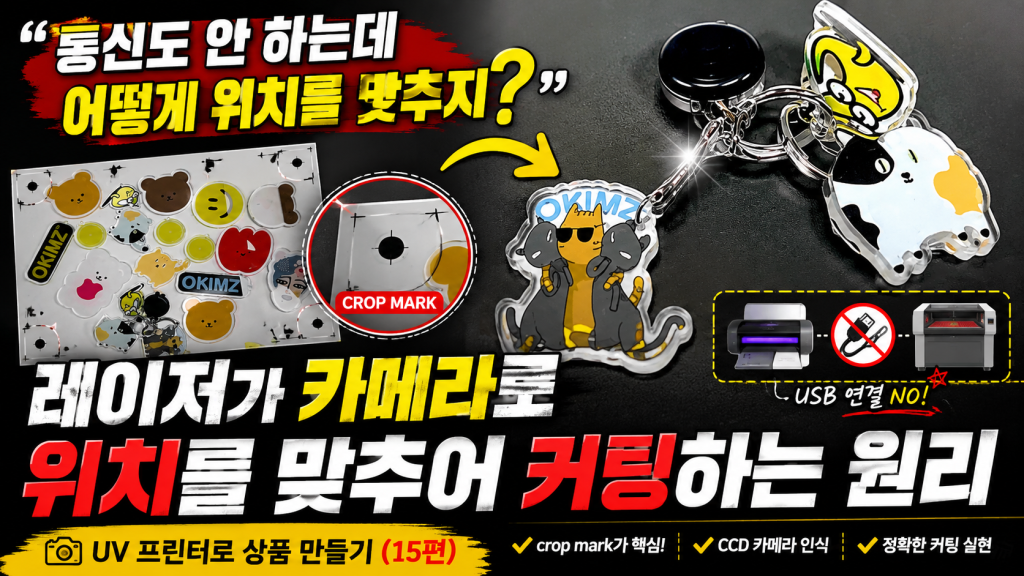
레이저가 카메라로 위치를 맞추어 커팅하는 원리 — UV 프린터로 상품 만들기 (15편)
✅ 이 글을 읽어야 하는 분
- UV 인쇄 후 레이저 커팅기로 아크릴 굿즈(키링 등)를 제작하려는 분
- 레이저 커팅기의 CCD 카메라 커팅 원리가 궁금한 분
- Ai file에서 Crop mark layer를 어떻게 구성해야 하는지 알고 싶은 분
⚠️ 주의사항
- UV 프린터와 레이저 커팅기는 직접 연결되지 않습니다 — Ai file의 Crop mark layer와 CCD 카메라가 두 장비를 연동하는 유일한 수단입니다
- Ai file 제작 시 Color, White, Cutting line 외에 Crop mark layer까지 총 4개 layer를 반드시 구성해야 합니다
- UV 프린터 인쇄 사이즈에 오차가 있으면, 커팅기는 무시하고 cutting file대로만 자르기 때문에 여백이 한쪽으로 쏠릴 수 있습니다 — 사전에 사이즈 보정을 진행하세요
- CCD 카메라 기능 없는 레이저 커팅기는 수작업 정렬 한계로 끝부분에서 위치가 틀어집니다 — 신규 구매 시 CCD 커팅 기능은 필수입니다
🧭 핵심 요약 (현장 판단)
- 핵심 원리 → Crop mark가 UV 인쇄물에도, 커팅 파일에도 동일하게 들어가 있어서, 카메라가 인쇄물의 Crop mark 4개를 읽으면 커팅 위치가 자동 매칭됨
- Ai file 구성 → Color, White, Cutting line, Crop mark 총 4개 layer 필수
- 정밀도 향상 → Crop mark를 4개 대신 5~8개로 늘리면 오차 범위 축소, 소재 크기가 작을수록 정밀도 유리
- UV 프린터 측 → 인쇄 사이즈 오차가 있으면 커팅 결과에 그대로 반영되므로 사이즈 보정 선행 필수
UV Printer 기본 지식 · 문제 해결 · 제작 가능 상품 정리
지금까지 UV Printer 관련 내용을 아래처럼 정리했고, 항목을 클릭하면 해당 글로 이동합니다.
1) 잉크 공급
클리닝/펌핑을 포함한 잉크 공급 문제로 발생한 인쇄 오류 23편 정리
2) 헤드 관련 문제
헤드 교체 방법부터 헤드 관련 발생했던 문제 12편 정리
헤드를 더 깊게 공부하고 싶은 분: 헤드 기본 지식 9편
3) 전자 보드 / Software 문제 관련
4) 기구 관련 문제
5) Sai Flexi Rip 설치, Spot color, 문제와 해결
📋 UV 프린터로 상품 만들기 — 시리즈 전체 목록
UV 프린터로 제작 가능한 상품별 인쇄 방법을 순서대로 정리하고 있습니다. 편이 추가될 때마다 아래 목록이 업데이트됩니다.
01점자 인쇄
15레이저가 카메라로 위치를 맞추어 커팅하는 원리
UV Printer로 만들 수 있는 상품에 대해 설명 드리고 있습니다.
오늘은 “UV 인쇄 후, 카메라로 위치를 맞추어 원하는 곳에만 커팅한다는데,,, 어떻게 되는 건지? 모르겠네”
알고 계신 분은 쉬운 이야기지만, UV 프린터를 판매하던 저도 정확히 어떤 원리인지 몰랐기에 자세히 설명합니다.
I. 장비가 연결된 것도 아닌데 어떻게 커팅 위치를 맞추는 거지 – 레이저가 카메라로 위치를 맞추어 커팅하는 원리
- UV Printer 제조사에 근무할 때, 해외 영업을 했습니다.
- 가끔 해외 딜러 데모룸에서, 콘스버르그, 준드 커팅기가 UV 인쇄 면을 따라 정확히 커팅되는 걸 보고, 딜러한테 물어본 적이 있습니다.
- “근데 어떻게 정확히 자르는 거야?”
- “저기 검은 점을 읽고, cutting file대로 자르는 거야 ”
- 관심사가 아니라 더 이상 묻진 않았고, 어떤 말인지 이해되지 않았습니다.
- ‘UV 인쇄하고, 인쇄된 소재를 커팅기로 옮기면, 위치 값이 틀어지는데, 카메라가 있다고 해도 어떻게 정확한 위치를 잡는거지?’
- Ai file을 모를 때라 그냥 추측만 했고 정확히 어떤 원리인지는 몰랐습니다.
- ‘인쇄 된 소재를 커팅기에 놓으면 자동적으로 카메라가 읽고, 그냥 알아서 커팅해 주는 건가? ‘
- ‘UV Printer하고, 커팅기하고 USB 같은 걸로 연결된 것도 아닌데,,,, 어떻게 위치를 맞추는 거지?’
10 년 넘게 커팅기를 보면 ‘ 한번 알아봐야지’ 했다가 그 장소를 떠나면 또 잊고, 그렇게 어떻게 커팅기가 위치를 맞추어 자르는지 몰랐습니다.
II. UV 프린터 인쇄 위치를 레이저 커팅기 카메라가 인식하는 방법 – 레이저가 카메라로 위치를 맞추어 커팅하는 원리
1. UV Printer와 Laser cutting기 두 장비를 연동하는 것
- UV Printer와 Laser cutting기는 직접적으로 연결된 장치가 없습니다.
- UV Printer는 인쇄만을 진행할 뿐이고,
- Laser cutting는 카메라로 인쇄된 인쇄물의 위치 값을 읽고, Ai file대로만 움직이면서 cutting을 할 뿐입니다.
- 두 장비를 연결(?) 하는 건, AI file의 crop marks layer와 Laser cutting기의 카메라입니다.
2. AI file 제작 시 추가되는 Crop mark Layer
- 보통 laser cutting기는 아크릴 굿즈를 제작하는 분들이 많이 사용합니다.
- UV 프린터로 아크릴에 인쇄할 때는 거의 대부분 White와 Color를 동시에 인쇄하고, Laser cutting기로 인쇄된 아크릴을 자를 때는, cutting file대로 아크릴을 자릅니다.
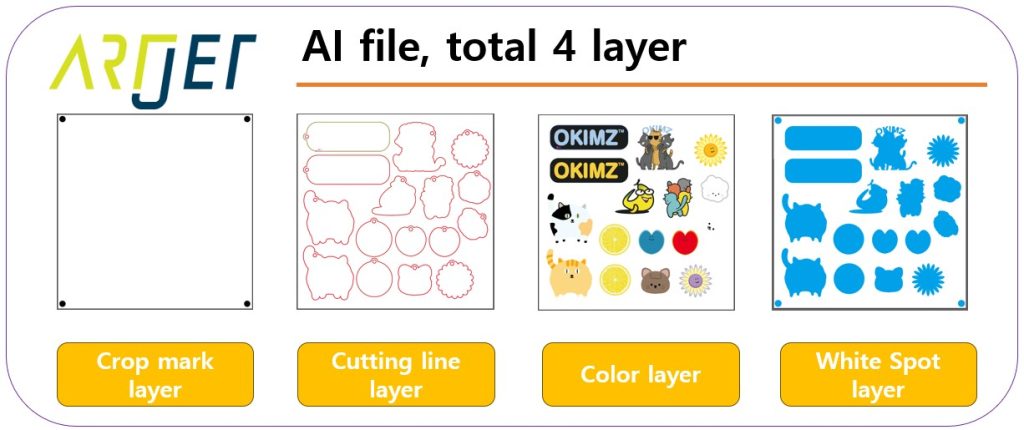
- 이렇게 아크릴 굿즈를 제작하기 위해 Ai file 제작 시 기본적으로 3가지 layer가 필요합니다. Color layer, White layer, Cutting layer. 여기까지는 당연한 사항이니, 이해하는 데 어렵지 않습니다.
- 근데, 3가지 layer 외에, 한 가지 layer를 더 만들어야 레이저가 원하는 위치에 제대로 커팅을 진행하게 됩니다.
- 카메라로 위치 값을 읽고 커팅 line대로 자르기 위해 crop marks layer 하나를 더 제작해야 합니다.
- 즉, AI file에서 UV 인쇄 후 카메라 커팅을 위해서는 인쇄와 커팅 파일 외 Crop Mark layer가 더 필요합니다.
- 아래 사진과 같이 총 4개의 Layer가 필요합니다.
레이저가 카메라로 위치를 맞추어 커팅하는 원리 UV인쇄 후 카메라 커팅 원리
3. UV Printer와 Laser cutting기가 사용하는 Layer
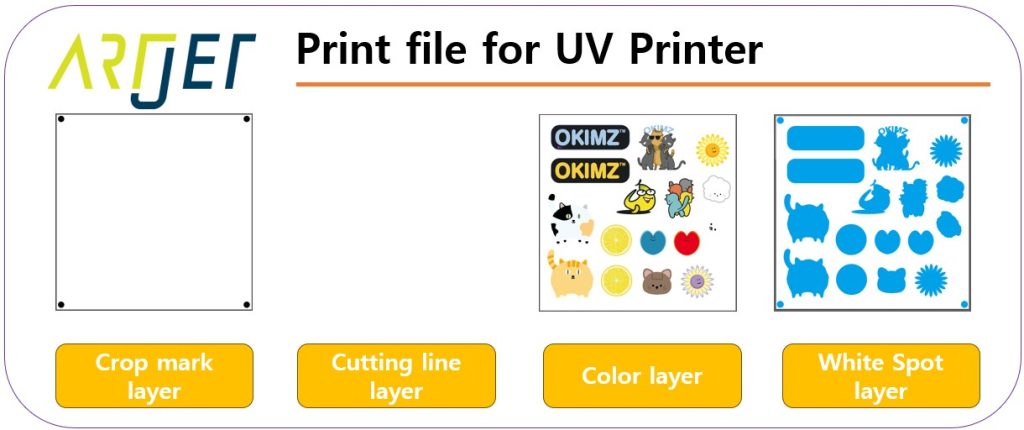
- 아래 사진은 UV Printer로 인쇄할 때 필요한 layer만 별도 표시했습니다.
- Cutting line layer만 제외되고, crop mark + color + white layer가 포함되어 있습니다.
- UV Printer 인쇄 시, White와 Color, 그리고 crop mark도 같이 인쇄되어야 합니다.
-
레이저가 카메라로 위치를 맞추어 커팅하는 원리
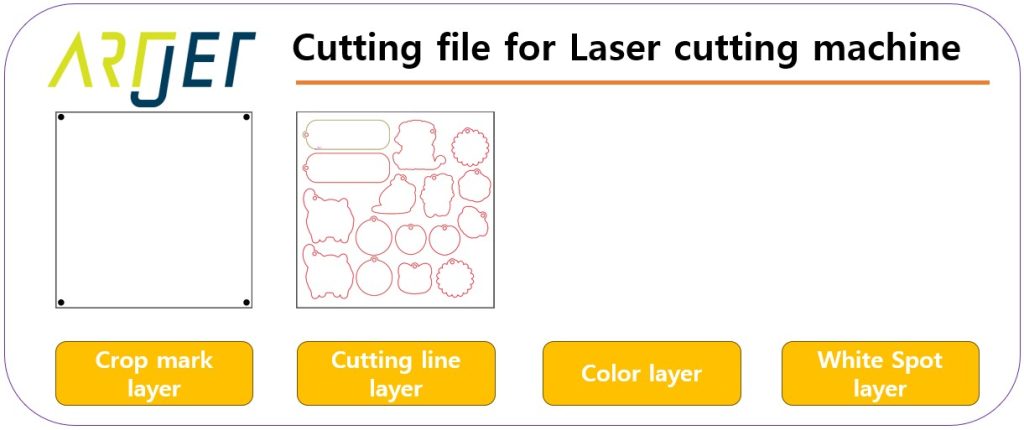
- 아래 그림은 Laser cutting 장비로 cutting할 때, 사용되는 layer만 따로 표시했습니다.
- Laser cutting장비에서 사용하는 layer는 Crop mark와 Cutting line layer 두개 입니다.
4. Laser CCD 커팅
4_1. 그래서 Laser cutting기는 어떻게 위치를 맞추는 거지?
- Crop mark layer만 UV Printer 인쇄 파일에도, Laser cutting 파일에도 들어가 있습니다. Crop mark를 기준으로 인쇄 이미지와 커팅 line이, 일정 간격을 두고 1:1 matching되어 있습니다.
- Ai file 설명만 듣고는 잘 이해되지 않습니다. 아래 실제 Laser cutting가 작동하는 순서를 보면 레이저가 어떻게 위치를 맞추어 cutting하는지 이해할 수 있습니다.
4_2. 레이저 CCD 커팅 작업 순서
- 카메라가 장착된 Laser cutting기 작동 순서는 아래와 같습니다.
- UV 인쇄가 완료되면, 인쇄된 소재를 커팅할 평판에 올려 놓는다.
- 레이저 장비 프로그램에서 crop mark layer와 cutting line Layer가 저장된 AI file을 불러온다.
- 인쇄물에 있는 4개의 동그라미(crop mark) 중 한 개를 선택해 카메라가 인식할 수 있도록 위치를 맞춘다.
- 프로그램에 있는 기능을 이용해, 카메라에 비추어진 동그라미 한 개를 인식하는 작업을 한다.
- 동그라미 한 개 인식이 끝나면, 프로그램 있는 똑같은 동그라미 자동 인식 기능을 이용해 나머지 3개도 인식하게 만든다.
- 동그라미 4개 인식이 완료되면, Start 버튼을 눌러 커팅을 진행한다.
- 이렇게 “Start” 버튼을 누르면, Laser cutting 장비는 바로 자르지 않고, X, Y축이 움직이면서 카메라가 인쇄면의 4개 crop mark를 한번씩 인식한 후,
- 인식이 제대로 진행 되면, file 안에 있는 cutting line대로 cutting을 진행한다.
-
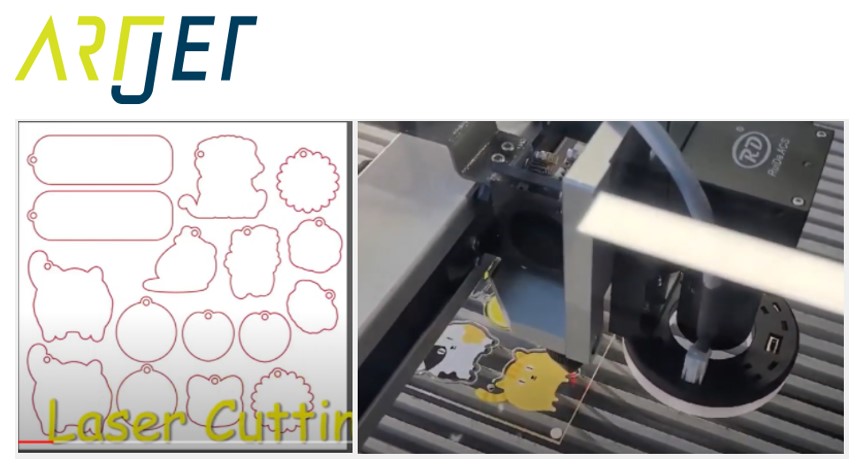
레이저가 카메라로 위치를 맞추어 커팅하는 원리
4_3. CCD 카메라가 인쇄된 인쇄물의 4개 Crop mark를 읽음으로써,
- 레이저 커팅기에 올려진 UV Printer 인쇄물의 정확한 위치를 레이저가 인식하게 되고,
- 그 다음부터 레이저 커팅기는 Ai file에 있는 cutting line대로만 움직이면서 커팅을 진행합니다.
- “그럼 인쇄되지 않은 아크릴에 crop mark만 있어도, cutting line대로, 즉 위 사진에 있는 빨간색 선대로 자르나요? “
- ” 맞습니다. 레이저는 Crop marks만 제대로 인식되면, 아크릴에 이미지가 있던 없던 상관없이 file에 있는 cutting line대로 자르기 시작합니다.”
- 오늘 설명 드린 내용은 하기 영상을 클릭하면 전 과정을 자세히 볼 수 있습니다.
- 여기를 클릭하시면 영상으로 오늘 설명드린 내용을 보실 수 있습니다.
III. 몇 가지 세부 사항 – 레이저가 카메라로 위치를 맞추어 커팅하는 원리
1. UV 프린터
- UV Printer는 인쇄만 하고, Laser cutting기 또한 cutting file대로 커팅만 한다고 말씀 드렸습니다.
- “만약 UV Printer에서 인쇄한 인쇄 size가 미세하게 오차가 있다면,,”
- 인쇄된 이미지에서 동보 마크가 허용 오차 범위에 있다면, 레이저 커팅기는 돔보 마크 읽는 과정을 무사히 끝내고, cutting file 그대로 커팅을 진행합니다.
- 즉, 인쇄된 사이즈 오차는 무시하고 커팅기는 그냥 cutting file대로만 커팅을 진행합니다.
- 그럼, 어떤 상품은 이미지를 기준으로 여백이 동일한데, 어떤 이미지는 여백이 한쪽으로 몰리게 됩니다.
- 이런 문제가 발생하면, UV Printer에서 [사이즈 보정]을 꼭 진행하시기를 추천드립니다.
- 인쇄 사이즈 보정
2. Laser cutting 장비
- 레이저 커팅기 또한 X, Y축이 움직여 커팅을 진행하기에, 기구적 오차가 있습니다.
- 카메라 허용 오차가 있기에, 이 또한 감안하셔야 합니다.
- 이 때문에, crop mark를 4개보다는 5개 혹은 8개 까지 넣어 사용하시는 분들도 있습니다.
- Crop marks가 많으면, 오차 범위를 줄일 수 있고,
- 커팅할 아크릴이 큰 것보다는 작은 사이즈가 오차 범위가 작습니다.
3. 완성된 키링
- 오래전 Laser cutting 장비를 고가로 구매하신 고객분께서 문의를 하셨습니다.
- “저희는 예전에 비싸게 주고 산 레이저 커팅기가 있는데, 당시에는 돔보마크 기능이 없었습니다. 그냥 잘 맞추어서 커팅 진행하면 안될까요?”
- CCD 카메라 기능 없이, 커팅을 진행하는 분들도 계시는데, 몇 번 하고 나면,,,
- “아무리 잘 맞추어도,, 저기 끝에 가서는 또 한쪽으로 쏠리고,,,,,”
- 신규로 Laser cutting 장비를 구매하신다면, 동보커팅 기능은 무조건 포함해서 구매하시길 추천 드립니다.
- 아래 사진은 이렇게 해서 만들어진 굿즈 제품입니다.
 UV인쇄 후 카메라 커팅 원리
IV. ARTJET UV Printer
ARTJET UV 프린터를 5년 이상 판매 및 유지보수하면서 가장 중요하다고 느낀 점이 있습니다.
제품 안정성 다음으로 중요한 것은 트러블슈팅 데이터 축적입니다.
어떤 장비든 사용 환경, 작업 조건, 사용자 숙련도에 따라 문제가 발생할 수 있습니다. 실제 생산 현장에서 중요한 것은 “문제가 아예 없는 장비”가 아니라,
문제가 생겼을 때 얼마나 빠르게, 얼마나 정확하게 원인을 찾고 해결할 수 있는가 입니다.
ARTJET은 현장에서 발생한 실제 문제 데이터를 지속적으로 수집하고 정리하여, 더 빠르고 정확한 문제 해결을 지원하고 있습니다.
🎥 출력 품질 샘플 보기

※ 이 글은 현장 사례 기반으로 작성되었습니다. 환경/장비 구성에 따라 결과가 다를 수 있습니다.