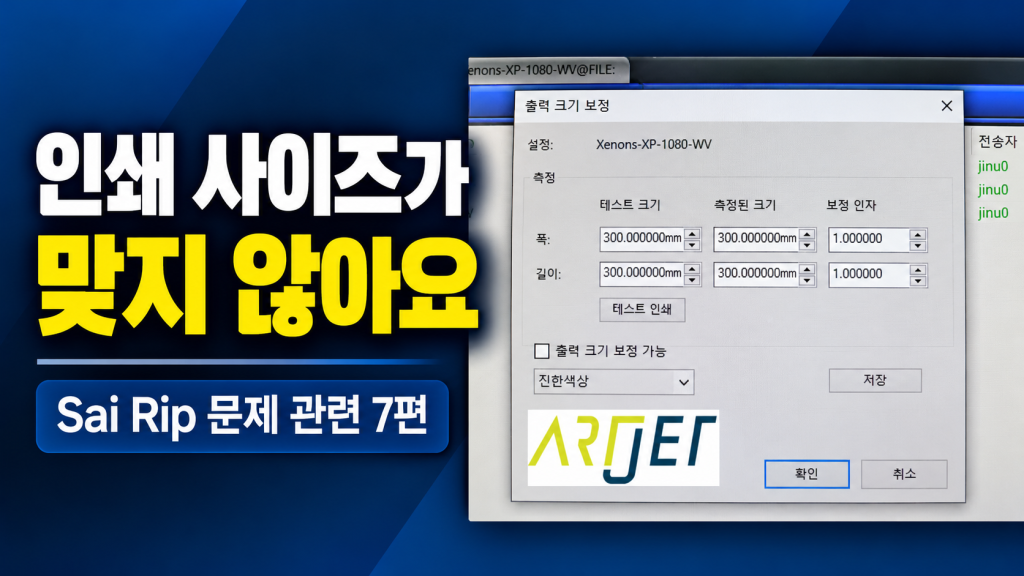
- 이미지 파일 사이즈와 실제 인쇄된 사이즈가 다르게 나와 원인을 알고 싶은 분
- Sai Flexi Rip에서 인쇄 사이즈를 보정하는 방법을 찾고 있는 분
- 큰 사이즈 인쇄 시 사이즈 오차가 발생해 조정이 필요한 분
- 사이즈 보정 인자 값을 직접 계산해서 적용하고 싶은 분
- 0.2mm 단위 미세 조정까지 정확하게 맞추고 싶은 분
- No.1 방법(테스트 인쇄 자동 보정)은 간편하지만 큰 사이즈 인쇄 시 정확도가 떨어질 수 있습니다. 최대 인쇄 사이즈에 근접한 이미지를 인쇄한다면 No.2 방법을 사용하세요.
- 보정 인자 값을 직접 계산할 때는 실제 인쇄 사이즈를 줄자로 정확히 측정하는 것이 중요합니다. 측정 오차가 크면 보정 효과도 떨어집니다.
- X축과 Y축은 각각 별도로 보정해야 합니다. 한 축만 보정하면 나머지 축의 오차는 그대로 남습니다.
- 보정 후에는 반드시 실제 인쇄로 재검증하세요. 보정 인자를 입력했다고 바로 끝난 게 아닙니다.
- 사이즈 오차 원인 → 모터 편차 + 벨트 장력 차이로 인한 기구적 누적 오차
- 보정 위치 → Sai Flexi Rip [설정 → 출력 크기 보정]
- 간편 방법(No.1) → 테스트 인쇄 후 측정값 입력, 단 큰 사이즈는 정확도 저하
- 정밀 방법(No.2) → 최대 사이즈 인쇄 후 측정 → 비례식으로 보정 인자 직접 계산 입력
- 계산식 → 파일 사이즈 : 실제 사이즈 = 기본값 1 : X → X 값 입력
I. 이미지 파일 사이즈와 실제 인쇄 사이즈가 틀린 이유 — 인쇄 사이즈가 맞지 않아요
1. 기구적 오차
- Image file size와 실제 인쇄된 이미지 size가 틀린 이유는 거의 대부분 기구적 오차 때문입니다.
- 잉크젯은 X축과 Y축을 왔다 갔다 하면서 잉크를 분사해 이미지를 완성합니다.
- X축, Y축을 움직이는 모터 자체에 편차가 존재하고,
- 그 모터에 연결된 belt 또한 각 구간 별 tension이 다르기에, 이 또한 오차가 존재합니다.
- 아무리 정밀한 liner scale을 사용해도, 아무리 좋은 Belt를 사용해도, Liner motor를 사용해도,
- 정밀 레이저 측정 장비로, 명령한 이송 거리와 실제 움직인 거리를 측정해 보면, 0.1mm 이상 차이 나는 곳도 있습니다.
- 오차가 누적되면, 이미지 파일의 인쇄 사이즈와 실제 인쇄 사이즈가 차이 날 수 있습니다.
2. Rip SW에 있는 사이즈 보정 기능
- 초기 잉크젯은 거의 모두, 평판이 아닌 Roll to Roll 방식으로 현수막 등 Y축으로 큰 사이즈를 인쇄했습니다.
- 평판 방식보다 롤로 구동되는 방식은 Y축으로 위치 오차가 더 클 수밖에 없습니다.
- 소재 두께에 따라 움직이는 이송 거리가 다르고,
- 롤로 소재가 구동 될 때, 소재가 미끄러져서 즉, 소재 slip이 나면 이 또한 이송 거리가 변하고,
- Roll 자체의 가공 오차 또한 존재하기에 이송 거리가 변합니다.
이 오차 값을 보정하기 위해, Rip 프로그램에 사이즈 보정 기능이 기본으로 장착되어 있습니다.
거의 모든 Rip 프로그램에는 이 기능이 있고, Rip 마다 size 보정 방식은 다를 수 있습니다.
II. 사이즈 보정 작동 방식과 Sai Flexi에서 실행해 보기 — 인쇄 사이즈가 맞지 않아요
1. 사이즈 보정 작동 방식
아주 간단합니다. Rip 프로그램은 회사 별로 조정 방법에 차이가 있지만, 작동 원리는 동일합니다.
작동 원리에 대해 설명합니다.
기본 가정
- 프린터 평판 사이즈가 2.5 x 1.2 meter면, 2.5 x 1.2 meter 사각형 이미지(Ai file)를 만들어 실제 인쇄를 진행합니다.
- 사이즈 보정 방법은 X, Y축 동일합니다.
- 우선 상대적으로 짧은 Y축 기준으로 설명 드리겠습니다.
- Ai file에서 Y축 길이는 1200mm입니다.
- 프린터를 통해 Ai file을 인쇄합니다.
- 인쇄가 완료되면, 줄자로 실제 인쇄 된 이미지의 Y축 길이를 측정합니다.
- 인쇄된 이미지 Y축 길이를 줄자로 측정했을 때, file size 1200mm이 아닌, 1195mm라고 가정해 보겠습니다.
- Rip 프로그램에서 사이즈 보정하는 옵션 창은 기본 값이 1 또는 100으로 되어 있습니다.
- 1로 되어 있다고 가정하겠습니다.
보정하는 방식
- 1200을 출력했는데, 1195mm이 나왔고, 기본 값은 1이라고 했습니다.
- 그럼, 아래와 같이 등식을 만들 수 있습니다.
- 1200 : 1195 = 1 : X
- X = (1195 x 1) / 1200
- X = 0.99583333……
- Rip 옵션 창에 있는 1 값을 0.99583으로 입력하면 사이즈 보정이 마무리 됩니다.
사이즈 보정 후 실제 인쇄 진행
- Y축이 1200mm인 인쇄 파일을 다시 인쇄하면,
- 옵션 값이 1일 때, 1195mm로 인쇄되던 이미지가, 1200mm으로 인쇄되어,
- file image size와 실제 인쇄 size가 일치하게 됩니다.
2. Sai Flexi Rip에서 실행해 보기
우리가 사용하는 Rip, Sai Flexi Rip에서 사이즈 보정하는 방법을 설명합니다.
1. Size 보정 창 위치
- 아래 사진처럼 [설정 => 출력 크기 보정]을 클릭합니다.

- [출력 크기 보정]을 클릭하면 아래 창이 나타납니다.

2. 사이즈 보정 방법 : 두 가지 방법으로 사이즈 보정을 실행할 수 있습니다.

2_1. 노란색으로 표시된 No.1 방법
- 이 방법을 이용하면 쉽게 size 보정을 할 수 있지만, 큰 이미지 인쇄 시 정확도가 떨어집니다.
- 파일 인쇄 사이즈가 300(가로) x 300(세로)mm 이고, 실제 인쇄 진행 후, 측정한 크기를 넣으면, 보정 인자가 자동적으로 변경됩니다.
- 이렇게만 하면 사이즈 보정이 마무리 됩니다.
- 하지만 당사 프린터 인쇄 가능 사이즈는 600 x 899mm입니다.
- 300 x 300mm 사이즈 파일을 인쇄 후, 인쇄물의 실제 사이즈를 사람 눈으로 보면서 자로 측정한 값 또한 오차가 있기에,
- 이 값을 쓰면, X축(폭) 600mm 혹은 Y축(길이) 899mm, 즉 큰 사이즈를 인쇄할 때, 300mm에서 보이지 않았던 오차가 발생할 수 있습니다.
2_2. 빨간색으로 표시된 No.2 방법
- No.1의 테스트 인쇄를 사용하지 않고,
- 임의로 image 사이즈를 크게 만들어, 실제 인쇄된 이미지의 사이즈를 자로 측정 후,
- 그 값을 계산해 위 사진에서 빨간색 테두리 No.2 보정 인자에 바로 넣는 방법입니다.
- 조금 귀찮지만, 이 방법으로 size 보정을 해야 큰 이미지를 인쇄해도 size가 정확히 일치합니다.
3. 실제 연습해 보기 _ 인쇄 사이즈를 정확히 맞출 수 있나요
Ai file size를 600 x 899mm으로 만들어 인쇄를 진행합니다.
인쇄가 완료된 후, 자를 이용해 실제 인쇄된 사이즈를 측정합니다.
예를 들어, X축(폭)은 600mm으로 정확하다고 가정하고, Y축(길이)은 895mm가 나왔다고 가정해 보겠습니다.
보정인자 값 1.00000일 때 899mm 이미지 파일의 실제 인쇄된 사이즈는 895mm이니, 하기와 같은 식이 성립합니다.
- 899mm : 895mm = 1.00000 : X
- 899mm x X = 895mm x 1.00000
- X = (895mm x 1.00000) / 899mm
- X = 0.99555
Y축 길이 보정인자 1.000000 대신, 0.99555 값을 넣어주면 사이즈 보정이 완료됩니다.
즉 다음 인쇄부터 Y축 899mm file은 895mm이 아닌 899mm으로, 실제 image file 사이즈와 동일한 size로 인쇄 됩니다.
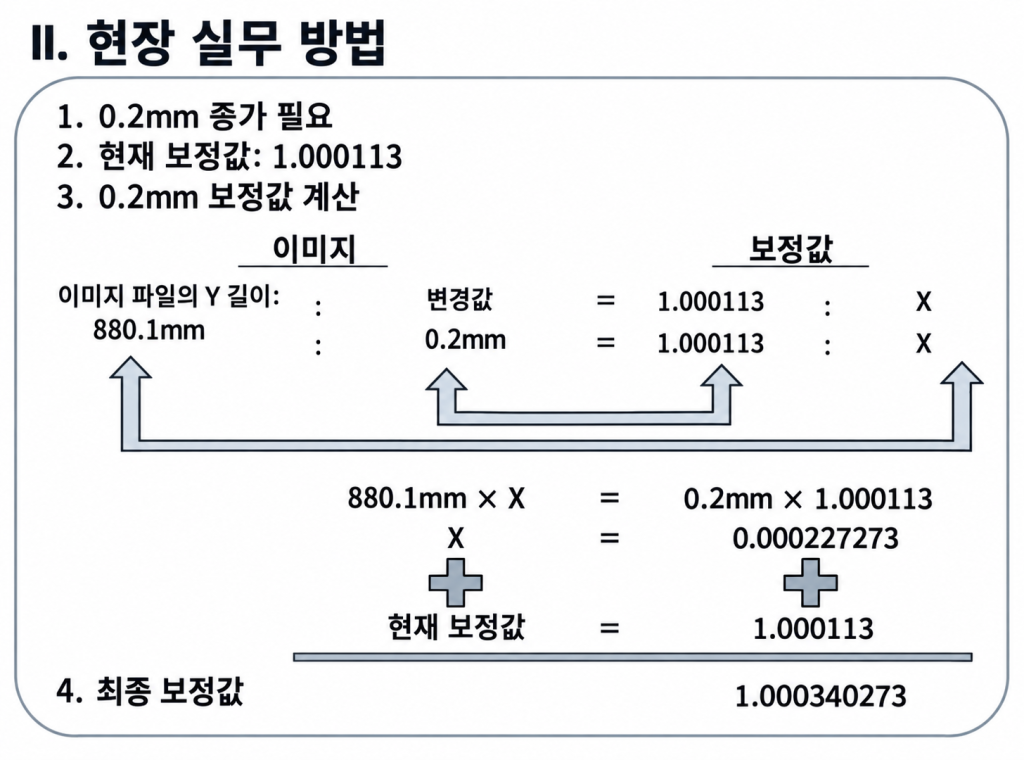
4. 일반 보정 방법을 넘어, 미세 조정이 필요할 때,
- 인쇄 사이즈를 0.2mm만큼 더 늘리고 싶을 때 실행 방법을 설명 드리겠습니다.
- 하기 youtube를 보면, 좀 더 detail하게 size를 늘리고 줄일 수 있는 방법에 대해 설명해 놓았습니다.
- https://www.youtube.com/watch?v=XUPhv9I3CWc&t=167s
- 여기에는 간단한 도식만 표기합니다.
5. 일반적으로
- 대형 UV Printer는 인쇄 사이즈가 커서, 사이즈 보정을 하지 않을 경우, 사이즈 차이를 발견하게 됩니다.
- 대형 Printer를 사용하는 분들은 이 기능이 있다는 걸 알고, 직접 사이즈 보정을 실행하기도 합니다.
- 하지만, 소형 Printer는, 인쇄물 사이즈가 크지 않기에,
- 사용하는 분들이 크게 신경 쓰지 않기도 하고, 실제로 사이즈 오차가 크지 않습니다.
- 하지만, 간혹 큰 사이즈 인쇄 시 사이즈가 맞지 않을 경우가 있고,
- 이 때 “왜 Size가 맞지 않죠?”라고 질문 하시기도 합니다.
