Flexi Rip Spot color 제작 방법과 문제 해결 — Sai Rip 문제 관련 3편
증상 → 원인 가설 → 점검 순서 → 해결
✅ 이 글을 읽어야 하는 분
- Ai file에서 White, Varnish Spot color를 어떻게 만드는지 처음 배우고 싶은 분
- Spot color를 만들었는데, Rip에 불러오면 color 색상이 보이지 않고 Spot color만 표시되는 분
- White spot은 제대로 인쇄되는데, Varnish spot만 인쇄되지 않는 분
- Spot layer 이름을 영상대로 설정했는데 Rip에서 White, Varnish로 자동 인식되지 않는 분
- Clipping mask나 컴파운드 패스 때문에 Spot color가 제대로 잡히지 않는 분
- 얇은 선이나 작은 글씨에서 White spot이 사라지는 분
⚠️ 주의사항 (고가 부품 보호)
- White layer와 Varnish layer는 반드시 원본 color 이미지 layer에서 copy해야 합니다. White spot에서 Varnish를 copy하면 Varnish가 인쇄되지 않습니다.
- White, Varnish layer는 반드시 color layer 위에 위치해야 합니다. color layer 아래에 있으면 Spot이 적용되지 않습니다.
- Clipping mask가 적용된 이미지는 Spot color가 제대로 잡히지 않으므로, Rip에서 채널 확인 후 반드시 클리핑 마스크를 해제하세요.
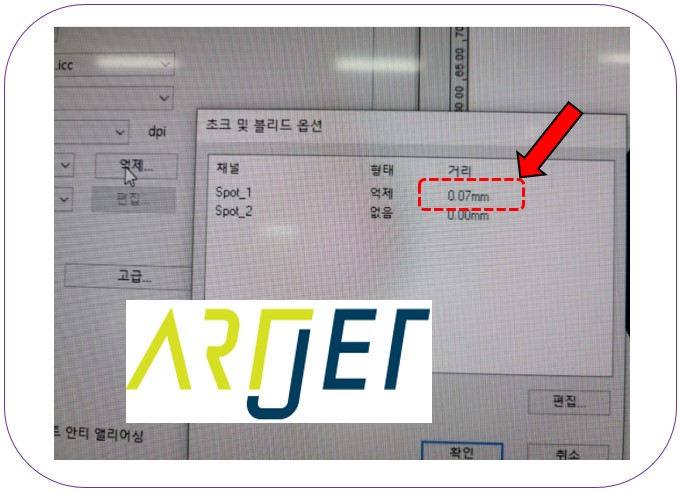
- 얇은 선이나 작은 글씨에 White spot이 사라질 경우, White 억제 면적 옵션을 줄여 조정해야 합니다.
🧭 핵심 요약 (현장 판단)
- Rip에서 color가 안 보임 → Ai file에서 [칠 중복 인쇄 check] 빠진 것
- Varnish만 안 나옴 → layer 위치 또는 White에서 copy한 것이 원인
- Spot 채널이 안 잡힘 → Clipping mask 또는 컴파운드 패스 해제 필요
- 작은 글씨 White 사라짐 → White 억제 면적 옵션 조정
📋 Sai Rip 관련 문제 — 시리즈 전체 목록
현장에서 발생한 Sai Rip 관련 문제를 순서대로 정리하고 있습니다. 편이 추가될 때마다 아래 목록이 업데이트됩니다.
03
Flexi Rip Spot color 제작 방법과 문제 해결
Flexi Rip Spot color 제작 방법과 문제 해결
오늘은 Sai Rip 관련 문제 세 번째 시간으로, Sai Flexi Rip에 맞는 Spot color를 Ai file로 어떻게 만드는지 설명드리겠습니다.
I. Spot color Ai file 작업 — Flexi Rip Spot color 제작 방법과 문제 해결
디자인을 전문으로 하는 분은 물론, 저처럼 Ai file이 처음이신 분들도 쉽게 이해할 수 있도록 Spot color를 Ai file로 만들고, Sai Flexi rip을 통해 인쇄하는 방법을 영상에 담았습니다.
- 영상을 보면, 아래 사진처럼 Spot color로 White 영역과 Varnish 영역을 Ai file로 만들 수 있습니다.

Flexi Rip Spot color 제작 방법과 문제 해결
- Printing & Coating Process Technology 글자는 White spot을 설정해 글자 밑에 white가 인쇄되도록 했고,
- 주황색 네모는 Varnish spot을 잡아, 주황색 위에만 Varnish가 인쇄되게 만들었습니다.
- 아래 영상을 통해 만드는 방법을 자세히 보실 수 있습니다.
- 내용을 Skip하지 마시고 차근차근 보시길 추천합니다.
- Ai file로 white, Varnish spot color 만들고, Sai Flexi rip으로 White, Varnish spot 인쇄하는 방법
Spot Color가 제대로 적용되었는지 Ai file에서 확인하는 방법 (위 영상을 먼저 시청해야 아래 사항을 이해할 수 있습니다)
- Ai file로 White 영역과, Varnish 영역 layer를 만들어, 즉 Spot color 작업을 완료 후 Spot color를 제대로 만들었는지 확인하는 방법이 있습니다.
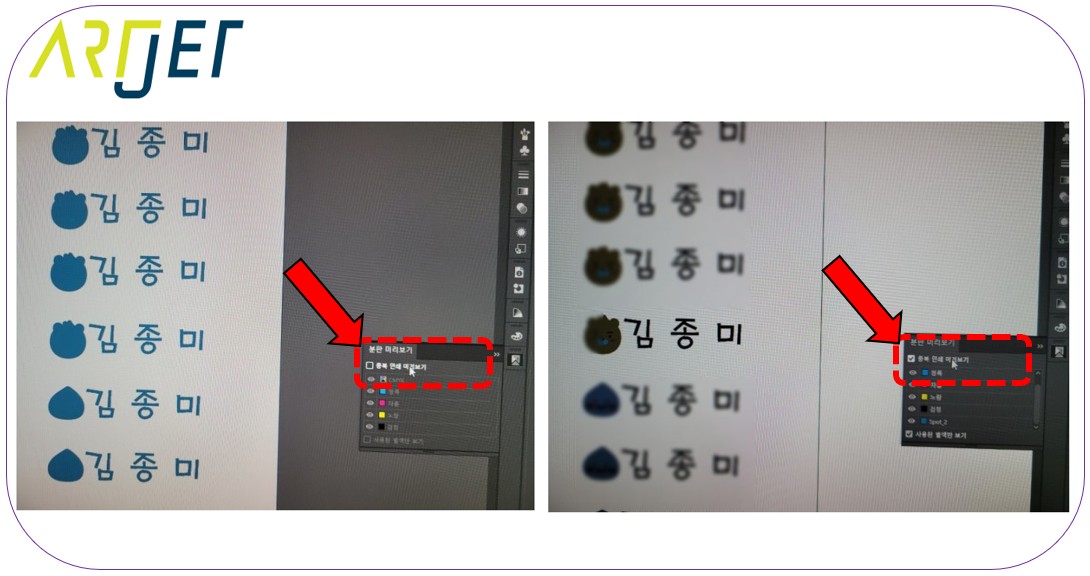
- [분판 미리보기]에서 [중복인쇄 미리보기]를 선택하면 Spot color 지정색으로 가려진 color를 바로 확인할 수 있습니다.
- 이렇게 Spot color 지정색으로 가려진 원래 색상이 제대로 표시되어야 Spot color를 제대로 만든 게 됩니다.
- 아래 영역을 check하던, check하지 않던 인쇄에는 영향을 미치지 않습니다.
Flexi Rip Spot color 제작 방법과 문제 해결
영상 시청 시 알고 계셔야 하는 것
- 영상은 Sai Flexi Rip이 upgrade되기 전 만들어서, 시청 중 아래 사항은 글로 정정합니다.
- Spot_2, white는 Spot_1로 변경되어, White spot layer 이름은 Spot_1로 하셔야 합니다.
- Spot_4, Varnish는 Spot_2로 변경되어, Varnish spot layer 이름은 Spot_2로 하셔야 합니다.
- 이렇게 이름을 제대로 설정하셔야, Rip에서 별도 지정 없이 Spot_1과 Spot_2가 White, Varnish로 바로 잡히게 됩니다.
II. Spot color가 제대로 인쇄되지 않는 경우와 문제 해결 — Flexi Rip Spot color 제작 방법과 문제 해결
지금부터 설명드리는 내용은 위에 있는 영상을 시청한 후에야 이해하실 수 있습니다.
Ai file을 영상대로 만들었는데도 Spot color 인쇄가 제대로 되지 않는다면, 우선 아래 사항을 참조하세요.
문제 1. Ai file을 만들고 Sai Flexi Rip에 이미지를 불러왔을 때, Color 색상이 보이지 않고, Spot 1 layer로 지정한 color만 표시되는 경우
- Ai file로 Spot 1, Spot 2 layer를 제대로 만들었는데, Rip에 이미지를 불러오면 계속 Spot 1으로 지정한 색으로만 보입니다.
- ‘괜찮겠지’라는 생각에 인쇄를 진행해 보지만 역시나, 원래 color 색상이 아닌, Spot 1으로 지정된 색으로 인쇄됩니다.
- 이 경우는 Spot 1, Spot 2 layer는 제대로 만든 경우이며, 다만, Layer들에 지정할 [칠 중복 인쇄 check]가 빠져있는 경우입니다.
- 일러스트 프로그램에서 만든 AI file에 [칠 중복 인쇄 check]하고, SAi flexi rip에 불러오면, Rip에서도 원래 color 색상이 표시되고, 실제 인쇄도 제대로 진행됩니다.
문제 2_1. White spot은 제대로 인쇄되는데, Varnish spot만 인쇄되지 않는 문제
- 영상을 대충 본 분들이 가장 많이 하는 실수입니다.
- 간혹 White layer는 위로 놓았는데, Varnish layer는 color layer 아래로 놓았을 때, 발생하는 문제입니다.
- Varnish spot layer도 White spot layer도 반드시 color layer 위로 놓고 Ai file을 저장해야 White와 Varnish spot이 제대로 적용됩니다.
문제 2_2. 또한 이렇게 color layer 위에, White, Varnish layer를 놓고, 저장을 했는데도 Varnish가 인쇄되지 않는 문제가 있었습니다.
- 고객분이 직접 전화 주셨는데,
- “아,, 이제야 원인 찾았네요. White spot을 만들 때는 원본 Color layer에서 copy를 했고, Varnish spot 만들 때는 White spot에서 copy했는데, 그게 원인이더라구요. white spot, Varnish spot 둘 다 원본 color 이미지 layer에서 copy하니 잘 되네요”
- White layer와 Varnish layer는 반드시 color image에서 copy하셔야 합니다.
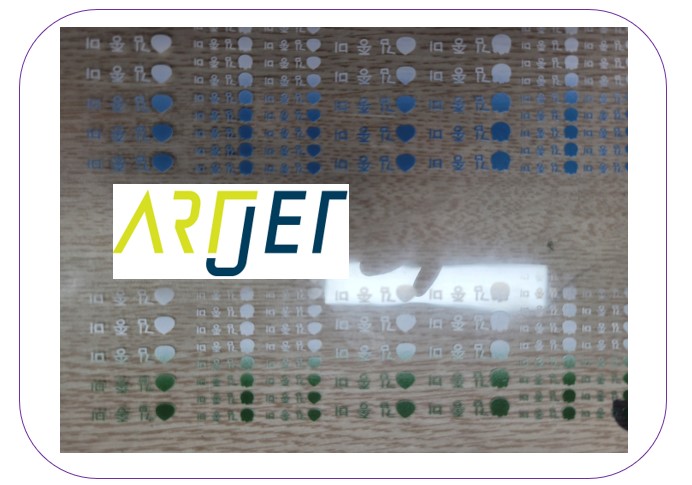
문제 3. 위에 설명한 사항을 제대로 했는데도, Color layer 색상이 나오지 않고, White Spot으로 지정된 color가 인쇄되는 경우
- Color layer 색상이 나와야 하는데, 하기와 같이 Spot color 만들 때, 설정했던 color만 나오는 경우입니다.
Flexi Rip Spot color 제작 방법과 문제 해결
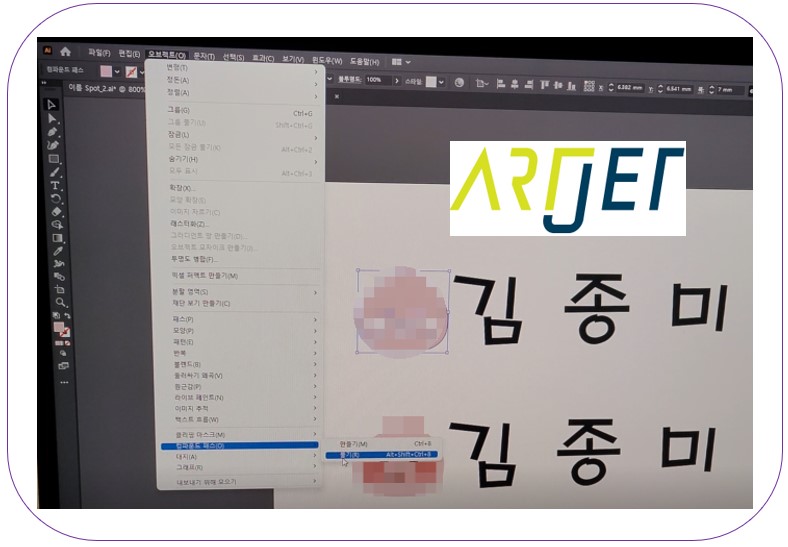
- 이 문제는 일러스트 프로그램에서 file 내에 있는 컴파운드 패스를 풀고 해결되었습니다.
- 컴파운드 패스 풀기는 아래 사진에서 확인하시면 됩니다.
Flexi Rip Spot color 제작 방법과 문제 해결
문제 4. 클리핑 마스크 풀기
- 클리핑 마스크는 어떤 모양 안에만 보이게 하고, 밖에 있는 부분은 숨기는 기능으로 이미지는 있지만 특정 부분을 보이지 않게 하는 기능입니다.
- Clipping mask가 적용된 이미지는 Ai file에서 spot 설정 시, 보이진 않지만 두 개 이미지라서, spot으로 잡히지 않습니다.
- Ai file에서는 되는 것처럼 보여도, 막상 Sai Flexi Rip에서 불러 각 채널을 확인하면 Spot color가 제대로 잡히지 않습니다.
- Rip에서 Spot 채널이 제대로 잡히지 않을 경우, clipping mask를 풀어야 합니다.
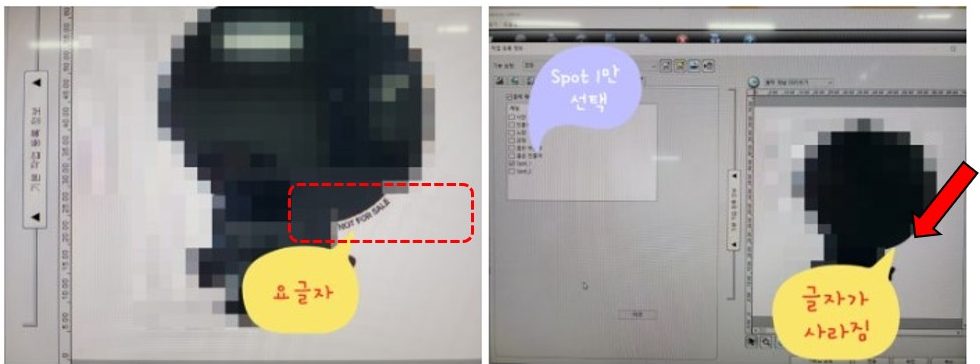
문제 5. 얇은 선이나, 작은 글씨에서 사라지는 White spot color layer
- Sai flexi Rip에서 [채널 미리 보기]를 통해 Spot color가 제대로 잡혔는지 확인이 가능합니다.
- [채널 미리 보기]에서 색상을 보면 분명 이미지가 표시되는데, White Spot color를 보면 아래 사진처럼 글자가 사라집니다.
Flexi Rip Spot color 제작 방법과 문제 해결
- Sai Flexi Rip 프로그램에는 White를 color 대비 안으로 줄여주는 억제 기능이 있습니다.
- 억제 기능은, Color 아래에 인쇄되는 White 면적을 줄여주는 기능입니다.
- White 면적을 줄이지 않을 경우, color 옆으로 white가 삐져나오면, 인쇄 불량이 되기에, 모든 Rip에는 white 억제 기능이 있습니다.
- White 억제 면적은 아래 옵션에서 조정할 수 있고, 이 문제는 억제 준 면적이 글자 면적보다 커서 글자가 생략된 경우입니다.
Flexi Rip Spot color 제작 방법과 문제 해결
III. UV Printer 기본 지식 · 문제 해결 · 제작 가능 상품 정리
지금까지 UV Printer 관련 내용을 아래처럼 정리했고, 항목을 클릭하면 해당 글로 이동합니다.
1) 잉크 공급
클리닝/펌핑을 포함한 잉크 공급 문제로 발생한 인쇄 오류 23편 정리
2) 헤드 관련 문제
헤드 교체 방법부터 헤드 관련 발생했던 문제 12편 정리
헤드를 더 깊게 공부하고 싶은 분: 헤드 기본 지식 9편
3) 전자 보드 / Software 문제 관련
4) 기구 관련 문제
5) UV 프린터로 만들 수 있는 상품
IV. ARTJET UV Printer
ARTJET UV 프린터를 5년 이상 판매 및 유지보수하면서 가장 중요하다고 느낀 점이 있습니다.
제품 안정성 다음으로 중요한 것은 트러블슈팅 데이터 축적입니다.
어떤 장비든 사용 환경, 작업 조건, 사용자 숙련도에 따라 문제가 발생할 수 있습니다. 실제 생산 현장에서 중요한 것은 “문제가 아예 없는 장비”가 아니라,
문제가 생겼을 때 얼마나 빠르게, 얼마나 정확하게 원인을 찾고 해결할 수 있는가 입니다.
ARTJET은 현장에서 발생한 실제 문제 데이터를 지속적으로 수집하고 정리하여, 더 빠르고 정확한 문제 해결을 지원하고 있습니다.
🎥 출력 품질 샘플 보기

※ 이 글은 현장 사례 기반으로 작성되었습니다. 환경/장비 구성에 따라 결과가 다를 수 있습니다.