
- Sai Rip 프로그램을 처음 설치하는 분
- PC를 교체하거나 새로 셋팅해야 하는 분
- 설치는 완료됐지만 프린터와 연동이 안 되는 분
- ICC Profile 적용 방법을 모르는 분
- Dongle USB 버전 기준으로 설치 과정 전체를 확인하고 싶은 분
- Sai Rip 설치 중에는 Dongle USB를 PC에 꽂지 마세요. 설치 완료 후에 꽂아야 정상 작동합니다.
- 설치 시 인터넷 연결이 반드시 필요합니다. 연결이 없으면 Activation code 인증이 불가합니다.
- Sai Rip 박스(Activation code)를 반드시 보관하세요. 분실 시 재구매해야 합니다.
- Dongle USB 없는 버전은 이전 PC에서 License code를 먼저 제거해야 신규 PC에 설치 가능합니다.
- 설치 준비물: 인터넷 연결 + 설치 USB + Activation code 3가지 필수
- 설치 중 Dongle USB 제거 → 설치 완료 후 꽂기
- 설치 후 반드시 Printer Driver → ICC Profile → 기본 셋팅 순서로 진행
- 기본 셋팅 4가지: Flatbed size(600×900) / 문서 보류 / ICC 색상보정 + White 억제 0.09mm / Spot_1·2 스폿 칼라
I. Sai Rip 설치 — Sai Rip 설치 후 초기 셋팅하기
1. Sai Rip 설치 시 필요한 준비물
Sai Rip 재 설치가 필요한 경우를 먼저 말씀 드립니다.
- Rip 프로그램에 문제가 발생해 현재 사용하는 PC에 Sai rip 제 설치가 필요할 때,
- 사용하는 PC가 오래되어서 PC를 신규로 교체할 때,
- 프린터를 중고로 매입해서 PC를 새로 셋팅해야 할 때,
Sai rip 설치를 위해 필요한 준비물은
- Dongle USB가 있는 버전은, Dongle USB, Sai rip 박스에 있는 Activation code number, 인터넷 연결.
- Dongle USB가 없는 버전은, Sai rip 박스에 있는 Activation code number와 인터넷 연결, 그리고 이전 PC에 등록된 license code 제거.(반드시 이전 PC에서 License code를 제거해야 신규 셋팅이 가능합니다. 본 사항은 차후 다른 글에서 별도 설명하도록 하겠습니다.)
- 참고로 이전 PC에서 license code 제거 방법입니다. https://www.youtube.com/shorts/0zIyubFrqVQ
- 이 글에서는 Dongle USB 버전을 기준으로 Sai rip 설치를 설명 드립니다.
- 설치만 다를 뿐, 이후 초기 셋팅은 동일합니다.
Dongle USB 버전 기준 각 준비물 위치
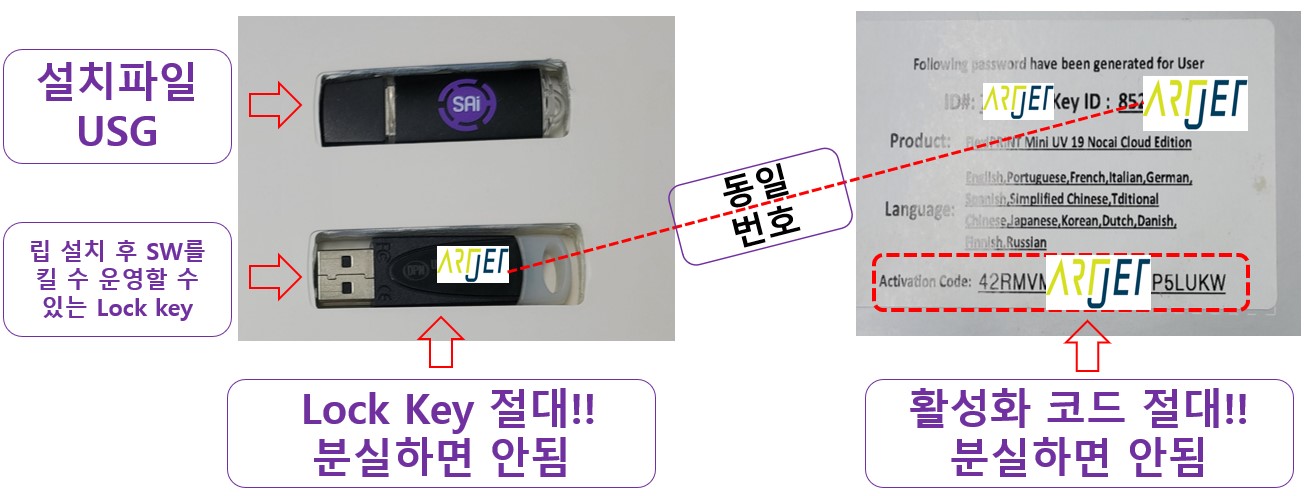
- Dongle USB는 사용하던 PC에 꽂혀 있을 겁니다.(이 USB가 PC에 꽂혀 있어야 Sai Rip 프로그램을 운영할 수 있기에 현재 사용하는 PC에 꽂혀 있음)
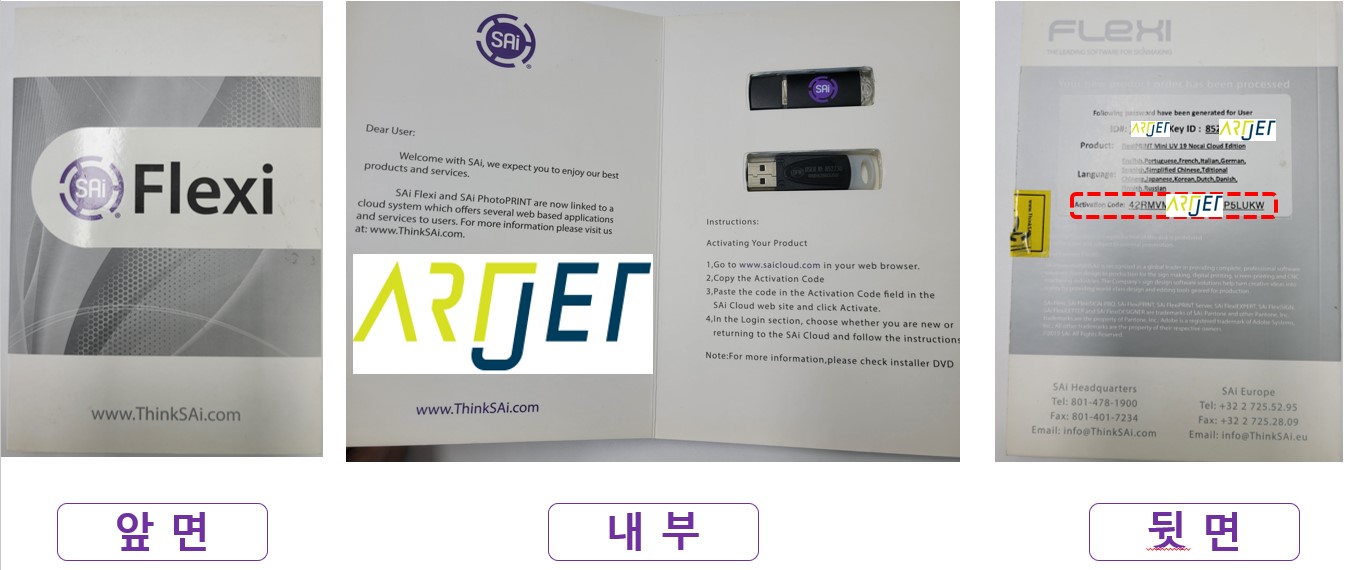
- 박스를 열면, 프로그램이 들어있는 USB가 들어 있고,
- 박스 뒷면에, Activation code number
- 박스를 분실하고, Activation colde number도 별도 다른 곳에 적어놓지 않았다면, Sai rip을 재 구매해야 하기에, 반드시 Sai rip 박스는 잘 보관해야 합니다.
- 차례대로 앞면, 내부, 뒷면 사진입니다.
- 그리고 설치시에는 Sai rip license를 등록해야 하기에 인터넷 연결이 되어야 합니다.
-
Sai Rip 설치 후 초기 셋팅하기
Dongle USB만 보관했던 고객
- 어떤 고객이 이사하면서, Dongle USB(Lock key라고도 합니다)는 갖고 계셨으나,
- activation code(활성화코드)가 적힌 박스를 분실해, 결국 Sai Rip을 고가에 다시 구매했습니다.
- 꼭, 하기 사진에 있는 Dongle USB와 activation code Number가 있어야 Sai rip 설치가 가능합니다.
참고로 Dongle USB가 없는 버전 준비물은
- 이전 PC에서 Sai rip license 제거(이전 PC가 살아 있어야, 지금 PC에서 Sai rip license를 제거할 수 있습니다.)
- Activation code number
- Sai rip website(www.saicloud.com) => Sai rip 프로그램 download 가능.
2. Sai Rip 설치 방법
Dongle USB가 있는 버전을 기준으로 Sai rip 프로그램 설치에 대해 설명합니다.
주의할 사항과 준비물을 다시 말씀 드립니다.
- 인터넷 연결, 설치 프로그램이 들어있는 USB 그리고 Activation code 3가지 필요합니다.
- Sai rip 프로그램 설치시, Dongle USB는 컴퓨터에 꽂지 마셔야 합니다. 다만 dongle USB는 설치 후에 PC에 꽂아야 Sai rip이 정상 작동합니다.
차례대로 Sai rip 설치에 대해 설명합니다. 사진으로 모든 창을 담았으니, 반드시 사진도 같이 확인하시기 바랍니다.
1. Sai Rip 박스에서 SAi rip 설치 프로그램이 들어있는 USB를 컴퓨터에 꽂습니다.
2. [Flex]라는 폴더가 보이고, 안으로 들어가면, Autorun.exe가 보입니다.
3. Autorun.exe를 더블 클릭하면, 프로그램 설치가 시작됩니다.

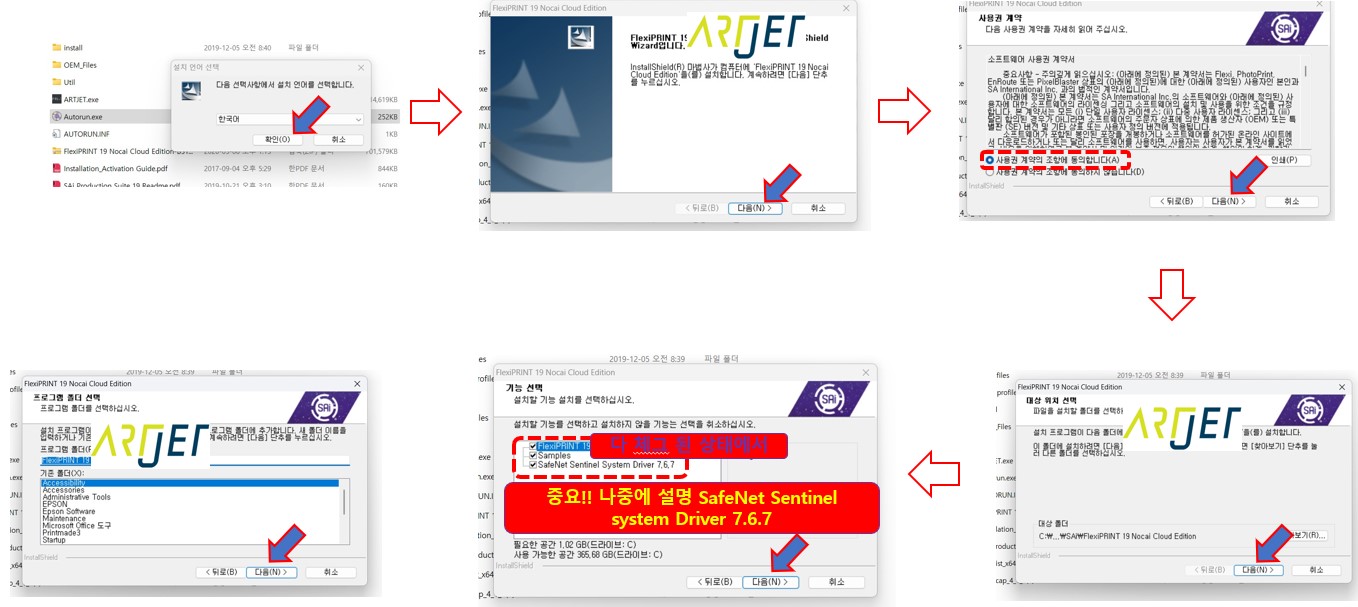
4. 바로 이어서 언어 선택창이 나오고, 한국어 선택 후 “확인” 클릭

5. 화면이 다음으로 넘어가고, “다음” 클릭

6. [사용권 계약의 조항에 동의합니다(A)] 선택 후 “다음” 클릭

7. Sai rip 프로그램 설치 위치를 묻는 화면이 나오고 그냥 “다음” 클릭

8. 기능 선택 화면에서 빈칸을 모두 check하고 “다음”클릭

9. 다음 화면으로 넘어가고, “다음” 클릭
4번부터 9번까지 설명드린 내용은 아래 사진을 통해 한번에 확인 가능합니다.
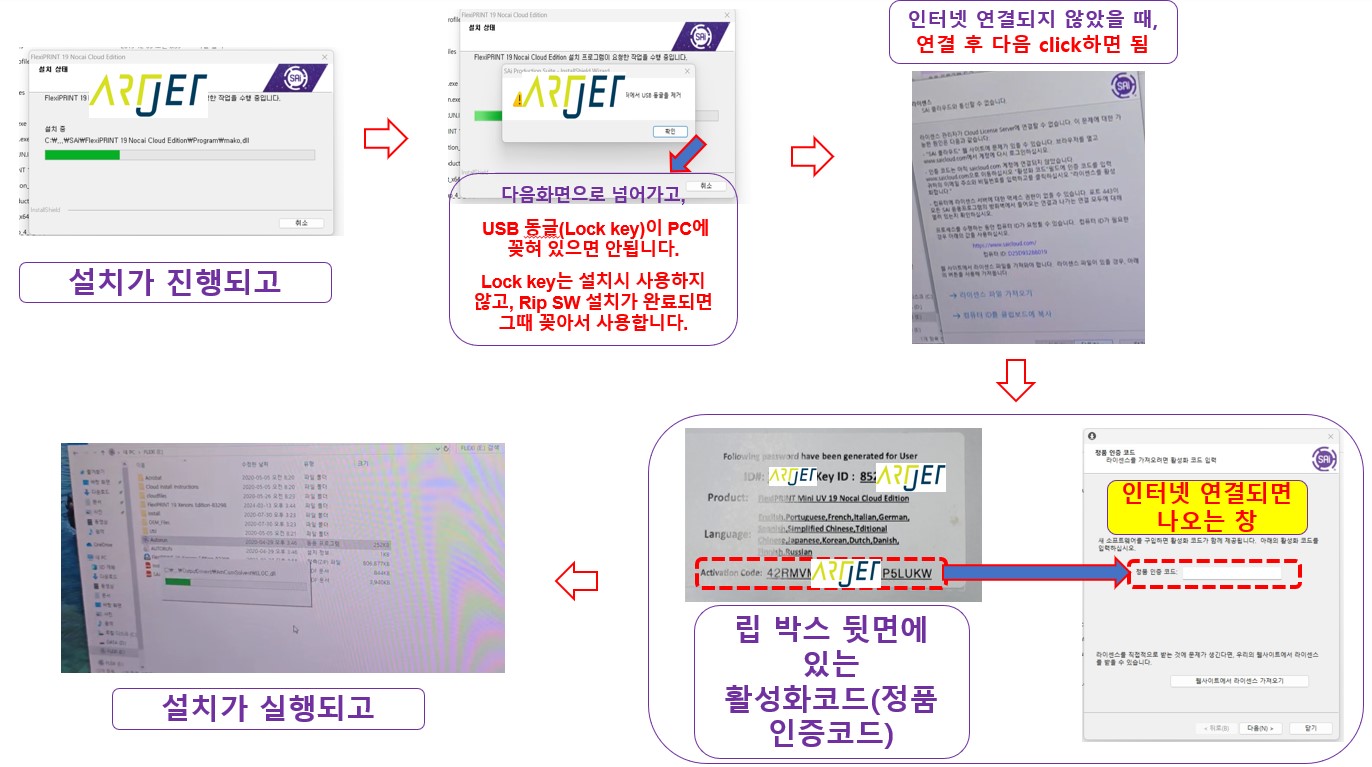
10. 이제 프로그램 설치가 진행됩니다.

11. 설치 중간에 Dongle USB(Lock key)가 PC에 꽂혀있진 않는지 질문이 나오고, 꽂혀 있다면 제거하라는 message가 나옮니다. Dongle USB(Rock key)는 설치시 사용하지 않고, Rip SW 설치가 완료되면 그 때 꽂아서 사용합니다. 혹 Dongle USB가 PC에 꽂혀 있다면 제가하고 “다음” 클릭

12_1. 인터넷이 연결되지 않으면 아래 창이 나오고,(인터넷은 반드시 연결되어야 합니다)

12_2. 인터넷이 연결되어 있으면, 아래 창이 나옮니다. 정품 코드 인증 란에 Rip 박스에 있는 Activation code를 입력합니다.

13. Activation code를 입력하면, 설치가 계속 진행됩니다.
10번부터 13번까지 설명드린 내용은 아래 사진을 통해 한번에 확인 가능합니다.
14. 바탕화면에 FX, PM이라는 아이콘이 먼저 형성됩니다. 하지만 아이콘 생성 된 후에도 프로그램 설치 중이므로 왼쪽의 설치마법사 종료가 나올때까지 인내심을 갖고 기다리셔야 합니다. “완료”를 클릭하면 프로그램 설치가 마무리 됩니다.

15. 설치가 완료된 후 PM 아이콘이 나오면, 바로 실행하지 말고, Dongle USB를 PC에 꽂고나서 프로그램을 실행합니다.
- 간혹 PM 프로그램이 main 화면에서 보이지 않을때가 있고, 바탕화면 맨 아래 오른쪽 작업화면 표시란에 조그맣게 [pm]이라고 뜹니다. 그 곳을 click하면 main화면으로 보입니다.
- 참고로 FX, PM 두 가지 아이콘이 있는데 Sai rip 프로그램은 PM이고, FX는 사용하지 않습니다.
이렇게 Sai rip program 설치가 마무리 됩니다.
하지만 지금 Sai rip 설치 만으로는 프린터와 연동되지 않습니다. 이후 기본 셋팅을 해야 프린터와 연동해서 Sai rip을 사용할 수 있습니다.
II. 프린터 Driver 설정 후 기본 셋팅하기 — Sai Rip 설치 후 초기 셋팅하기
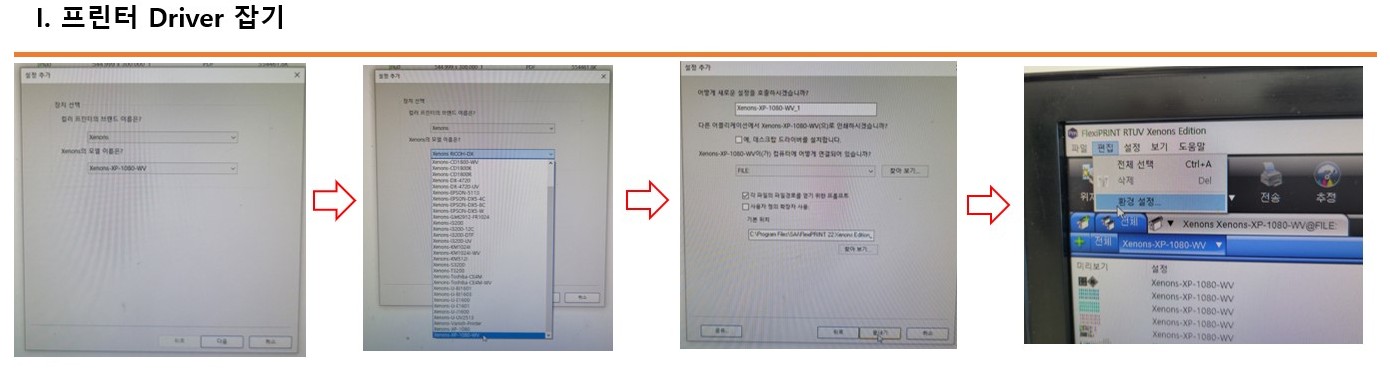
1. Printer driver 설정
Rip Software에서 사용하고 있는 프린터 Driver를 잡아야 인쇄를 진행할 수 있습니다.
Desktop 프린터를 처음 구매했을 때, Printer driver 설정하는 이유와 동일합니다.
1. Rip 프로그램에서 아래 빨간색으로 표시된 Printer 아이콘을 클릭합니다.
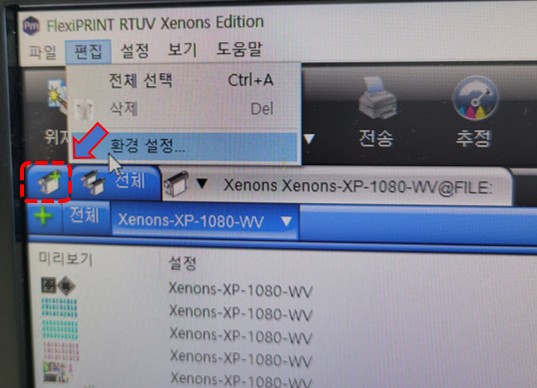
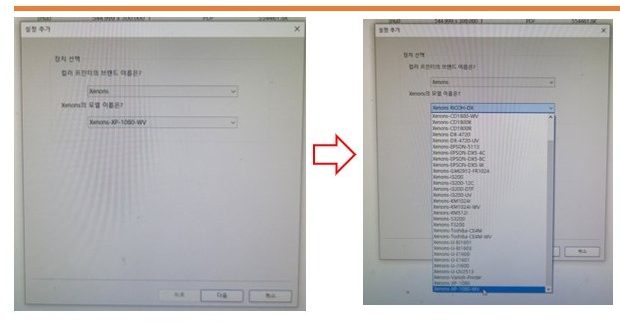
2. 아래 사진에서 프린터 제조사 이름과 현재 구매한 프린터 모델을 선택합니다.
당사의 경우, 프린터는 브랜드는 Xenons, 모델 이름은? Xenons-XP-1080-WV고, 선택 후 “다음” 클릭
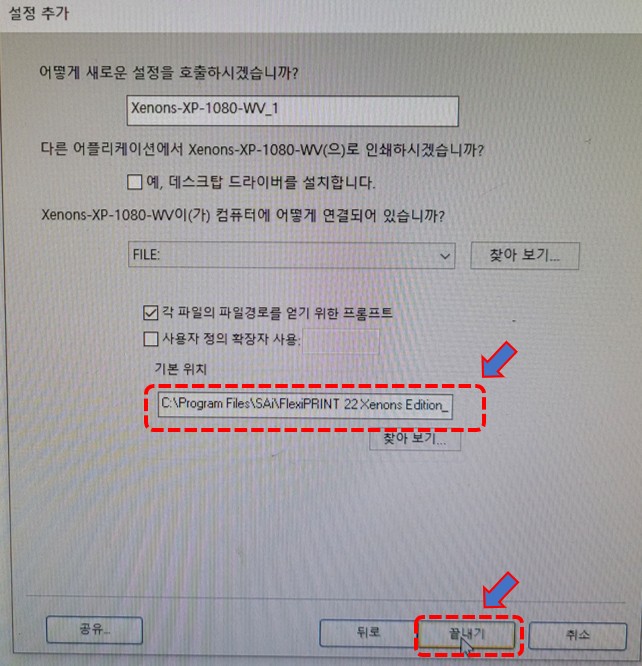
3. 하기와 같이 다음 창이 나오고, 다른 셋팅은 기본 그대로 두고,
- 빨간색 테두리 Rip file을 저장할 장소를 바꾸고 싶다면 변경 후 “끝내기” 클릭.
- 여기서 바꾸지 않아도, 실제 ripping file 저장 시 언제든 바꿀 수 있습니다.
4. [끝내기]까지 누르면, Dirver 만들기가 끝나고, 아래 사진 빨간색 테두리와 같이 Xenons-XP-1080-WV 창이 생기게 되고, Driver 설정이 끝나게 됩니다.
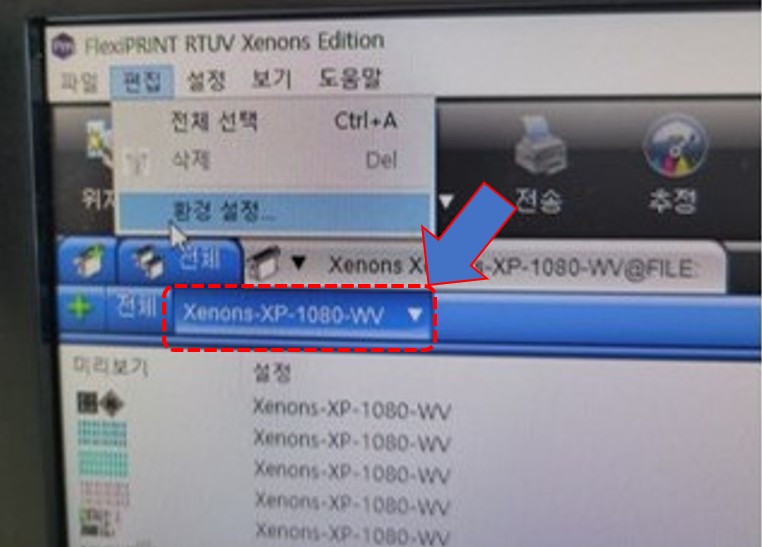
2번부터 4번까지 전체 과정은 하기 참조하세요
2. ICC Profile 적용하기
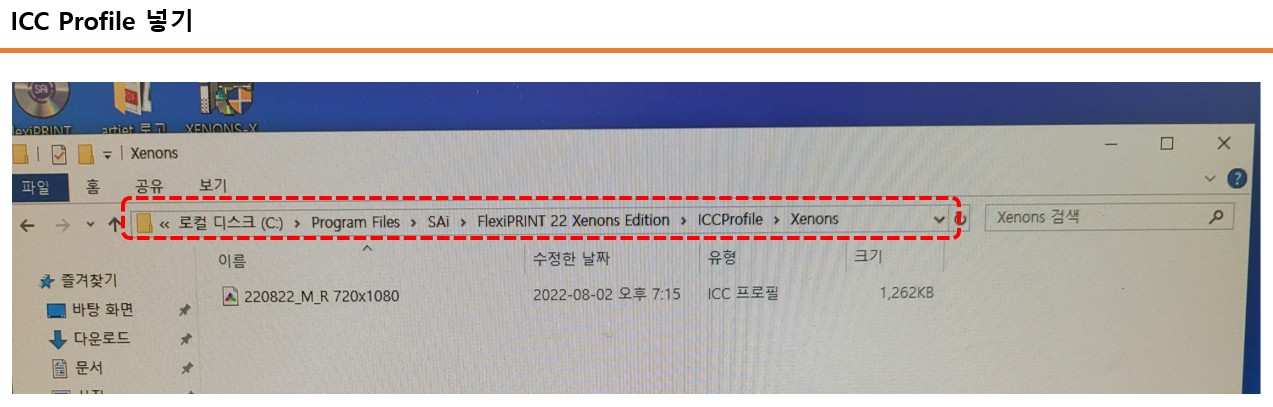
각 제조사 마다 ICC profile file을 프린터 설치 시 제공합니다.
- 당사 프린터의 경우, 설치 시 필요한 모든 파일을 바탕화면 ARTJET 폴더안에 넣어 놓았습니다.
- 혹 ICC profile을 찾지 못한다면, 제조사에 문의 혹은 중고로 구매한 곳에 문의 하셔야 합니다.
ICC profile을 Rip software 프로그램에서 적용하는 방법을 설명합니다.
- 반드시 Printer Driver를 먼저 만든 상태에서 ICC profile file을 적용할 수 있습니다.
- ICC profile은 수동으로 직접 Rip software 폴더 안에 넣어야 합니다. Rip software를 통해 직접 불러오는 방법보다 이 방법이 더 편리합니다.
- 내컴퓨터 => C => Program Files => Sai => FlexiPRINT(해당 제조사 이름이 붙습니다. 당사는 Xenons Editions) => ICCProfiles => Xenons, 위 사진에서 빨간색 테두리를 참조하시면 됩니다.
- 안에 들어가면 처음에는 아무것도 있지 않습니다. 이 곳에 갖고 계신 ICC profile file을 넣으면 됩니다.
- 당사 프린터의 경우 바탕화면 ARTJET 폴더안에 [220822_M_R 720 x 1080] icc profile을 복사해서, 해당 폴더에 붙여 넣기 합니다.
3. Sai Rip 프로그램 기본 설정하기
1. cm 단위를 mm단위로 설정하기
- 편집 =>환경 설정 => 단위에서 cm단위를 mm으로 변경합니다.

2. 기본 작업 등록 정보 설정하기
- [설정=>기본 작업 등록정보]로 들어가면 각 아이콘 별 설정을 지정할 수 있는 창이 뜨게 됩니다.

2_1 전체 Flatbe size(인쇄 가능 사이즈) 설정하기
- 첫 번째 그림 아이콘을 클릭하면 아래 창이 나오고,
- 다른 곳은 만지지 말고, 빨간색 태두리 안의 숫자만 flatbed size 600 x 900으로 변경합니다.
- 변경 후에는 아래 사진에서는 보이지 않지만, 오른쪽 하단에서 [적용] 버튼을 클릭합니다.

2_2 인쇄 파일 Ripping 완료 후 문서 대기열에서 제거할지? 혹은 남길지?
- 두 번째 그림 아이콘을 클릭하면 아래 창이 나오고,
- 보통 인쇄할 파일을 Ripping 완료 후 문서 대기열에 남겨놓는 걸 기본으로 합니다.
- 차후 다시 인쇄할 때, 간혹 유용하게 쓸 수 있고, 남겨 놓아도 나중에 인쇄 대기열에서 직접 삭제 할 수 있기에, 기본 “보류”로 설정합니다.
- 변경 후에는 아래 사진 오른쪽 하단에서 [적용] 버튼을 클릭합니다.

2_3 ICC profile 적용 후 white 억제 설정하기
- 이전 ICC section에서 ICC profile file이 해당 폴더에 들어가 있어야 합니다.(내컴퓨터 => C => Program Files => Sai => FlexiPRINT(해당 제조사 이름이 붙습니다. 당사는 Xenons Editions) => ICCProfiles => Xenons,
- 세 번째 아이콘을 클릭하면 아래 창이 나오고, 빨간색 테두리 안 [색상보정 사용]을 선택해야 Icc profile이 적용되게 됩니다.
- 변경 후에는 오른쪽 하단 [적용] 클릭.

- 이후 같은 창에서 [억제] 버튼을 누르면 아래 초코 및 블리드 옵션을 뜨고,
- Spot_1 White 억제를 0.09mm으로 설정합니다. (이 옵션에 대한 자세한 내용은 차후 다른 글을 통해 별도 설명합니다)
- 변경 후 오른쪽 하단 [적용] 클릭.

2_4 Spot_1, Spot_2 설정하기
- 네 번째 아이콘에 들어가면 하기 창이 나옮니다.
- Spot_1, Spot_2 모두 [스폿 칼라]로 설정합니다.
- 변경 후 하단 오른쪽 [적용] 클릭.

이렇게 Sai rip 설치 후
- Driver 잡고,
- ICC profile을 넣은 후,
- 위와 같이 rip software 프로그램을 셋팅해야 이전처럼 사용 가능합니다.
지금까지 설명 드린 내용은 Sai rip 설치 후 운영을 위한 기본 셋팅이고, 이후 다른 글을 통해 각 기능에 대해 좀 더 자세히 설명하도록 하겠습니다.
오늘 설명드린 내용은 하기 영상을 통해서 전체 진행 과정을 보실 수 있습니다.
ARTJET UV Printer 소비자 문제 접수와 해결 4 _ Sai Flexi 립 설치와 동글키 인식 실패시 대책
