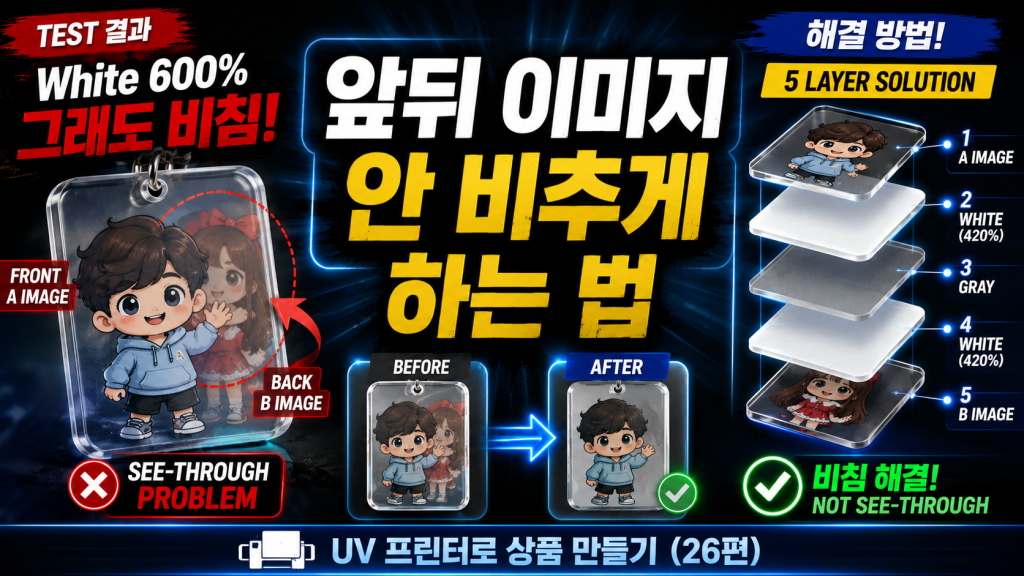
앞 뒤 다른 이미지 비추지 않게 하려면 — UV 프린터로 상품 만들기 (26편)
✅ 이 글을 읽어야 하는 분
- 아크릴 키링 등 투명 소재에 앞뒤 다른 이미지를 인쇄해야 하는 분
- White 농도를 올려도 뒷면 이미지가 비춰 보여 고민인 분
- 앞뒤 이미지 차폐를 위한 Layer 구성 방법을 알고 싶은 분
⚠️ 주의사항
- White 농도를 600% 이상 올리면 잉크 도포면이 울퉁불퉁해져 Color 표현이 거칠어질 수 있습니다
- 잉크층이 두꺼워지면 아크릴 접합 시 불량이 발생할 수 있으므로, White 농도를 과도하게 높이지 마세요
- 앞뒤 이미지가 짙은 색(검정, 어두운 색)일수록 비춤 현상이 심해지므로, 완벽한 차폐가 필요하면 7 Layer 구성과 높은 단가를 고려해야 합니다
🧭 핵심 요약 (현장 판단)
- White 농도만 올려서는 앞뒤 이미지 차폐가 되지 않습니다 (300%·600% 모두 비춤 발생)
- 실무 최적 구성: A 이미지 → White(420%) → Gray → White(420%) → B 이미지 (5 Layer)
- 완벽한 차폐가 필요하면: A 이미지 → White → Gray → Black → Gray → White → B 이미지 (7 Layer), 단 시간·비용 증가
- 앞뒤 이미지 색상이 옅을수록 비춤 문제가 덜하고, 짙을수록 심해집니다
UV Printer 기본 지식 · 문제 해결 · 제작 가능 상품 정리
지금까지 UV Printer 관련 내용을 아래처럼 정리했고, 항목을 클릭하면 해당 글로 이동합니다.
1) 잉크 공급
클리닝/펌핑을 포함한 잉크 공급 문제로 발생한 인쇄 오류 23편 정리
2) 헤드 관련 문제
헤드 교체 방법부터 헤드 관련 발생했던 문제 12편 정리
헤드를 더 깊게 공부하고 싶은 분: 헤드 기본 지식 9편
3) 전자 보드 / Software 문제 관련
4) 기구 관련 문제
5) Sai Flexi Rip 설치, Spot color, 문제와 해결
📋 UV 프린터로 상품 만들기 — 시리즈 전체 목록
UV 프린터로 제작 가능한 상품별 인쇄 방법을 순서대로 정리하고 있습니다. 편이 추가될 때마다 아래 목록이 업데이트됩니다.
01점자 인쇄
26앞 뒤 다른 이미지 비추지 않게 하려면
UV Printer로 만들 수 있는 상품에 대해 설명드리고 있습니다.
오늘은, 앞면과 뒷 몉에 다른 이미지를 인쇄할 때, 비추지 않게 하려면 어떻게 차폐를 만드는지 설명하도록 하겠습니다.
오늘은, 앞면과 뒷 몉에 다른 이미지를 인쇄할 때, 비추지 않게 하려면 어떻게 차폐를 만드는지 설명하도록 하겠습니다.
I. 앞 뒷면이 다른 이미지 인쇄 요청 – 앞 뒤 다른 이미지 비추지 않게 하려면
“팀장님, 이번 키링은 앞뒷면 다른 이미지고 비춰 보이면 안되는데,, 가능할까요?”
“White를 아무리 올려도 배경 색상이 짙으면 비춰 보일텐데, 앞뒤면 이미지 틀린 거 인쇄할 때 완전히 차폐하려면,
A 이미지 => white => gray => black => gray => white => B 이미지, 이렇게 7 layer로 인쇄하던데”
“그렇게 하면, 잉크 두께가 너무 올라가, 아크릴 접합 할 때 잘 안될 거 같은데요 ”
“우선 white 농도 올려서 Test 해 볼게”
단순히 White를 두껍게 인쇄하면 앞면 이미지와 뒷면 이미지가 서로 비추지 않을 거라 예상하지만,
페인트 칠 할 때를 생각하면 간단합니다. 검정색 벽면에 백색을 몇 번 칠해야 하얀색으로 변합니다.
잉크젯은 잉크 방울로 가려야 하니 더욱 어렵습니다.
몇 번의 TEST 과정을 거쳐 앞뒤 다른 이미지가 비추는 걸 최소로 해서 만들었습니다.
TEST한 과정과 최종 납품한 샘플 인쇄 조건에 대해 설명 드리겠습니다.
II. White 농도 조절과 최종 샘플 조건 – 앞 뒤 다른 이미지 비추지 않게 하려면
1. White 농도 Test
1_1. White 농도 300%
- White 농도는, 아래 그림에서 왼쪽 Menu => Spot Colors Setting 창에 들어가면 오른쪽 화면이 나오고,
- 화면 아래 “White Ink Density” 빨간색 점선 안의 커서를 움직여 조절할 수 있습니다.
-

앞 뒤 다른 이미지 비추지 않게 하려면 - A 이미지 => White 300% => B 이미지, 우선 기본 모드인 White 300%로 인쇄를 진행했습니다.
- 위 그림에서 오른쪽 화면에 보면, Channel 1번부터 6번까지 K, C, M, Y, Lc, Lm이고,
- 7번부터 12번까지 모두 White channel로, White를 분사하는 채널이 6개입니다.
- 이 때문에, White ink Density를 50%로 셋팅하면, 실제적으로 White는 Color 대비, 300%( 6chx 50% = 300%)가 됩니다.
- 이렇게 White 300%로 인쇄 후 살짝 들어서 보니, 뒷면에 있는 B 이미지가 앞면 A 이미지 사이로 비춰 보였습니다.
1_2. White 농도 600%
- White 농도를 Max까지 올려 Test했습니다.
- 즉, A 이미지 => White 600% => B 이미지 이렇게 인쇄를 진행했습니다.
- 위 이미지에서 빨간색 점선 안의 White ink Density를 100%로 올려(6ch x 100% = 600%), White를 600%로 인쇄했습니다
- Channel ink density만 50%에서 100%로 올렸기에, 인쇄 속도는 동일합니다.
- White 300%보다는 뒷 면 이미지가 앞면 이미지에 덜 비추게 되었지만, 여전히 뒷면 B 이미지가, 앞면 A 이미지 사이로 비춰 보였습니다.
- 또한 White 농도가 너무 높다 보니, white 잉크 도포면이 울퉁불퉁해서 Color 이미지 표현이 약간 거칠어 보였습니다.
- 즉 White 600%는 앞 뒤 이미지 차폐도 되지 않고, color 표현도 거칠어 보이는 문제가 발생했습니다.
2. “다른 업체에서는 회색 layer를 추가한다고 하네요”
2_1. Layer 구성
- White 농도만을 올려서는 앞면 뒷면 이미지 차폐가 되지 않았습니다.
- 이때, 인쇄를 의뢰한 친구가 다른 업체에서는“가운데에 회색 layer를 추가한다고 하네요”라는 정보를 주었습니다.
- 즉, 인쇄할 때, A 이미지 => white => gray 이미지 => white => B 이미지, 총 5개 layer로 인쇄를 진행한다고 했습니다.
- 동일 방식으로 인쇄 진행을 위해 Ai file로 layer를 만들었습니다.
- A 이미지 Layer, B 이미지 Layer, White Spot layer, Gray 이미지 layer, 총 4개 layer로 AI file을 만들었고,
- 세 번 나누어 인쇄 파일을 저장 했습니다.
- 첫 번째 인쇄에 적용할 파일: White spot, A 이미지 => 배면 인쇄로 A 이미지가 밑으로 깔리면서 그 위에 White를 인쇄하고,
- 두 번째 인쇄에 적용할 파일: Gray, White spot => 첫 번째 인쇄면 위에, 즉 White 위에 Gray 이미지를 인쇄하면서 그 위에 White 인쇄
- 세 번째 인쇄에 적용할 파일: B 이미지, Crop mark => 두 번째 인쇄, 즉 White 위에 마지막으로 B 이미지 인쇄
- 이렇게, 3번 인쇄를 통해 A 이미지 => white => gray => white => B 이미지, 5 layer를 인쇄했습니다.
2_2. 5 layer 인쇄 결과
- 인쇄가 끝나면 다음 이미지가 자동적으로 인쇄를 이어가는 자동 인쇄 기능을 이용해, 1번, 2번, 3번 파일 차례대로 인쇄했고, White 농도는 두 가지로 Test했습니다.
- 5 layer 인쇄 시, White 농도 300% 했을 때, 개선 효과가 있었으나, 그래도 앞 뒷면 이미지가 비추는 거 같았고,
- 5 layer 인쇄 시, White 농도 420% 했을 때, 이전보다 확실히 나아졌으나, 완전한 차폐는 되지 않았습니다.
- 가장 완벽한 방법은, 이미지 A => white => gray => black => gray => white => 이미지 B로, 인쇄해야 하지만 실무에서 진행하기에는 시간과 비용이 높아 그렇게 하진 않았습니다.
- 대신 약간 비추더라도, 아래처럼 진행 후 샘플이 confirm되었고, 실제 생산 작업도 동일 방식으로 진행했습니다.
- A 이미지 => white(420%) => gray => white(420%) => B 이미지
3. 몇 가지 조언3_1. 아크릴 접합에 대한 조언
- 잉크층이 너무 두꺼우면, 아크릴 접합 시 불량이 발생할 수 있어, white 600%대신 420%로 진행했습니다.
- White가 Gray 앞 뒤로 두번 인쇄되었으니, white 농도는 총 840%였습니다.
- 두꺼운 White로 아크릴 접합 시 불량이 발생할 수도 있었으나, 다행히 아크릴 접합시 불량이 발생하지는 않았습니다.
- 혹 최종 납품 시 아크릴 접합이 필요하다면, White 농도를 너무 두껍게 하지 않으셔야 합니다.
3_2. 이미지에 대한 조언
- White 농도가 840%임에도 앞뒤 이미지가 살짝 비추는 걸 보면, White 만으로는 차폐가 완벽히 되지 않습니다.
- 또한 앞뒤면 이미지가 짙은 color일수록, 즉 검은색 혹은 어두운 색에 가까울수록 비추는 문제가 심해지고, 앞뒤면 이미지가 옅으면, 비춰지는 문제가 덜 보였습니다.
- 앞뒤가 짙은 이미지고, 고객이 완벽한 차폐를 원한다면 , 금액을 높게 책정해서, A 이미지 => white => gray => black => gray => white => B 이미지 이렇게 진행하셔야 할 거 같습니다.
III. ARTJET UV Printer
ARTJET UV 프린터를 5년 이상 판매 및 유지보수하면서 가장 중요하다고 느낀 점이 있습니다.
제품 안정성 다음으로 중요한 것은 트러블슈팅 데이터 축적입니다.
어떤 장비든 사용 환경, 작업 조건, 사용자 숙련도에 따라 문제가 발생할 수 있습니다. 실제 생산 현장에서 중요한 것은 “문제가 아예 없는 장비”가 아니라,
문제가 생겼을 때 얼마나 빠르게, 얼마나 정확하게 원인을 찾고 해결할 수 있는가입니다.
ARTJET은 현장에서 발생한 실제 문제 데이터를 지속적으로 수집하고 정리하여, 더 빠르고 정확한 문제 해결을 지원하고 있습니다.
🎥 출력 품질 샘플 보기

※ 이 글은 현장 사례 기반으로 작성되었습니다. 환경/장비 구성에 따라 결과가 다를 수 있습니다.