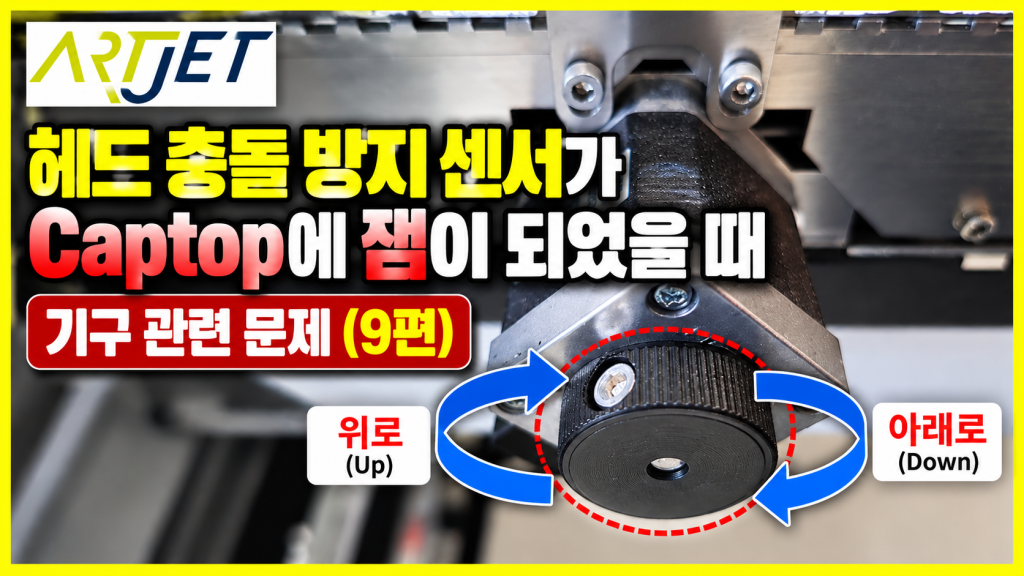
헤드 충돌 방지 센서가 Captop에 잼이 되었을 때 — 기구 관련 문제 9편
증상 → 원인 가설 → 점검 순서 → 해결
✅ 이 글을 읽어야 하는 분
- 프린터 프로그램을 연결하는 순간 Anti-crash 센서가 작동해 먹통이 된 분
- 8편의 수동 release 방법을 시도했지만 헤드 케리지가 손으로 움직이지 않는 분
- Captop이 위로 올라온 상태에서 헤드 케리지와 맞물려 꼼짝도 안 되는 분
- Flatbed 위에 소재를 올린 채로 프로그램을 연결했다가 이 문제가 발생한 분
- Capping station을 수동으로 내리는 방법을 알고 싶은 분
⚠️ 주의사항 (고가 부품 보호)
- Capping station을 끝까지 내리면 안 됩니다. 임계점을 넘으면 프로그램 연결 시 Initializing에서 에러가 발생합니다. 헤드 케리지가 손으로 움직일 수 있는 수준이 되면 바로 멈추세요.
- 손으로 억지로 헤드 케리지를 밀면 안 됩니다. 헤드 손상으로 이어질 수 있습니다. 반드시 Capping station을 먼저 수동으로 내려야 합니다.
- 모든 작업은 Main switch까지 Off한 상태에서 진행해야 합니다.
- 프로그램 연결 전 Flatbed 위 소재를 반드시 먼저 제거하세요. 이 문제의 가장 흔한 원인입니다.
🧭 핵심 요약 (현장 판단)
- Anti-crash 봉이 Captop에 잼 → 손으로 헤드 케리지가 움직이지 않는 상태 → 8편 방법으로는 해결 불가.
- 해결책: Capping station 모터를 시계 방향으로 수동으로 돌려 Captop을 천천히 내려야 합니다.
- 핵심 주의: 끝까지 내리지 말고, 헤드 케리지가 움직일 수 있는 수준에서 멈추세요.
- 이후 양쪽 Anti-crash 봉 3~4번 release → 평판·케리지 중앙 위치 → Main switch On → Power On → 프로그램 연결.
📋 기구 관련 문제 — 시리즈 전체 목록
현장에서 발생한 기구 관련 문제를 순서대로 정리하고 있습니다. 편이 추가될 때마다 아래 목록이 업데이트됩니다.
09
헤드 충돌 방지 센서가 Captop에 잼이 되었을 때 — Capping station 수동 하강 방법
헤드 충돌 방지 센서가 Captop에 잼이 되었을 때 — Capping station 수동 하강 방법
오늘은 기구 관련 문제 아홉 번째 시간으로, 헤드 충돌 방지 센서가 Captop에 잼이 되어 어떤 방법으로도 release가 되지 않을 때 해결하는 방법을 설명드립니다.
I. 문제 증상 — 헤드 충돌 방지 센서가 Captop에 잼이 되었을 때
프린터를 사용하다 보면 별의별 문제가 다 발생합니다.
그 중 하나가 Anti-crash 센서가 Captop에 잼이 되는 경우입니다.
- Flatbed 위에 이전에 인쇄했던 소재를 그대로 놓은 상태에서 프린터 프로그램을 연결할 때 발생하기도 합니다.
- Vacuum을 켜지 않고 약간 높은 소재를 Flatbed 위에 놓은 채로 프로그램을 연결할 때도 동일 문제가 발생합니다.
- 프로그램을 연결하면 헤드 케리지와 Flatbed 등 X, Y, Z 각 축이 차례대로 움직이며 홈 위치를 점검합니다.
- 이 과정에서 헤드 케리지가 Flatbed 방향으로 이동할 때 소재에 부딪혀 Anti-crash 센서가 작동하는 경우가 있습니다.
- 센서가 작동해 헤드 케리지는 Capping station 근방에서 멈추지만, Capping station은 즉각 동작을 멈추지 않고 계속 위로 올라가면서 Anti-crash 봉을 위로 밀게 됩니다.
- 이렇게 Anti-crash 봉이 Captop에 잼이 됩니다.
이 상태에서는:
- Software를 껐다 다시 켜도,
- Power 버튼을 끄고 다시 프로그램을 연결해도,
- Main switch까지 끄고 다시 연결해도 아래 메시지가 사라지지 않습니다.

헤드 충돌 방지 센서가 Captop에 잼이 되었을 때
즉 헤드 충돌 센서는 계속 작동 중인 상태입니다.
- Emergency 버튼이 계속 눌려 있다고 보시면 됩니다.
- Captop이 올라와 헤드 케리지와 맞물려 있기 때문에 손으로 헤드 케리지를 밀어 움직일 수도 없습니다.
- 억지로 움직이려 하면 헤드가 손상될 수 있어 도무지 어떻게 할 방법이 없는 상태가 됩니다.
II. 문제 해결 — 헤드 충돌 방지 센서가 Captop에 잼이 되었을 때
1. 수동으로 Capping station 내리기
이때는 모든 전원을 끈 상태에서 Capping station 자체를 수동으로 내려야 합니다.
수동으로 Capping station 내리는 방법
- 전원이 켜진 상태에서는 수동으로 움직일 수 없으므로, 프린터 뒤 Main switch까지 Off합니다.
- 이제 헤드 케리지, Flatbed, Capping station 모두 수동으로 움직일 수 있습니다.
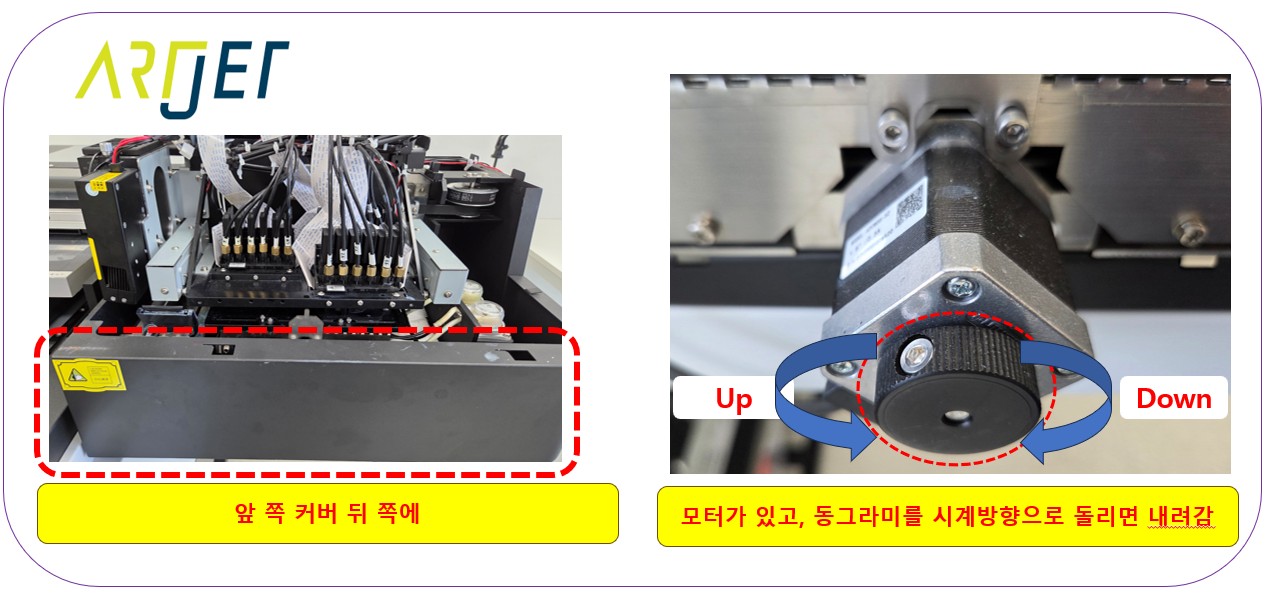
- 단, Capping station은 힘으로 누르는 게 아니라 모터를 수동으로 돌려서 내려야 합니다.
- 아래 사진의 동그라미 부분을 시계 방향으로 돌리면 Capping station 전체가 천천히 밑으로 내려옵니다.
헤드 충돌 방지 센서가 Captop에 잼이 되었을 때
작업 순서 정리
- ARTJET SW OFF (꺼지지 않으면 작업관리자에서 강제 종료)
- Touch panel “Power” 버튼 OFF
- 프린터 오른쪽 뒤 Main switch OFF
- Capping station 모터 둥근 원을 시계 방향으로 돌려 Capping station을 밑으로 내리기
⚠️ 중요 주의사항
- Capping station을 지나치게 많이 내리면 임계점을 넘어, Initializing 시 Capping station 동작에서 에러가 날 수 있습니다.
- 헤드 케리지가 수동으로 움직일 수 있는 수준이 되면, 그 상태에서 바로 멈추세요.
- 끝까지 내리게 되면 프로그램 연동 시 문제가 됩니다.
전체 과정은 아래 유튜브 영상에서 세세히 확인하실 수 있습니다.
▶ Anti-crash가 Captop에 잼이 되었을 때, 수동으로 Capping station 내리는 방법 (YouTube)
2. 헤드 충돌 센서 봉 release 후
Capping station을 내려 헤드 케리지가 움직일 수 있는 상태가 되면, 양쪽 Anti-crash 봉을 손으로 3~4번 위로 올렸다 내려주며 제대로 release되었는지 확인합니다.

헤드 충돌 방지 센서가 Captop에 잼이 되었을 때
이후 수동 release 순서
- Anti-crash 봉이 손에 닿을 수 있도록 평판을 뒤쪽으로 밀어 공간을 확보합니다.
- 양쪽 Anti-crash 봉을 각각 3~4번씩 위로 올렸다 내려주기를 반복합니다.
- 평판을 다시 중앙으로, 헤드 케리지도 평판 시작 구간으로 위치시킵니다.
- Main switch On → Power button On → 헤드 케리지 보드 가운데 불빛이 동시에 꺼지고 깜빡이는 불빛 없음 확인 → 프로그램 연결
- 에러 메시지가 사라진 상태에서 프로그램이 정상 작동합니다.
III. UV Printer 기본 지식 · 문제 해결 · 제작 가능 상품 정리
지금까지 UV Printer 관련 내용을 아래처럼 정리했고, 항목을 클릭하면 해당 글로 이동합니다.
1) 잉크 공급
클리닝/펌핑을 포함한 잉크 공급 문제로 발생한 인쇄 오류 23편 정리
2) 헤드 관련 문제
헤드 교체 방법부터 헤드 관련 발생했던 문제 12편 정리
헤드를 더 깊게 공부하고 싶은 분: 헤드 기본 지식 9편
3) 전자 보드 / Software 문제 관련
4) RIP 관련
5) UV 프린터로 만들 수 있는 상품
IV. ARTJET UV Printer
ARTJET UV 프린터를 5년 이상 판매 및 유지보수하면서 가장 중요하다고 느낀 점이 있습니다.
제품 안정성 다음으로 중요한 것은 트러블슈팅 데이터 축적입니다.
어떤 장비든 사용 환경, 작업 조건, 사용자 숙련도에 따라 문제가 발생할 수 있습니다. 실제 생산 현장에서 중요한 것은 “문제가 아예 없는 장비”가 아니라,
문제가 생겼을 때 얼마나 빠르게, 얼마나 정확하게 원인을 찾고 해결할 수 있는가 입니다.
ARTJET은 현장에서 발생한 실제 문제 데이터를 지속적으로 수집하고 정리하여, 더 빠르고 정확한 문제 해결을 지원하고 있습니다.
🎥 출력 품질 샘플 보기

※ 이 글은 현장 사례 기반으로 작성되었습니다. 환경/장비 구성에 따라 결과가 다를 수 있습니다.