- 지금 인쇄하고 있는 이미지의 잉크 소모량과 비용을 정확히 알고 싶은 분
- Sai Flexi Rip의 [추정] 옵션이 어디에 있는지, 어떻게 활성화하는지 모르는 분
- Rip에서 표시되는 잉크 소모량과 실제 프린터에서 사용되는 양이 다른 이유가 궁금한 분
- White, Varnish 잉크 소모량을 프린터 SW 채널 설정까지 반영해서 계산하고 싶은 분
- 잉크 병 용량이 liter가 아닌 kgs 단위일 때 카트리지 용량을 어떻게 입력해야 하는지 모르는 분
- 견적 산출 시 클리닝·펌핑으로 소모되는 잉크량까지 포함해야 하는지 고민인 분
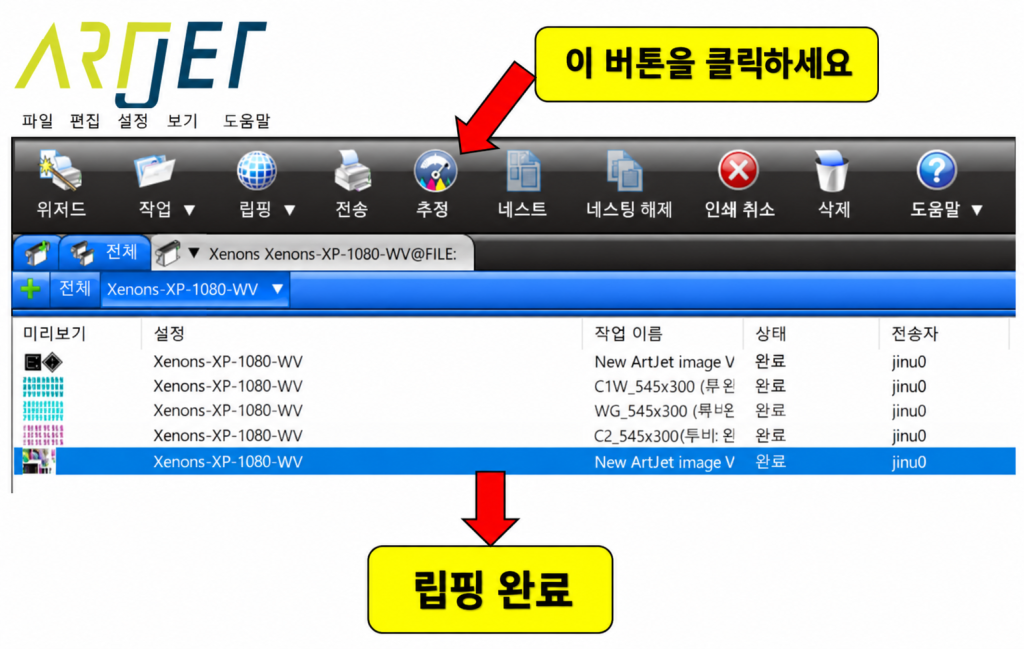
- 잉크 소모량 옵션은 Ripping이 완료된 이미지에서만 활성화됩니다. 이미지를 로딩만 하고 Ripping하지 않으면 [추정] 버튼이 나타나지 않습니다.
- 소형 UV 프린터는 잉크 소모량이 적어 ml 단위로 표시하면 0으로만 표시될 수 있습니다. 이 경우 [환경설정]에서 pl 단위로 변경해야 정확한 수치를 확인할 수 있습니다.
- Rip에서 표시되는 White·Varnish 소모량은 1채널 기준입니다. 프린터 SW에서 사용 채널 수와 농도(%)를 반영해 별도로 계산해야 실제 소모량이 됩니다.
- 잉크를 kgs 단위로 구매하는 경우, 카트리지 용량에는 1kg = 약 950ml로 환산해서 입력해야 합니다.
- 견적 시 White 잉크는 클리닝뿐 아니라 펌핑으로 소모되는 양까지 반드시 감안하세요. 이 부분을 빠뜨리면 실제 비용과 차이가 발생합니다.
- 잉크 소모량 = 이미지에 떨어지는 총 잉크 방울 수 × 헤드 한 방울 용적(피코리터)
- Sai Flexi Rip [추정] 옵션에서 Color(CMYK Lc Lm) 잉크 소모량과 비용을 바로 확인 가능
- White·Varnish는 Rip 표시값에 프린터 SW 채널 수 × 농도(%)를 곱해야 실제 소모량
- 예시: White Rip 값 0.45ml × 6ch × 50% = 실제 White 소모량 1.35ml
- 견적 산출 시 인쇄 잉크 + 클리닝·펌핑 잉크를 합산해야 정확한 원가
I. 잉크 소모량부터 알아보기 — 지금 이미지 잉크 비용이 얼마죠?
잉크 소모량을 먼저 알아야 잉크 비용을 구할 수 있습니다.
지금 인쇄하고 있는 이미지에 들어가는 총 잉크 양을 구하는 원리는 생각보다 간단합니다.
인쇄하는 이미지에 떨어지는 잉크 방울 총 갯수에, 잉크 한 방울의 용적을 곱하면 총 잉크 소모량이 됩니다.
1. 지금 인쇄하는 이미지에 떨어지는 총 잉크 방울 수
- Printer의 Print head는 Ai file이 어떻게 생긴지 모르고, 그냥 전자 신호가 들어오면 잉크를 토출하고, 전자 신호가 들어오지 않으면 잉크를 토출하지 않습니다.
- 즉, Print head는 전자 신호에 따라 움직일 뿐이므로 헤드를 통해서는 잉크 소모량을 구할 수 없습니다.
- 대신 Rip SW를 보면 몇 가지 가능성이 있습니다.
- Rip SW는 Ai file을 C, M, Y, K 혹은 C,M,Y,K, Lc, Lm, White, varnish로 나누어 인식합니다.
- 만약 프린터가 4색 장비고, 색상만 인쇄한다면 Rip SW는 Ai file을 각 색상 별로, 즉 C,M,Y,K로 나누어 4개 file로 만듭니다.
- 만약 6색에 White도 Varnish도 있다면, Ai file은 Rip SW를 거쳐 C,M,Y,K, Lc, Lm, White, varnish, 7개 file이 만들어집니다.
- Rip SW 말고 별도 프로그램으로 분판된 각 file을 열어보면, 하얀 여백에 수 많은 검은 점으로 표현됩니다.
- 하얀 여백 안에 있는 그 수 많은 점은 Print head를 거쳐, 점이 있을 때만 잉크가 토출되고, 점이 없는 곳에서는 잉크를 토출하지 않습니다.
즉, 각 점 DATA 하나가 잉크 방울 한개입니다. 그 점이 총 몇 개인지 더하면, 그게 지금 인쇄되는 이미지에 떨어지는 총 잉크 방울 갯수가 됩니다.
2. 잉크 한 방울의 용량
- 이건 생각보다 간단합니다.
- 저희가 알고 있는 “이 헤드는 몇 피코리터죠?”
- “이 헤드는 5피코 짜리 헤드야 “
- 네 맞습니다. 5 pico liter는 0.000000000005 liter로 용량 단위 입니다.
- 총 잉크 방울 갯수 x 0.000000000005 liter = 해당 이미지의 잉크 소모량
- 이렇게 지금 인쇄되고 있는 이미지에 사용된 총 잉크 량을 구할 수 있습니다.
II. Sai Flexi Rip에서 잉크 소모량 옵션 설정하기 — 지금 이미지 잉크 비용이 얼마죠?
1. Sai Flexi Rip에서 잉크 소모량 옵션 창 찾기
Ai File을 Ripping한 후에야 C, M, Y, K 혹은 C,M,Y,K, Lc, Lm, White, varnish로 나누어 인식되기에, 반드시 Ripping 된 이미지에 한해서만 총 잉크 방울 수를 알 수 있습니다.
Rip software에 이미지만 로딩하고 Ripping하지 않으면 잉크 소모량 옵션창은 활성화되지 않습니다.
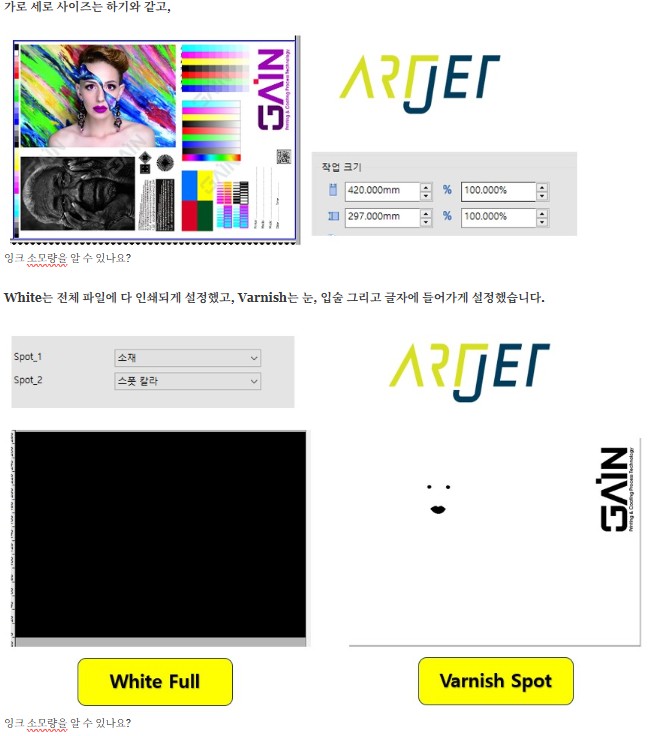
아래 ARTJET TEST 이미지를 Ripping 완료했고, 이미지를 잠깐 설명 드리면,
- 가로 세로 사이즈는 420mm x 297mm 입니다.

- White는 전체 파일에 다 인쇄되게 Spot_1을 [소재] 옵션으로 설정했고,
- Varnish 즉 Spot_2 채널은 Spot 칼라가 적용될 수 있게 입술 그리고 글자에 들어가게 설정했습니다.
- 하기 사진에서 왼쪽 검은색으로 표시된 부분은 white가 전면에 인쇄되는 거고,
- 오른쪽 사진은 검은색으로 표시된 입술, 눈동자, 글자 부분만 Varnish가 인쇄됩니다.

잉크 추정 옵션
- 이렇게 Ripping을 완료하고나서,
- 다시 그 이미지를 선택하면, 아래 사진처럼 [추정]옵션이 활성화 됩니다.
- [추정] 옵션을 누르면 잉크 소모량을 볼 수 있는 옵션창으로 이동합니다.
2. Sai Flexi Rip에서 잉크 추정 옵션창 설정하기
1. 잉크 추정 옵션 창과 세부 설정
잉크 소모량을 제대로 계산하기 위해서는 하기 사진의 [잉크 추정] 옵션창을 제대로 설정해야 합니다.
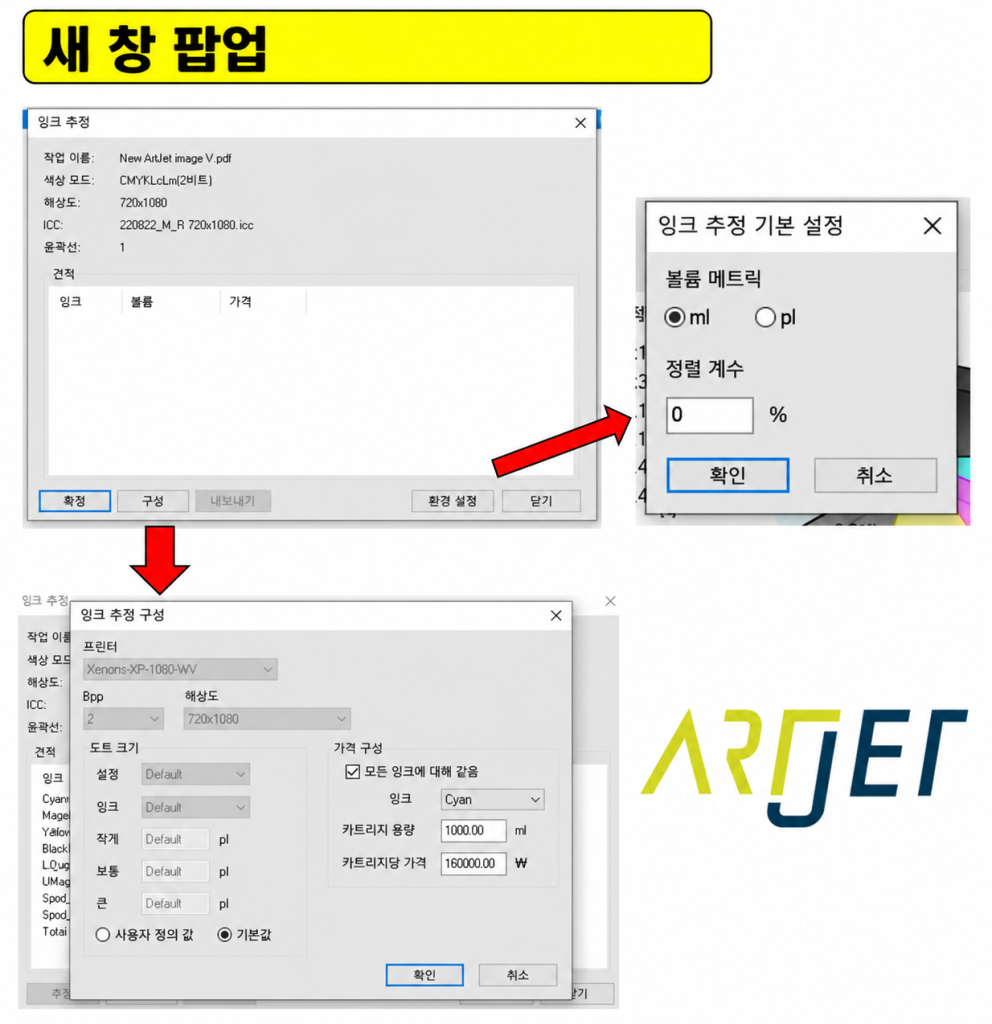
1_1. 우선 [환경설정]부터 설명 드리겠습니다.
- 첫 번째 사진에서 오른쪽 하단에 보면 [환경설정]이라는 버튼이 있습니다.
- 버튼을 누르면, 오른쪽과 같이 조그마한 [잉크 추정 기본 설정]이라는 창이 생깁니다.
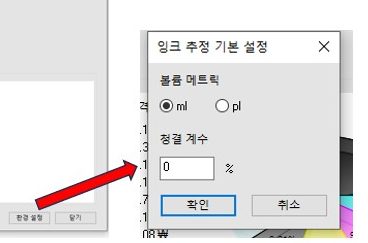
- 총 사용한 잉크를 표시하는 단위를 설정하는 창입니다.
- ml 단위로 표시할지, pl 단위로 표시할지 설정할 수 있습니다.
- 작은 이미지는 잉크 소모량이 많지 않아 ml 단위 표시 시, 잉크 소모량이 너무 적어, 0으로만 표시될 수 있습니다.
- 이때는 pl로 설정해야 구체적인 잉크 소모량을 숫자로 볼 수 있습니다.
- 저희는 소형 UV Printer이고 잉크 소모량이 많지 않기에, ml로 표시할 경우 잉크 소모량이 표시되지 않을 수 있기에, pl로 설정합니다.
1_2. 다음으로 [잉크 추정 구성] 옵션창에 대해 설명 하겠습니다.
- 첫 번째 사진 하단에서 [구성] 버튼을 click하면 [잉크 추정 구성] 옵션 창이 생깁니다.
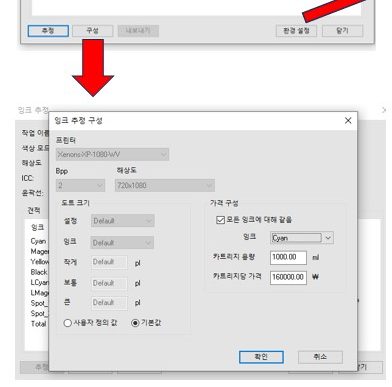
- 구매한 잉크 병의 총 용량과 가격을 넣을 수 있는 창이 나타납니다.
- 당사에서 판매하는 잉크 기준으로 넣어 보겠습니다.
- 카트리지 용량: 1000 ml
- 카트리지당 가격:160,000 원
- 이렇게 입력하면 됩니다.
2. 잉크 용량과 가격에 대한 자세한 설명
이 부분은 중요하기에 당사에서 판매하는 프린터 기준으로 다시 설명 드리겠습니다.
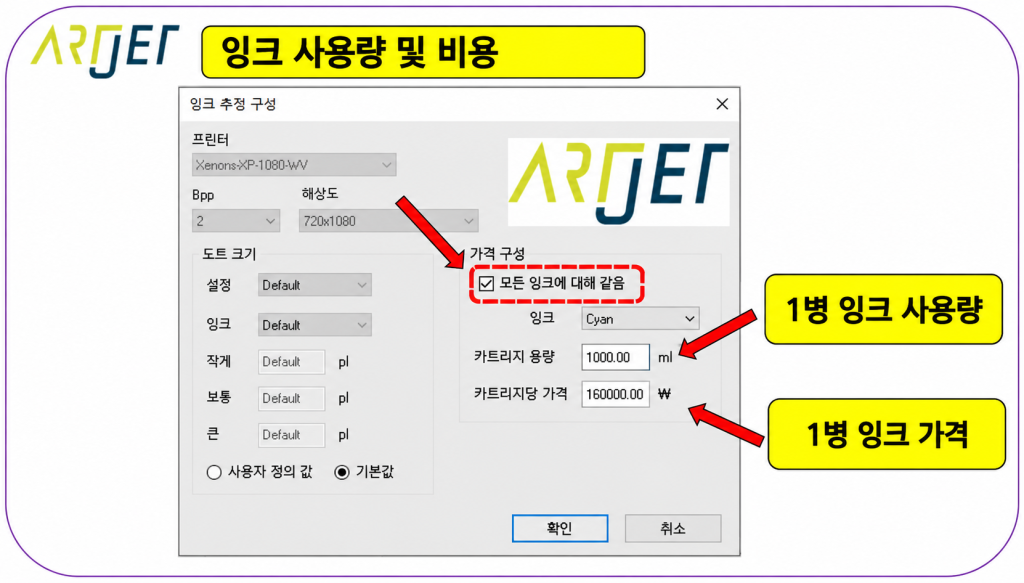
2_1. [카트리지 용량]에 대한 설명
- 현재 구매하고 있는 잉크 병의 용량을 넣는 곳입니다.
- 하지만, 1 liter 단위로 잉크를 판매하는 곳도 있고, 1 kgs 단위로 판매하는 곳도 있습니다.
- 지금 받고 있는 잉크가 1kg 기준일때, 어떤 숫자를 넣어야 할지 애매합니다.
- 보통 잉크는 물보다 약간 무겁기에, 잉크 1 Kgs은 liter단위로 환산하면 대략 950 ml가 됩니다.
- White ink가 color ink 대비 비중이 무겁지만, 그냥 무시하고, White도 1kg는 950ml 라고 생각하시면 될 거 같습니다.
- 즉 1 liter가 아닌 1kgs로 잉크를 구매한다면, 이 section에는 950ml라는 숫자를 입력해야 합니다.
2_2. [카트리지당 가격]
- 이 창에 지금 받고 있는 잉크 가격을 입력하면 됩니다.
- 당사 잉크 가격은 16만원이기에, 160000을 입력했습니다.
2_3. [모든 잉크에 대해 같음]
- 위 사진에서 빨간색 테두리로 표시된 부분 [모든 잉크에 대해 같음] 창을 check하면,
- 모든 잉크에 대해 카트리지 용량도, 가격도 동일하게 적용하겠다는 말입니다.
- 즉 C, M, Y, K, Lc, Lm, White, Varnish 모두 동일한 값으로 설정하는 옵션입니다.
- 저는 카트리지 용량에는 1000으로 했고,(950으로 하는 게 좀 더 현실적입니다)
- 카트리지 가격은 160,000원 입력.
- 편의상 모든 잉크 즉 C, M, Y, K, Lc, Lm, White, Varnish에 동일한 값을 적용했습니다.
- 잉크 가격이 차이 난다면, 이 옵션을 해제하고 각 잉크별로 별도 값을 입력하셔도 됩니다.
III. 잉크 소모량과 잉크 비용 — 지금 이미지 잉크 비용이 얼마죠?
1. Sai Flexi Rip을 통해 알 수 있는 정보
이제 Rip에서 모든 설정이 끝났습니다. 다시 한번 상기하면, 아래 이미지에 대해 다루고 있습니다.
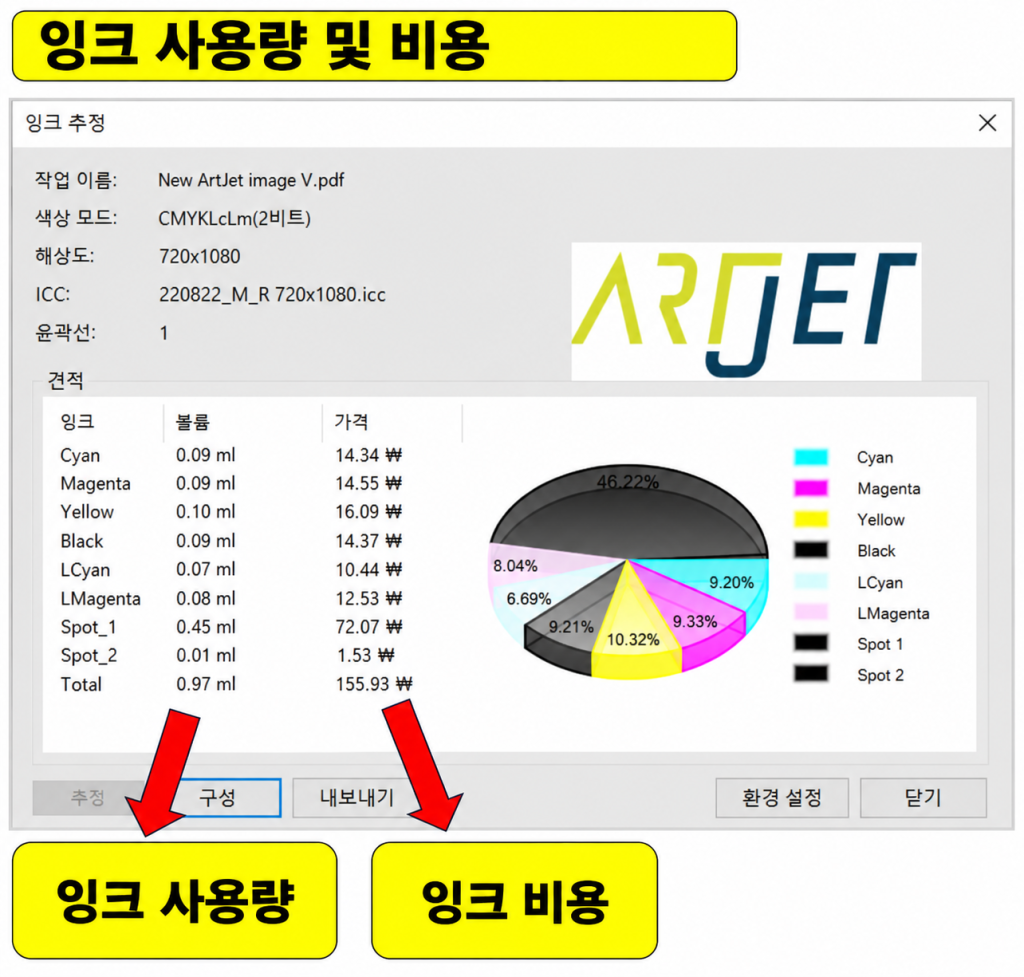
- 이제 [추정] 버튼을 누르면 CMYK Lc Lm 그리고 White와 Varnish 잉크 소모량과 비용을 알 수 있습니다.
- 어느 정도 이미지 size가 있기에 저는 [환경설정]에서 pl대신 ml을 선택했습니다.
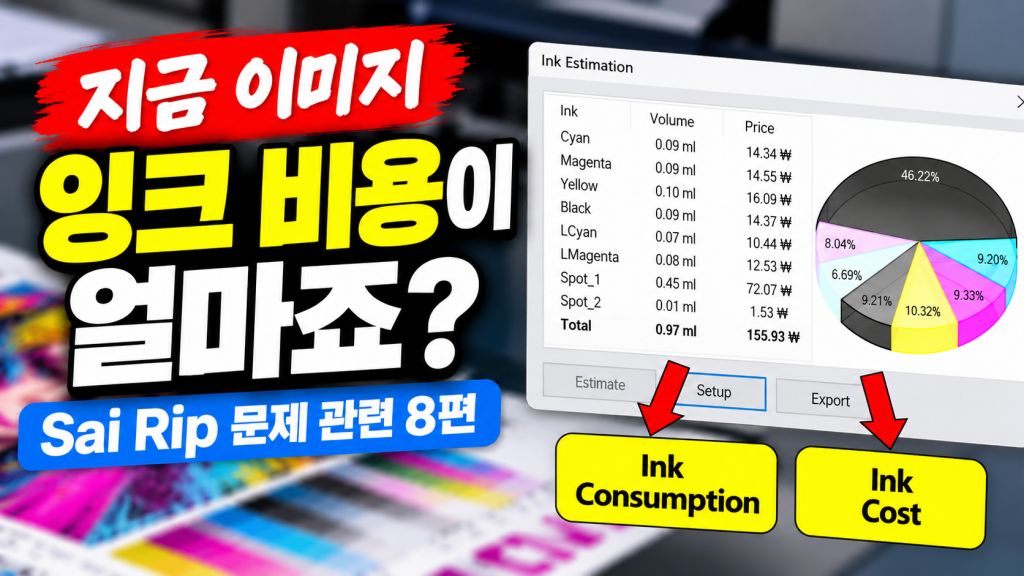
- C,M,Y,K, Lc, Lm 각각 잉크 소모량과 가격이 계산되어 있고, Spot 1은 White, Spot 2는 Varnish입니다.
잉크 소모량에 White와 Varnish가 포함된 경우, 추정 옵션을 누르면 아래 창이 나오게 됩니다.
- Color의 경우 아래 정보로 잉크 사용량과 비용을 알 수 있지만,
- White와 Varnish는 아래 정보만으로는 정확한 잉크 소모량을 계산할 수 없습니다.
- 프린터에서 White와 Varnish 옵션에 따라 더 많은 혹은 더 적은 양이 사용될 수 있기에 이 부분을 계산해 주어야 합니다.
2. 프린터 SW와 연동해서 정확한 잉크 소모량과 잉크 비용 계산하기
저희 프린터는 XP600헤드 3개를 사용하고 있고, XP600 헤드는 헤드 하나에 6ch을 운영합니다.
- 첫 번째 헤드 6채널은 각각 CMYK Lc Lm을 운영하고,
- 두 번째 헤드 6채널은 W,W,W,W,W,W, 즉 6ch 모두 white로 운영하고,
- 세 번째 헤드 6채널 또한 V, V, V, V, V, V 모두 Varnish로 운영합니다.
이 때문에 하기 사항을 생각해야 합니다.
- CMYK Lc Lm color는 Rip data와 Printer에서 1:1 비율로 인쇄되지만,
- White와 Varnish는 프린터 SW에서 print head 6채널을 통해 토출되고,
- 각 채널별 몇 %로 토출할 지도 설정할 수 있습니다.
- 그 부분을 다시 계산해 주어야 합니다.
프린터 SW에는 아래 사진처럼 White와 Varnish 농도를 설정할 수 있는 옵션창이 있습니다.
- 하기 사진에서 White, Varnish 모두 6개 채널임을 확인할 수 있고,
- 맨 하단에 White, Varnish 각각의 농도(0~100%) 조정 창이 있습니다.
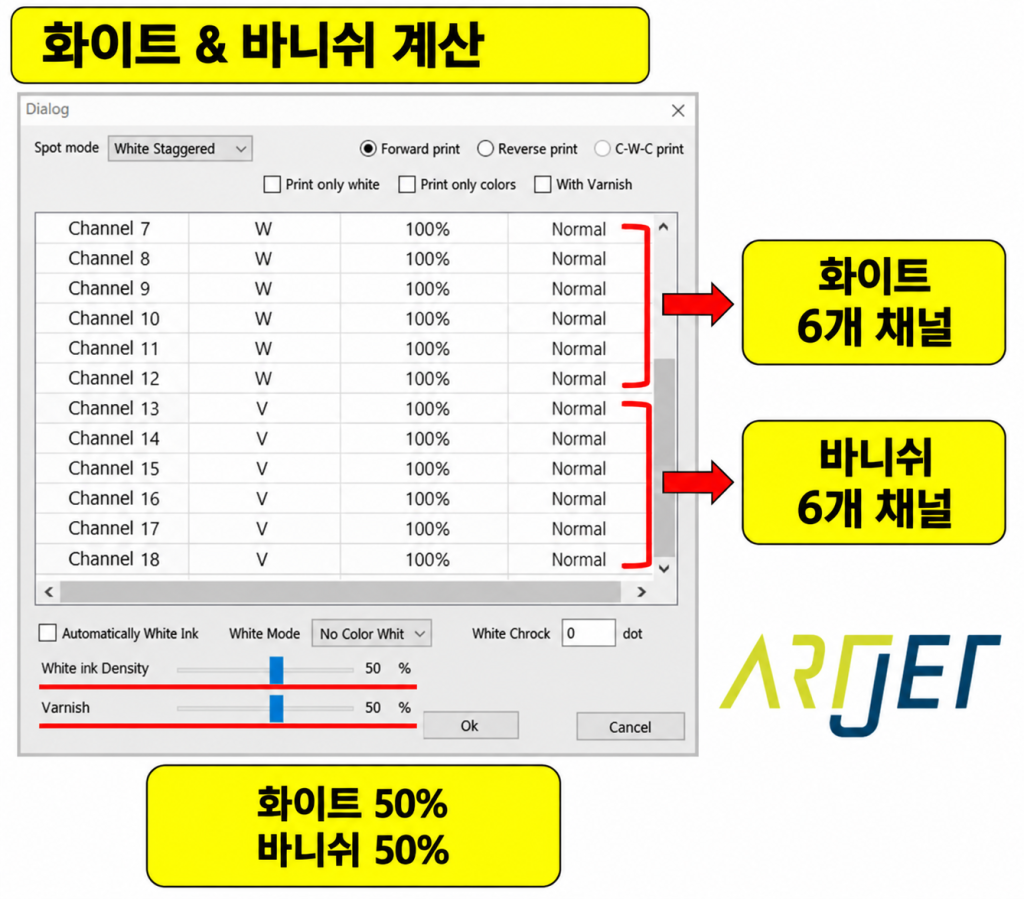
- 위 사진에서 설정된 옵션, 6채널 모두 사용, 농도 50%을 기준으로 설명합니다.
- 본 값이 당사 프린터 기본값이기도 합니다.
- White 계산식만 설명 드리면, White는 Rip Data 기준 0.45ml(아래 사진에서 Spot_1)입니다.
- 이건 한 채널에서 도포될 때 잉크 소모량입니다.
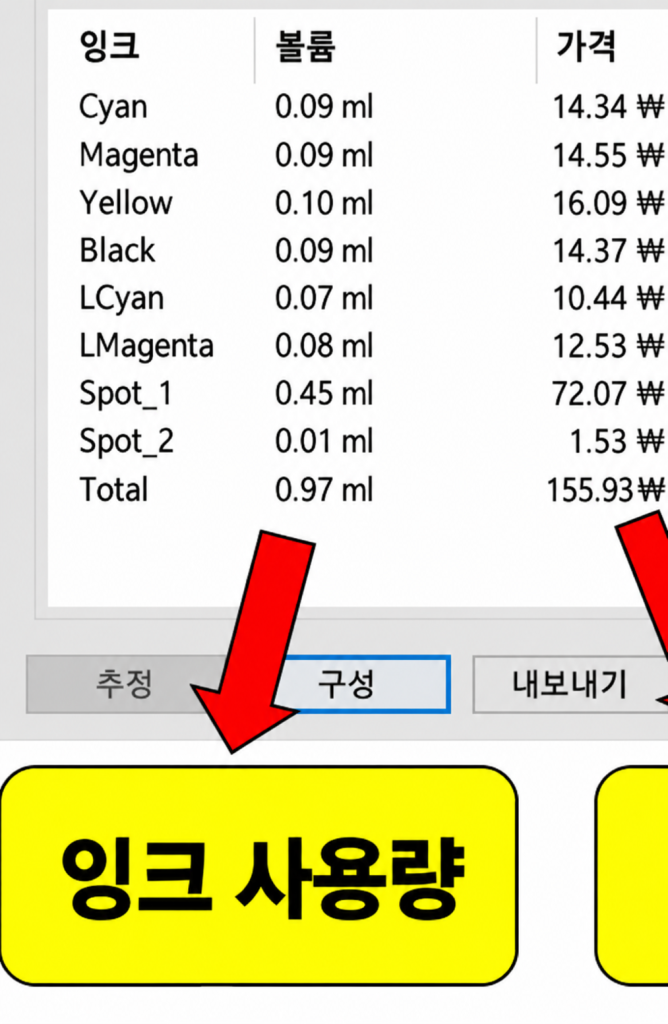
- 다시 저희 옵션을 강조합니다. 6채널 모두 사용, 농도 50%
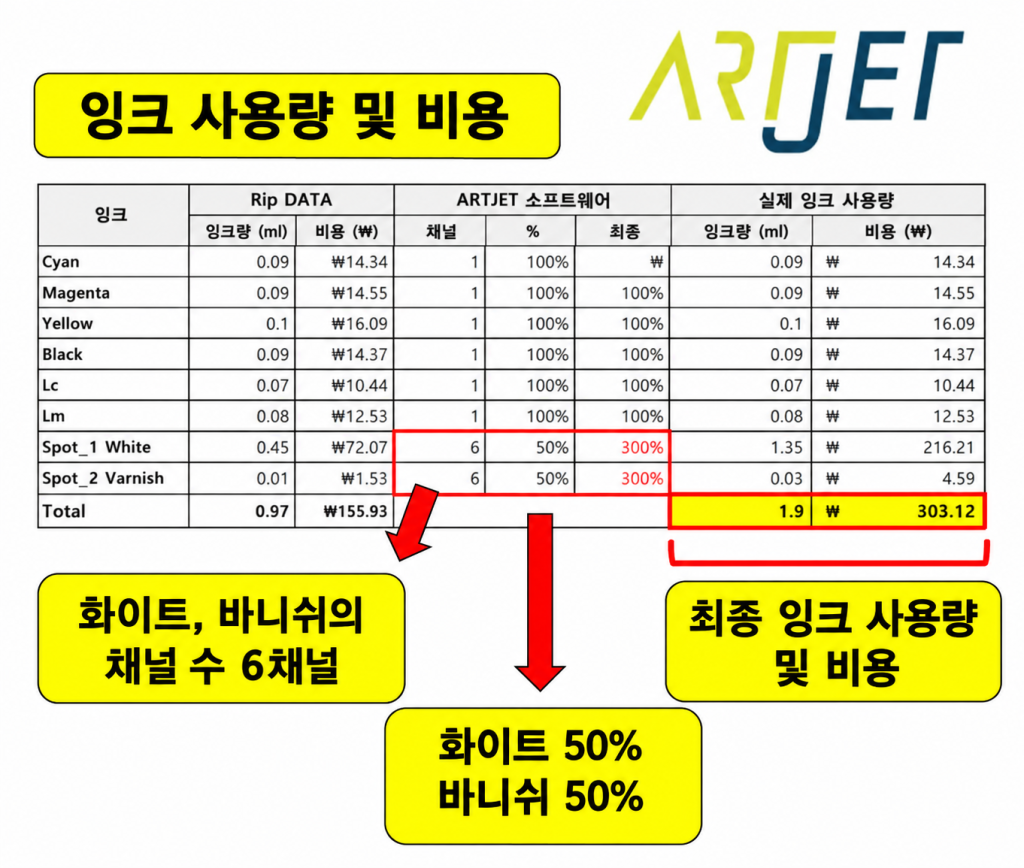
- 프린터 SW는 6채널을 White에 사용하기에 6배를 해야 하고,
- 6채널 모두 100%가 아닌 50%로 사용했기에
- (0.45ml x 6ch x 50% = 300%) 즉 0.45ml x 3 = 1.35ml가 됩니다.
- 이렇게 계산된 값이 프린터를 통해 실제로 사용되는 White 잉크 소모량입니다.
Varnish도 White와 동일 방식으로 계산하면, 0.03ml 입니다.
이렇듯 Rip software에서 표시되는 총 잉크 소모량은 0.97ml에 비용은 w155.93 이지만,
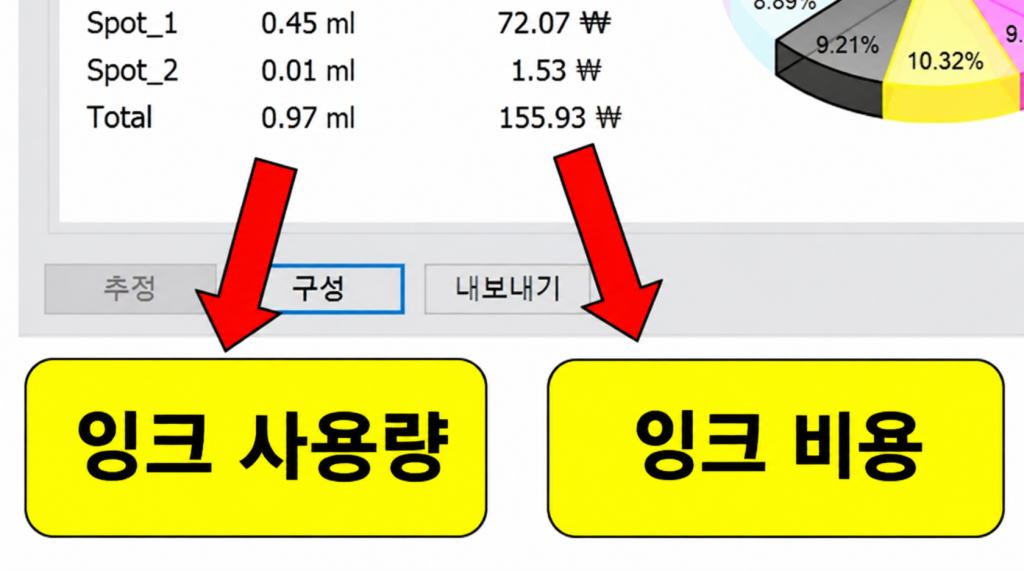
프린터 SW에서 White와 Varnish 옵션을 반영해 계산할 경우, 실제 잉크 사용량은 아래 엑셀과 같이
- 총 사용 잉크량 1.9ml,
- 총 잉크 비용 303.12 원이 됩니다.
한 가지 강조 드리고 싶은 점은, Color와 Varnish는 큰 특이 사항 없으면 cleaning으로만 좋은 노즐 상태를 얻을 수 있지만,
White는 펌핑도 필요하고 cleaning도 필요합니다.
이로 인한 잉크 소모량이 적지 않기에, 견적 내실 때, 클리닝으로 사용하는 잉크 소모량도 감안하셔야 합니다.
