- ICC Profile이라는 용어를 자주 듣지만 정확히 무엇인지 모르는 분
- ICC Profile을 적용하지 않으면 색상이 왜 맞지 않는지 이해하고 싶은 분
- ICC Profile이 어떻게 만들어지는지 과정을 알고 싶은 분
- 잉크나 소재가 바뀌면 왜 ICC Profile을 다시 만들어야 하는지 궁금한 분
- Rip software에서 ICC Profile이 어떤 역할을 하는지 현장 중심으로 이해하고 싶은 분
- ICC Profile은 제조사, 프린터 브랜드, 인쇄 해상도 세 가지가 모두 일치해야 적용됩니다. 하나라도 다르면 적용되지 않습니다.
- 잉크가 변경되면 반드시 새 ICC Profile을 만들어야 합니다. 기존 ICC Profile을 그대로 사용하면 색상이 맞지 않습니다.
- 인쇄 해상도가 변경되는 경우에도 변경된 해상도에 맞는 ICC Profile을 새로 제작해야 합니다.
- UV 잉크는 소재에 따른 번짐이 적어 소재 변경 시 그냥 사용하는 경우가 많지만, 정확한 색상이 필요하다면 소재별 ICC Profile 제작이 원칙입니다.
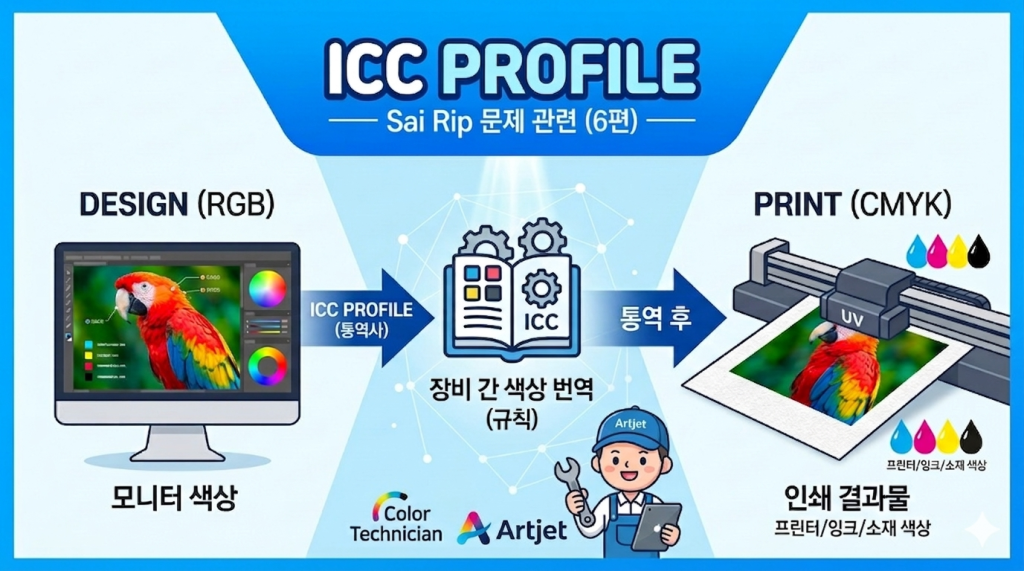
- ICC Profile = 국제 칼라 협력단이 정한 색상 기준을 잉크젯으로 구현하기 위한 SW 파일
- 적용 안 하면 → 색상이 기준 없이 출력되어 고객 색상과 일치하지 않음
- 제작 과정 → ① 각 잉크 Limit 설정 ② 그라데이션 균등 분포 ③ 혼합색 Limit 설정 ④ Color chart 측정 후 SW 파일 생성
- 재제작 필요 시 → 잉크 변경 / 해상도 변경 / 소재 변경(정석 기준)
I. ICC Profile 개요 — ICC Profile이 도대체 뭔가요?
1. ICC Profile을 적용하지 않는다면,
- 4년전 UV Printer를 고객 site에 설치할 때입니다.
- 프린터 프로그램 교육이 끝나고 Sai Flexi Rip을 설명 드려야 하는데, ICC profile을 챙겨오지 않은 걸 알게 되었습니다.
- 그것도 토요일이라 사무실에 아무도 없고,,
- “대표님 Rip 교육은 이대로 진행하고, 나중에 ICC profile 드리면 적용해 주세요”
- 그렇게 ICC profile을 적용하지 않고, 대표님이 사용하는 이미지로 인쇄하고, 교육도 진행했지만
- 색상이 맞지 않는 이미지가 계속 마음에 걸렸습니다.
- 영 안될 거 같아서, 사무실 근방에 사시는 분한테 연락해, ICC profile을 카톡으로 받았습니다.
- ICC profile 적용 후 인쇄된 이미지를 보고 대표님께서, “사실 말씀 안 드렸지만, 지금 이미지 색상이 제 색상이 아니라 걱정을 많이 했는데, ICC profile 적용 하니, 색상도 좋고 아주 마음에 드네요”
2. ICC Profile의 정확한 명칭
- International(국제) Color(칼라) Consortium(협력단) profile(개요). 국제 칼라 협력단 개요,
- 조금만 풀어 쓰면 “칼라협회에서 정한 칼라들의 정의 혹은 범위” 입니다.
- 여기까지는 다른 글에서도 비슷하게 설명합니다.
- 저 또한 처음 이 개념을 접했을 때, 어떤 이야기인지 몰랐고, 한참 지나서야 그 개념을 알게 되었습니다.
II. ICC Profile이 생기게 된 이유를 알면 개념이 정리됩니다 — ICC Profile이 도대체 뭔가요?
1. 저마다 본인 칼라가 정확하다고 주장한다면
ICC profile이 개념이 왜 나왔는지 상황을 예로 들어 설명하겠습니다.
디지털 잉크젯이 나오기 전부터 인쇄소에서 사용한 개념이기에, 인쇄소를 예로 들어 설명하겠습니다.
인쇄소 네 군데가 있습니다. 각각 A, B, C, D 인쇄소로 부르겠습니다.
- 고객이 “빨간색 샘플을 인쇄해 주세요”라고 A, B, C 인쇄소에 의뢰합니다.
- 얼마 후, 고객은 세 군데 인쇄소에서 인쇄한 빨간색 종이 샘플을 받습니다.

- 하지만, A, B, C 인쇄소 모두 빨간색이 약간씩 차이 납니다.
- 고객은 “어떤 color가 진짜 빨간색인지?” A, B, C 인쇄소에 문의 합니다.
- A, B, C 인쇄소 모두 본인이 만든 빨간색이 정확하다고 주장하면서, 싸우기만 하고 결론이 나지 않습니다.
- 고객은 결론이 나지 않는 A, B, C 인쇄소가 지겨워, 그냥 D 인쇄소에 대량 주문을 합니다.
- 그렇게, A, B, C 인쇄소는 손가락만 빨고, D 인쇄소만 대박이 납니다.
2. Color별로 기준을 정하자
사업이 망한 A, B, C 인쇄소 사장들이 우연히 술집에서 만나게 됩니다.
한두 잔 같이 마시다 보니, 싸웠던 감정은 사그라지고, 망한 인쇄소를 살리려는 방법을 같이 모색합니다.
앞으로 color로 싸우지 않으려면 어떻게 해야 하는지 한참 고민 후, 다음날 모였습니다.
- 3명의 사장은 각각 본인 기계로 빨간색을 인쇄하고 모였습니다. 오랜 합의 끝에 “빨간색은 B 인쇄소에서 인쇄한 색상에 맞춥시다.”
- 3명의 사장은 다음날도 만납니다. “파란색은 A 인쇄소가 인쇄한 색상에 맞춥시다”
- 그리고 또 다음날, 계속 색상에 합의합니다.
- 합의할 때마다 그 합의 된 색상을 A, B, C 인쇄소 모두 보유하고, 항상 그 색상에 맞추어 조색을 합니다.
그렇게 1년이 지나고,
- 무수히 많은 색상에 대해 합의했고, 그 합의된 색상 샘플을 A, B, C 인쇄소 모두 보유하게 되었습니다.
- 이제 고객이 “빨간색으로 인쇄해 주세요”라고 문의 하면,
- A, B, C 인쇄소 모두, 색상 차트를 보여주면서, 검붉은 빨간색인지? 노란색 기운이 도는 빨간색인지?
- 고객에게 색상 차트를 보여주면서 색상을 지정해 달라고 요청합니다.
- 그렇게 고객이 원하는 정확한 색상으로 인쇄를 진행한 A, B, C 인쇄소 모두 대박이 납니다.
- 이제 대박이 난 A, B, C 인쇄소의 색상은 업계 표준이 됩니다.
- 반면, D 인쇄소는 A, B, C 인쇄소의 색상 차트도 없고, 그 색상을 맞출 수 없기에 망하게 됩니다.
좀 더 성장한 A, B, C 인쇄소는
- International(국제) Color(칼라) Consortium(협력단) profile(개요).
- ICC 국제 칼라 협력단이라는 이름으로 협회를 개설하고, color 기준을 정합니다.
- 시간이 흘러, 모든 인쇄소는 이제 ICC에서 만든 color chart를 보유하고 그 색에 맞추어 인쇄를 진행합니다.
3. 인쇄소 말고, 잉크젯에서 ICC profile이 나오게 된 배경
망한 D 인쇄소가 잉크젯을 알게 되면서
- 사업이 망한 D 인쇄소 사장은 우연히 Inkjet을 접하게 됩니다.
- 그리고 혼자 생각합니다.
- ‘Inkjet으로 A, B, C 인쇄소에서 정한 표준 color와 비슷하게 맞출 수 있다면, 대량이 아닌 한 장도 인쇄해 줄 수 있고, 색상 맞춘다고 조색하면서 이리저리 테스트 해 볼 필요도 없고, 그게 가능하다면 대박 아이템이다.’
- D 인쇄소 사장은 Software 개발자를 만나게 됩니다.
- A, B, C 인쇄소에서 사용하는 종이와, A, B, C 인쇄소에서 정한 color chart도 구했습니다.
다시 빨간색부터 맞추어 봅니다.
- C, M, Y, K 4색으로, A, B, C 인쇄소에서 정한 color chart의 빨간색을 맞추다 보니,
- C, M, Y, K가 각각 %로 섞일 때, 정확히 그 빨간색을 맞추게 되는지 알게 되었습니다.
- SW 개발자는 그 각각의 %를 SW에 입력합니다.
- 이제 다시 파란색을 맞추고, C, M, Y, K 비율을 다시 정한 후, SW 개발자는 또 다시 그 값에 맞추어 파란색 값을 SW에 입력합니다.
- 이런 작업을 계속하다 보니, 몇 가지 패턴과 Logic이 보이고, 이제 그 패턴과 Logic 대로만 입력하면 비슷한 색상을 맞출 수 있게 되었습니다.
- 이렇게 Inkjet에 ICC profile 만드는 Logic이 탄생하게 됩니다.
4. 잉크젯에서 ICC Profile을 만드는 과정
잉크젯에서 ICC profile을 만든다는 의미는 Inkjet으로 ICC에서 정한 표준 color와 비슷하게 색상을 구현하기 위한 작업입니다.
잉크젯 ICC profile 생성 과정을 간단히 설명드리면 크게 4가지 작업으로 구분합니다.
1. C, M, Y, K 각 잉크의 최고 limit 정하기.
- 각 색상 별로 0~100%까지 그라데이션 이미지를 인쇄하고, 더 이상 색 변화가 없는 곳을 그 잉크의 Limit으로 정합니다.
- Black 잉크를 예로 들면, 0%~80%까지는 자연스럽게 점점 짙어지는데, 80% 이상에서는 더 이상 Black color에 변화가 없습니다.
- 그럼, Black color의 최고 limit은 80%로 정하고, 그 이상 Black color가 떨어지지 않게 설정합니다.
- C, M, Y도 동일 작업을 합니다.
2. C, M, Y, K 최고 Limit을 다시 0~100% 부드러운 그라데이션으로 만들기
- 이전 작업은 색상이 더 이상 변하지 않는 최고 limit을 제거하는 거였고, 이렇게 제거된 색상은 이전 작업에서 0~80%였음.
- 0~80%를 다시 그라데이션 이미지로 0~100%까지 색상을 자연스럽게 분포하도록 합니다.
- 즉, 첫 작업 Black 최고 limit 80%를 black color 최고 점인 100%로 보고, 0~80%를 0~100%로 고르게 분포하도록 하는 작업이라고 보시면 됩니다.
- C, M, Y도 동일 작업을 합니다.
3. 혼합 color 최고 limit 정하기
- 이전 작업은 C, M, Y, K 잉크에 대한 최고 limit과 부드러운 그라데이션을 만드는 작업이었습니다.
- 하지만 지금 작업은 C, M, Y, K가 골고루 섞여 다른 색상을 표현할 때, 너무 과도하게 짙게 표현되는 곳을 제거하는 작업입니다.
- 모든 color를 다 할 수는 없고, 혼합 색상 중 대표적 color가 몇 개에 적용됩니다.
- 그 대표적 혼합 색상을 다시 그라데이션으로 인쇄합니다.
- 점점 짙어지다가 어느 순간 색상이 더 이상 변하지 않는 구간이 있습니다. 그 구간이 혼합색상 최대 limit으로 설정하는 작업입니다.
4. 이렇게 각 color별 limit과 그라데이션이 설정되고, 혼합 색상의 limit 또한 설정되면, SW 개발자가 만든 로직을 Inkjet에 적용해 ICC profile 생성
- 여기부터는 Software 개발자가 만든 Logic이 적용됩니다.
- Color chart를 인쇄하고, 그 color chart를 읽어주는 장치로 읽고 나면,
- 칼라 표준 협회에서 만든 색상 기준으로 색상을 맞추어 주는 SW file 하나가 생성됩니다.
- 그 SW file을 현재 사용하고 있는 프린터에 적용하면, ICC에서 정한 color와 비슷하게 색상 구현이 됩니다.
- 이 파일을 ICC profile이라고 합니다.
5. 잉크젯에서 ICC profile에 영향을 주는 요소
- 만든 ICC profile은 아무렇게나 아무 곳에서나 적용되는 게 아닙니다.
- 각 제조사마다, 각 제조사에서 만든 프린터 브랜드마다, 그 브랜드 안에서도 각각의 인쇄 해상도에 따라, 다 별도로 ICC profile을 만들게 됩니다.
- 셋 중 하나라도 맞지 않는다면, ICC profile은 적용되지 않습니다. 같은 제조사, 같은 브랜드라도, 프린트 해상도가 변경되면, 변경된 해상도에 맞게 ICC profile을 다시 만들어야 합니다.
- 잉크가 변경되면 기존 잉크와 색상 값이 틀리기에 바뀐 잉크에 맞게 ICC profile을 다시 만들어야 합니다.
- 엄밀하게 이야기 하면 인쇄 소재가 변경되어도(백색 종이가 어떤 종이는 약간 yellow기, 혹은 약간 청색기를 갖고 있기에) ICC profile을 만드는 게 정석이지만, UV 잉크 특성상 잉크가 소재에 떨어지고 나서 번짐이 심하지 않기에 그냥 사용하는 경우가 많습니다.
