UV프린터로 점자 인쇄하는 방법
지금까지 UV Printer 관련,
- 잉크 공급 문제 24편,
- 헤드 기본 지식 9편,
- 실제 발행했던 헤드 문제와 해결 12편,
- 실제 발생했던 기구 문제와 해결 10편,
- 실제 발행했던 전자 보드와 SW 문제와 해결 12편,
- Sai rip 설치와 기본 셋팅, Spot color 만드는 방법 외 문제와 해결 11편을 정리 했습니다.
관련 정보는 해당 글을 click하시면 링크로 넘어갑니다.
오늘부터는 UV Printer로 만들 수 있는 상품에 대해 설명 드릴 예정이고, 점자 인쇄부터 말씀 드리겠습니다.
점자 인쇄는 모든 UV Printer가 할 수 있지만, 적층 높이와 볼록한 느낌을 모든 UV Printer가 만들 수 있는 건 아닙니다.
I. White와 Varnish를 동시 사용해 점자 인쇄하는 방법 _UV프린터로 점자 인쇄하는 방법
점자 높이는 0.5~0.7mm 정도가 되어야 하고, 잉크 높이는 white 혹은 varnish로 만들 수 있습니다.
하기 사진에 보이는 점자는 White와 Varnish로 잉크 적층 후 맨 마지막에 color를 인쇄해 색감까지 더했습니다.
White만 혹은 Varnish만 사용해 적층을 만들 경우 시간이 많이 걸리기에, 저는 White와 Varnish를 동시 사용해 잉크 적층을 만들었습니다.
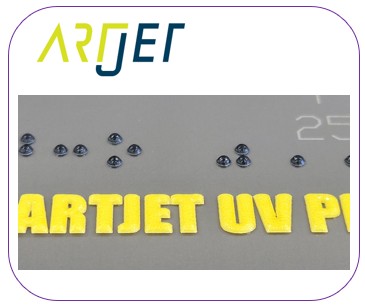
1. File 만들기 _UV프린터로 점자 인쇄하는 방법
점자가 있는 Ai file을 그대로 사용했습니다.
점자는 검은색, [ARTJET UV Printer] 글자는 노란색으로 지정했습니다.

White와 Varnish Spot을 Ai file로 만들지 않고, Rip에서 White와 Varnish를 자동 생성해 주는 “단색모드”를 사용했습니다.
- Ai file에 Color 있는 곳에만 White 혹은 Varnish를 인쇄하려면, Ai file에서 Spot color layer를 만들어도 되고,
- Ai file을 Rip Software에 그냥 불러와, Spot color 옵션 창의 “단색모드”를 사용해도 됩니다.
- 하지만 이미지가 White로 표현되는 곳이 있으면, White는 color가 아니기에 이 기능을 사용할 경우, White로 표현된 이미지에는 White가 인쇄되지 않습니다.

2. 프린터 프로그램 _UV프린터로 점자 인쇄하는 방법
Ripping된 이미지로 점자를 만들기 위해, 프린터 프로그램에서 몇 가지 설정을 해야 합니다.
White 혹은 Varnish로 0.5 ~ 0.7mm 높이로 인쇄하기 위해서는 Spot color 옵션 창으로 들어가야 합니다.
- 프린터 프로그램에서 Menu click후 spot color click

상단 오른쪽 끝 Varnish mode 혹은 Light Oil mode 활성화
- 잉크 적층을 White와 Varnish 동시 인쇄를 통해 만든다고 했습니다.
- Varnish를 사용하기에 Varnish mode 혹은 Oil mode를 Click해 활성화합니다.
- 이 버튼이 활성화 되었을 경우, 인쇄가 끝난 후, head carriage가 몇 번 더 왔다갔다 하면서
- 인쇄된 Varnish를 추가 Cure하게 됩니다.
중간 큰 박스안의 White, Varnish 반복 인쇄 설정
- 각 channel별로 100%에서 800%까지 설정이 가능하며, 100%는 Rip image 그대로 인쇄하고,
- 200%는 인쇄한 걸 한번 더 반복해 두 번 인쇄하고, 300%는 세 번, 800%는 8번 반복 인쇄한다는 의미입니다.
- 반복 인쇄하기에, 속도는 줄어들 게 됩니다. 즉 800%로 설정했을 경우, 같은 구간을 8번 반복하기에, 인쇄에 걸리는 시간은 8배로 늘어납니다.
- 7번부터 12번까지 White channel을 100%를 400%로 변경합니다.
- 13번부터 18번까지 Varnish channel을 100%를 400%로 변경합니다.
맨 하단,White, Varnish 농도 설정
- 지금 설정 창은 Rip image 그대로 인쇄할 때, White 농도, Varnish 농도를 설정하는 창입니다.
- 적층을 만들어야 하기에, 두 설정 창 모두 Max값이 100%로 설정합니다.
이렇게 설정이 끝나면 인쇄를 진행합니다.
지금 설명드린 내용 모두 아래를 클릭하시면 영상으로도 보실 수 있습니다.
II. White 혹은 Varnish로만 점자 만들기 _UV프린터로 점자 인쇄하는 방법
1. White로만 점자 인쇄 _UV프린터로 점자 인쇄하는 방법
ARTJET software에서 Menu => Spot color 옵션에서, “Print only White” 를 선택하고,
아래와 같이 White channel 7~12번까지 800% 설정.
하단 white density는 100% 설정.

2. Varnish로만 점자 인쇄 _UV프린터로 점자 인쇄하는 방법
Varnish만 별도 인쇄하는 옵션은 ARTJET software에 없고,
Ai file을 Varnish만 생성하시면 됩니다.
혹은, 하단에서 color와 white 를 close로 선택해 잠그고, Varnish만 인쇄되도록 설정합니다.

그리고 아래와 같이 Varnish(또는 Light of mode) 선택.
Varnish channel 13~18번까지 800% 설정,
맨 하단 varnish 농도 100% 설정.

III. 옵션 사항 설명 _UV프린터로 점자 인쇄하는 방법
1. Light of mode(With Varnish) 의미 _UV프린터로 점자 인쇄하는 방법
한 가지 강조할 부분은, 이 부분은 인쇄 DATA와 관련된 옵션이 아닙니다.
램프 옵션과 관련된 부분으로 ARTJET은 하기와 같이 Varnish 헤드가 color 헤드 대비 한 블럭 앞으로 설치되어 있고,
Varnish 램프도 Varnish 헤드 보다 앞쪽으로 좀 더 나와 있습니다.
Varnish가 소재에 인쇄 된 후 바로 Lamp가 지나가면 matt한 varnish가 되지만,
이렇게 앞쪽으로 나와 있는 Lamp는 varnish 잉크끼리 퍼질 시간을 주어, glossy한 효과를 만들게 됩니다.

하지만, 인쇄가 다 끝났을 때, 모든 동작을 종료하게 되면,
- 즉, Varnish 인쇄 종료 후 바로 인쇄가 끝나면, Varnish는 앞쪽에 달려 있기 때문에 끝에 인쇄된 Varnish를 cure하지 못합니다.
- 인쇄는 하지 않지만, Head carriage가 몇 번 더 왔다갔다 해야 끝에 떨어진 Varnish가 경화됩니다.
- 이 부분을 check하면, 인쇄 종료 후에도 head carriage가 몇 번 더 왔다갔다 하기에,
- Varnish 인쇄시에는 이 check box를 클릭해 주어야 합니다.
2. 100% ~800% 설정 창 의미 _UV프린터로 점자 인쇄하는 방법
이 옵션은 한번에 뿌려주는 양을 높이는 부분이 아닙니다.
해당 부분은, pass를 늘려, 즉 head carriage 왕복 횟수를 늘려 농도를 올려주는 옵션입니다.
- 100% 옵션을 선택했다면, pass는 기존 pass 그대로 인쇄합니다.
- 200%를 선택했다면, pass x 2 가 되어, print head carriage가 같은 구간을 두 번 왕복 후 다음 pass로 넘어가게 됩니다.
- 즉 같은 구간에 두 번 인쇄하니 농도는 두 배가 되지만, print head carriage는 두 번 왕복해야 하기에, 인쇄 시간은 기존 대비 두 배로 늘어납니다.
- 800%는 8번 왕복하는 만큼 농도는 올라가지만 인쇄 시간은 8배로 늘어납니다.
3. 맨 하단의 0~100% 설정 창 의미 _UV프린터로 점자 인쇄하는 방법
이 옵션은 Head carriage가 한번 지나갈 때 뿌려주는 양을 조절하는 부분입니다.
Pass를 늘리지 않기에, 인쇄 속도는 동일합니다.
한번에 인쇄하는 White 혹은 Varnish 농도가 너무 많을 경우, 50% 등, 특정 농도를 설정하는 창입니다.
점자 인쇄는 잉크 쌓이는 두께가 중요하기에, 가장 많은 양인 100%로 설정해야 합니다.
IV. 점자 인쇄 농도와 주의 사항 _UV프린터로 점자 인쇄하는 방법
1. 농도도 값 계산 _점자 인쇄
Varnish 점자로 예를 들어 보겠습니다.
XP600(FA1080-a1) print head 6 채널, V V V V V V, 6 개 모두 varnish 사용.
0~100% 옵션, 한번에 뿌려지는 varnish 농도 100%
100~800% 옵션, 800%, 즉 같은 구간 반복 회수 8번 선택.
6ch x 100% x 800% = 6채널 x 농도 100% x 8번 왕복 = Varnish 농도 4,800%
Varnish가 1~2개인 다른 프린터에 비해 6 채널이기에, 점자 높이를 3배 빠르게 올릴 수 있습니다.
White 또한 동일합니다.
2. 주의 사항 _UV프린터로 점자 인쇄하는 방법
위에 설명 드린 내용은 하기에 따라 다를 수 있습니다.
- 위 조건으로 인쇄했을 때, 프린터 편차에 따라, 적층 높이가 다를 수 있으며, 높이가 부족하면 몇 번 더 출력해야 합니다.
- 양방향 조건, 평판 높낮이, 주변 온도 등에 따라 누적되는 잉크 두께는 차이 날 수 있습니다.
- LED lamp 빛이 누적되어 소재에 열이 가해지므로, 열에 약한 소재는 led lamp power 조절이 필요하고, 경우에 따라 인쇄가 가능하지 않을 수 있습니다.
- 잉크가 쌓여 높이가 높아지므로, 최초 인쇄 높이는 기본 높이보다 0.2~0.3 mm 높이는 것이 좋습니다. 하지만 인쇄 높이가 높아져서 주변으로 잉크가 날릴 수 있습니다.
- ARTJET의 경우, 위로 볼록한 느낌을 만들기 위해 복수의 file이 필요하지 않습니다.
- 한 개 파일만 사용했고, 잉크 응집력으로 인해 볼록한 모양이 됩니다.
- 혹 소재별 편차에 의해 그렇게 되지 않는 경우, 복수의 Ai file을 사용해야 볼록한 느낌을 만드셔야 합니다.
V. UV 프린터 점자 인쇄는 _UV프린터로 점자 인쇄하는 방법
Business Research Insights 2023년 보고서에 의하면 2031년까지 연평균 성장률 7.7%입니다.
주요 Application은 책과 지도가 대부분이고, 적용 소재는 종이, 플라스틱 필름 기판, 경질 플라스틱 그리고 기타로 나누어져 있습니다.
저희가 바로보는 시장은 공공기간 혹은 은행 및 일반기업 안내판 시장입니다.
기존 Metal 소재에 간단한 글씨 혹은 로그만 넣은 상태에서 힘을 주어 점자를 표현한 방식은,
- 정보 전달에 충실한 간판 이였고,
- 최소 오더 수량이 확보되어야 진행이 가능했습니다.
하지만 점자를 UV Printer로 구현하면서, 이미지까지 넣을 수 있고, 소량 오더 진행 또한 가능하게 되어,
앞으로 점자 시장은 기존방식이 아닌 UV 프린터로 대체될 것으로 예상하고 있습니다.
VI. 아트젯은 아래와 같이 고객을 support하고 있습니다.
ARTJET UV Printer를 5년간 판매 유지보수하면서 느끼는 것 중 하나가, 제품 안정성 다음으로 중요한 게 Troubleshooting DATA라는 생각이 듭니다.
모든 제품은 실제 장비 문제이던, 소비자 과실이던, 문제가 있고, 그 문제를 얼마나 간단히 빠르게 해결하느냐? 가 제품 안정성인 거 같습니다.
ARTJET은 모든 troubleshooting DATA를 정리하고 있습니다.

1. 프린트 헤드 문제 추가 자료
위에 정리된 내용을 참조하시고, 아직 추가로 정리된 내용은 없습니다.
2. 잉크 공급 문제 추가 자료
위에 정리된 내용을 참조하시고, 추가로 정리된 내용은 아래와 같습니다.
“막힌 노즐도 없는데, 붉은색 계열에서 밴딩이 나와요”
“인쇄하면 전체적으로 노란색 기운이 돌아요”
3. 기구 관련 문제 추가 자료
위에 정리된 내용을 참조하시고, 아직 추가로 정리된 내용은 없습니다.
4. 전자 또는 software 추가 자료
위에 정리된 내용을 참조하시고, 아직 추가로 정리된 내용은 없습니다.
5. Rip software 관련 추가 자료
위에 정리된 내용을 참조하시고, 아직 추가로 정리된 내용은 없습니다.
6. UV Printer Application
1. 점자 인쇄
2. 소재 뒤집어 위치 맞추기
3. 입체감 이미지 출력하기
4. 아크릴 본딩 장비
5. I phone 14 인쇄 한계
6. 마스크 인쇄는 안됩니다.
7. 가죽 담배 케이스 UV 인쇄
8. 라운드 진 축구 작전 판 UV 인쇄
9. Primer 기능과 한계
10. UV인쇄 후 레이저 돔보커팅
11. 핸드폰 케이스 UV인쇄시 수익 계산
12. 스크린 vs 디지털 비교와 손 소독제 케이스 UV인쇄
13. 바틀 프린팅 지그
14. 캔버스 UV 인쇄
15. 일반 인쇄에 Varnish로 에폭시 효과 주기
16. UV Printer + Laser cutting기로 조명 액자 만들기
17. UV Printer + Laser cutting 장비 버튼 이름표 만들기
18. UV Printer + Laser cutting 핸드폰 Griptok 만들기
19. UV Printer + Laser cutting 아크릴 열쇠 고리 만들기
20. Zig와 UV 인쇄
21. 레이저 RD WORKS CCD camera cutting 교육 영상
22. 아크릴 접합 기계
23. UVDTF 만드는 모든 과정
24. UVDTF 적용 테스트
25. ARTJET CW+C 인쇄 시간과 잉크 비용
26. Keyring 앞뒤면 다른 이미지 white 차폐 만들기
27. 아크릴 조명 goods
28. Zig를 활용한 볼펜 인쇄
29. 코팅 가죽 인쇄 시 얼룩 제거 Tip
7. 번외
1. ARTJET UV Printer Old model Refurbish
2. UV프린터 레이저 cutting machine 합지기 어떤 장비를 먼저 살지
3. UV프린터 선택 시 고려 사항
4. DTF 프린터 가격 및 Specification 조사
5. 아크릴 합지 기계 더 이상 미루지 마세요
6. 지금 중국 Inkjet 수준
7. KOSIGN 2024에 대한 생각
8. UV Printer 변천사 미래 예측 1
9. ARTJET 납품 준비 과정
10. ARTJET setting 순서
11. UV Printer 변천사와 미래예측 2
12. UV Printer 변천사와 미래예측 3
13. UVPrinter 변천사와 미래예측 4
14. UV Printer 변천사와 미래 예측 5
15. 중국 UV Printer 문제 많을까 ARTJET 2025
16. UV Printer 작은 글씨 의미
17. XP600 헤드 괜찮나요
18. Roland UV Printer 정리
19. Mimaki UV Printer 정리
20. UV Printer 알리 직구매 고려사항
21. UV Printer 중고구매 고려사항
22. RDWORKS V8 최신 버전 다운부터 설치까지
오늘은 여기까지 입니다.
핑백: 소재 뒤집어 위치 맞추고 인쇄하기 ARTJET 2025
핑백: 가죽 UV 인쇄 주의사항 ARTJET 2025
핑백: UV 프린터로 마스크 인쇄는 안됩니다 ARTJET 2025
핑백: 라운드 진 소재 UV 인쇄 ARTJET 2025
핑백: UV인쇄 후 카메라 커팅 원리 ARTJET 2025
핑백: 스크린 인쇄 잉크젯 인쇄 비교 설명 ARTJET 2025
핑백: 원형 Bottle Zig 괜찮나요 ARTJET 2025
핑백: 캔버스 UV 인쇄 ARTJET 2025
핑백: UV 프린터 레이저로 키링 만들기 ARTJET 2025
핑백: 지그를 이용한 UV인쇄 ARTJET 2025
핑백: 지그 제작과 볼펜 인쇄 ARTJET 2025
제품 문의 드립니다.
저는 솔테크놀러지 이경진 입니다.
점자 인쇄를 위해서 장비 구입을 검토 중 입니다.
연락 부탁 드립니다.
010-5314-2277
문의 주셔서 감사합니다. 다음 주 초에 연락 드리겠습니다.