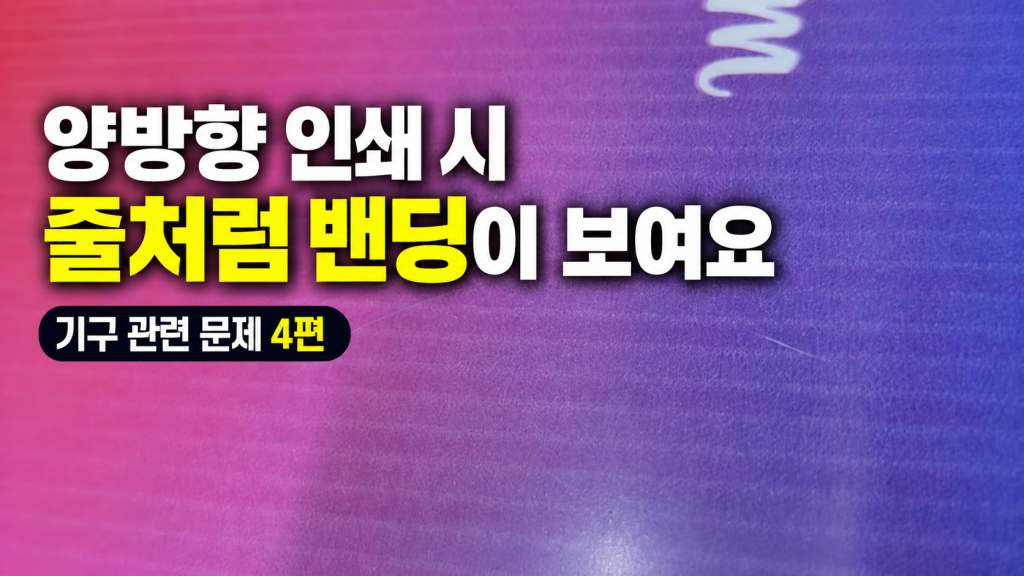
-
- 양방향 인쇄 시 Y축 방향으로 줄처럼 밴딩이 나오는 분
- 단방향 인쇄는 잘 되는데 양방향 인쇄만 문제가 생기는 분
- 양방향 Offset 값을 한 번 셋팅한 후 오랫동안 그대로 사용하고 있는 분
- 소재를 바꾸거나 Stand off가 달라졌는데 양방향 Offset을 다시 잡지 않은 분
- 양방향 Offset 셋팅 방법과 미세 조정 방법을 처음부터 배우고 싶은 분
- 양방향 Offset 값은 셋팅 당시의 Standoff에서만 유효합니다. 소재 두께나 헤드 높이가 달라지면 반드시 다시 잡아야 합니다.
- 양방향 Offset이 크게 틀어지면 Y축 방향으로 줄처럼 밴딩이 발생하고, Y축 기구 문제로 오인하기 쉽습니다. 단방향 인쇄를 먼저 테스트해 원인을 좁히세요.
- Offset 값을 조정할 때는 한 번에 큰 값으로 바꾸지 말고, 2단계씩 이동하며 인쇄 품질을 확인하세요.
- 양방향 인쇄는 단방향 대비 Flatbed 수평도와 Standoff 오차에 더 민감합니다. 0.1mm 이상 차이 나는 구간에서는 품질이 떨어질 수 있습니다.
- 양방향 인쇄 밴딩 → 단방향 인쇄를 먼저 테스트하세요. 단방향이 정상이면 원인은 양방향 Offset입니다.
- 양방향 Offset이 크게 틀어지면 Y축 밴딩처럼 보이지만 실제 원인은 X축 Offset 불일치입니다.
- Offset 조정은 현재 값 기준으로 ±2 단계씩 인쇄하며 가장 좋은 값을 찾고, 0.5 단위로 미세조정합니다.
- 소재나 Stand off가 달라졌다면 반드시 양방향 Offset을 다시 셋팅하세요. 이전 값을 그대로 쓰면 반드시 문제가 생깁니다.
양방향 옵셋이 맞지 않을 때 나오는 증상 — Offset 셋팅 방법
I. 문제 증상 — 양방향 옵셋이 맞지 않을 때 나오는 증상
대형 UV 프린터를 오랫동안 사용해 온 경험 많은 고객이었습니다. ‘기본 사항은 알아서 잘 하시겠지’라는 생각을 했습니다.
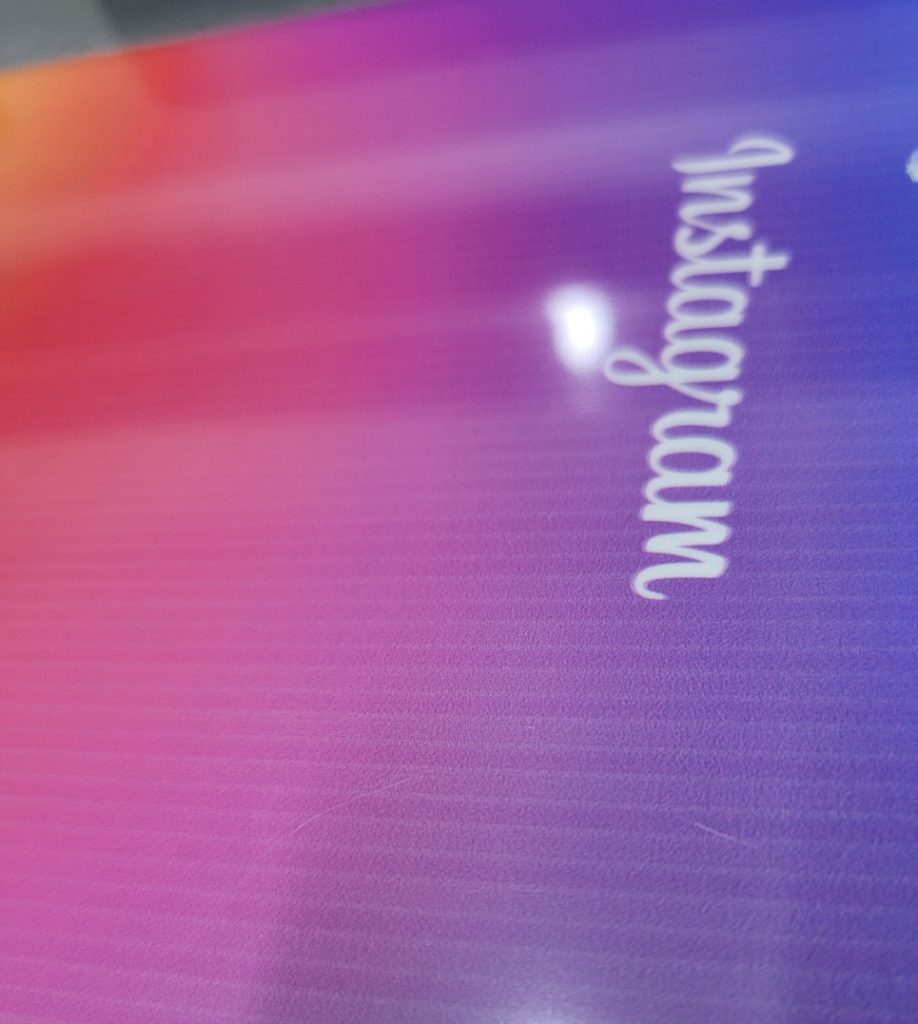
문제 사진을 받았을 때도 기본 셋팅은 잘 맞는다는 가정으로 다른 원인을 먼저 의심했습니다.
사진만 보았을 때는 문제 원인을 정확히 특정하기가 쉽지 않았습니다.
- 특정 Color가 빠져서 이렇게 나오는 건지?
- White 노즐이 빠져서 White 밴딩 위에 Color가 인쇄되는 건지?
- Y축 기구 움직임에 편차가 있어서 생긴 문제인지?
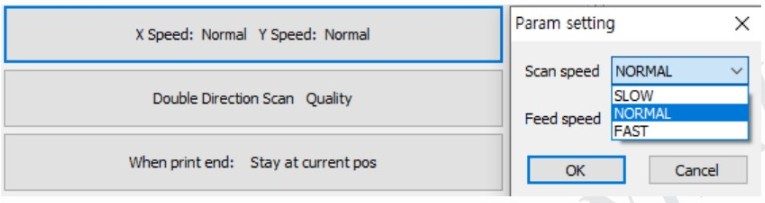
인쇄 조건을 여쭤보니 아래와 같이 진행했다고 했습니다.
- Head carriage X축 이송 속도: Normal
- Flat bed Y축 이송 속도: Normal
- 인쇄 방향: 양방향(Double direction scan)
- G-mask 모드: Quality mode — 총 4단계 중 밴딩을 줄이기 위해 3단계 G-mask를 기본값으로 사용
- 전면 인쇄: White가 먼저 인쇄되고, Color가 위에 인쇄되는 방식
-
양방향 옵셋이 맞지 않을 때 나오는 증상
II. 문제 해결 — 양방향 옵셋이 맞지 않을 때 나오는 증상
1. 양방향 인쇄와 단방향 인쇄 비교
Test 1. 인쇄 중 잉크가 빠져서 나오는 증상인지 점검
- 단방향 인쇄는 양방향보다 속도가 느려 잉크가 시차를 두고 토출되기 때문에 잉크 토출이 더 안정적입니다.
- Color 잉크가 빠져서 줄처럼 나오는 건지 확인하기 위해 단방향 인쇄를 요청했습니다.
잠시 후 전화를 주셨습니다. “단방향 인쇄는 아무 문제 없이 잘 됩니다.”
Test 2. White 노즐 빠짐으로 인한 문제인지?
- 단방향에서 잉크가 잘 토출되었다면, 양방향으로 바꾼다고 White가 지나치게 빠지지 않습니다.
- Production 모드(G mask 2단계) 이상에서는 빠질 가능성이 있지만, 동일한 Quality 모드(G mask 3단계)에서 단방향/양방향 모두 진행했기 때문에 White 잉크 빠짐은 원인이 아니라고 추정했습니다.
Test 3. Y축 기구 움직임 편차로 인한 문제인지?
- 단방향 인쇄에서 Y축 움직임이 정확했고, 양방향 인쇄로 바꾼다고 Y축 움직임이 변하지는 않습니다.
- Y축 기구 문제도 원인이 아니라고 추정했습니다.
2. 문제 원인
단방향은 정상, 양방향만 문제 — 차이는 양방향 Offset 하나뿐
단방향에서는 잘 나오고 양방향에서만 문제가 된다면, 둘의 차이는 양방향 Offset 값밖에 없습니다.
“대표님, 단방향은 괜찮고 양방향만 문제된다면 양방향 Offset이 안 맞아서 그럴 수 있어요. 양방향 Offset 값이 얼마예요?”
“저희는 15로 되어 있습니다. 근데 이 값 맞는데… 예전에 팀장님께 문의했을 때 글자가 선명하게 나오지 않아 제가 임의로 조정해서 맞춘 값인데, 그때 소재 평활도가 나오지 않아 Standoff를 높게 써야 했고, 그 높이에 맞게 맞추었던 Offset 값입니다.”
“그래도 Y축으로 줄처럼 나오는데, X축 방향 조건값을 바꾼다고 해결될 거 같지 않은데요. 혹시 X축/Y축 잘못 이해하신 거 아니에요? 사진 다시 보내 볼게요.”
“보내주신 사진에서 X, Y축 제대로 확인했고, 대표님 말씀도 이해되는데, 말씀드린 양방향 Offset을 조정해 보세요.”
“알겠습니다.”
“그냥 어떤지 보게, 15로 되어 있는 Value를 10으로 바꾸고 한번 인쇄해 보세요.”
조금 있다가 다시 전화를 주셨습니다.
“잘 나오네요. 어떻게 이럴 수 있죠?”
원인 추정
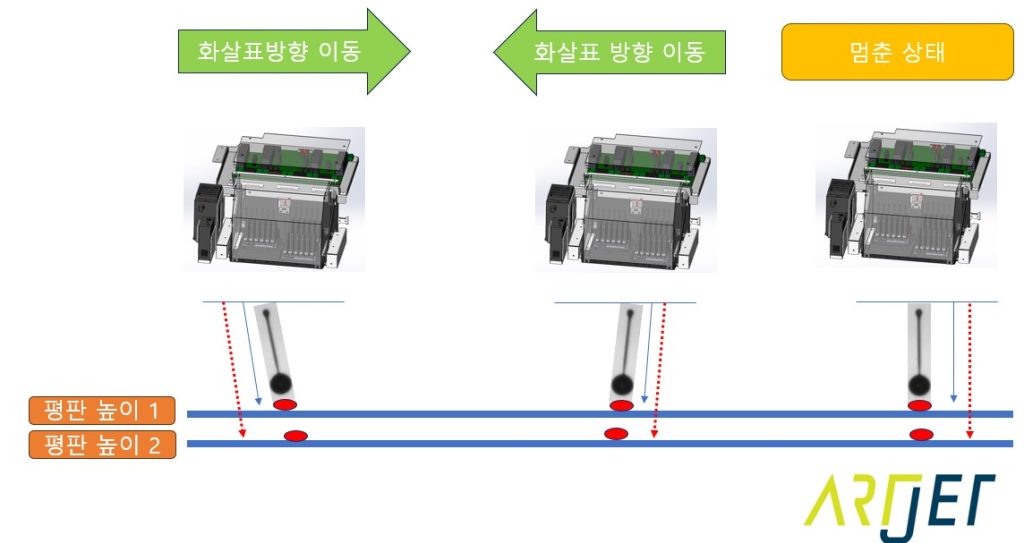
- 왼쪽→오른쪽으로 인쇄하는 DATA와 오른쪽→왼쪽으로 인쇄하는 DATA가 양방향 Offset이 크게 틀어져 있으면, 아주 많이 다른 위치에 탄착됩니다.
- Y축 매 패스 간격으로 완전히 다른 위치에 떨어지면 매 패스마다 밴딩이 보이고,
- 이것이 X축 문제가 아닌 Y축 기구 문제로 오인되기 쉽습니다.
3. 양방향 Offset 셋팅 방법
1. 양방향 Offset 셋팅 원리
- 양방향 Offset 값은 두 가지 변수가 바뀌면 반드시 다시 셋팅해야 합니다.
- 첫 번째는 헤드 케리지 X축 이송 속도입니다. Normal speed로 잡은 Offset 값은 Fast speed에서는 적용할 수 없습니다 — 속도에 따라 잉크 탄착 지점이 달라지기 때문입니다.
- 두 번째는 소재와 헤드 간격(Standoff)입니다. 헤드 높이가 달라지면 잉크 탄착 지점이 달라집니다.
- 이번 케이스에서는 평활도가 나오지 않는 소재에서 Standoff를 높게 설정한 상태로 Offset을 셋팅했고, 이후 평활도가 좋은 소재로 바꾸면서 Standoff가 달라졌기 때문에 Offset 값이 맞지 않아 발생한 문제였습니다.
-
양방향 옵셋이 맞지 않을 때 나오는 증상
2. “확대경으로 보니 글씨가 약간 맞지 않는데, 어떻게 조정하죠?”
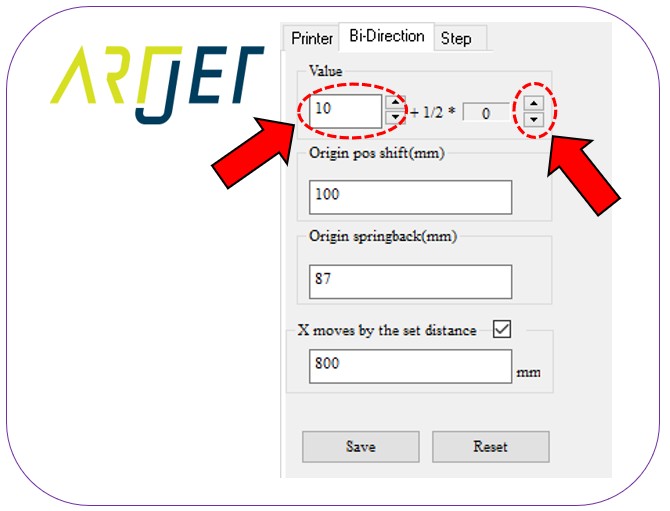
- 위 화면은 프린터 Software 왼쪽 상단 [Ready] 바로 아래에 있습니다.
- 평소에는 [Printer]로 기본 셋팅되어 있고, [Printer] 옆 [Bi-Direction]을 누르면 이 화면으로 진입할 수 있습니다.
- 양방향 조정은 Value 값을 10, 11처럼 자연수로 변경할 수 있습니다.
- 현재 값이 10이고 어느 정도 맞는다면, 아래로 두 단계(8, 9)와 위로 두 단계(11, 12)를 각각 인쇄해 품질을 비교합니다.
- 그렇게 8, 9, 10, 11, 12 중 가장 좋은 값을 찾은 후,
- 예를 들어 10이 가장 좋다면, 화면의 1/2 버튼(0.5 단위 화살표)을 눌러 미세조정합니다.
- 위쪽 화살표를 한 번 누르면 10 → 10.5, 한 번 더 누르면 10.5 → 11로 변경됩니다.
양방향 인쇄의 품질 한계
- 양방향 인쇄는 단방향 대비 속도가 70~80% 빠르지만, 인쇄 품질은 단방향보다 떨어진다는 전제 하에 사용하세요.
- Flatbed 수평도(flatness) 오차에 따라 구간별로 품질 차이가 생길 수 있습니다.
- Standoff 오차가 0.1mm 이내라면 거의 차이가 없으나, 0.1mm를 초과하는 구간에서는 Offset 값이 맞지 않아 이미지가 거칠어지거나 글자가 이중으로 나올 수 있습니다.
IV. ARTJET UV Printer
