
양방향 인쇄 꼭 알아야 하는 사항 — 기구 관련 문제 3편
증상 → 원인 가설 → 점검 순서 → 해결
✅ 이 글을 읽어야 하는 분
- 양방향 인쇄 시 이미지가 평소보다 유독 거칠게 나오는 분
- 10배 확대경으로 보면 글자나 이미지가 이중으로 겹쳐 보이는 분
- 소재를 바꿀 때마다 양방향 인쇄 품질이 들쭉날쭉한 분
- Pet film에는 잘 나오는데 아크릴 등 다른 소재에서는 거칠게 나오는 분
- 양방향 Offset 값을 언제, 어떤 조건에서 다시 잡아야 하는지 모르는 분
⚠️ 주의사항 (고가 부품 보호)
- 양방향 Offset 값은 셋팅 당시의 Standoff(소재~헤드 간격)에서만 유효합니다. 소재 두께가 달라지면 반드시 다시 잡아야 합니다.
- 양방향 Offset 값은 헤드 케리지 X축 이송 속도(Slow/Normal/Fast)별로 따로 셋팅해야 합니다. 속도가 달라지면 잉크 탄착 지점이 바뀝니다.
- Flatbed 수평도(flatness) 오차가 0.1mm 이상인 구간에서는 양방향 인쇄 품질이 떨어질 수 있습니다.
- 양방향 인쇄는 단방향 인쇄보다 인쇄 품질 한계가 있음을 전제로 사용하세요. 속도(70~80% 향상)와 품질을 용도에 따라 선택해야 합니다.
🧭 핵심 요약 (현장 판단)
- 양방향 인쇄 이미지 거칠기 → Standoff(헤드~소재 간격)가 양방향 Offset 셋팅 당시의 높이와 일치하는지 먼저 확인하세요.
- 원인 분석에 시간을 쓰기보다 실제 인쇄할 소재에서 직접 양방향 Offset을 다시 잡는 게 가장 빠른 해결책입니다.
- 양방향 Offset 재셋팅이 필요한 경우: 소재 두께 변경 / X축 이송 속도 변경 / 장기간 미사용 후 재가동
- 양방향 인쇄는 속도가 70~80% 빠른 대신, Standoff 오차에 민감합니다. 고품질이 필요한 작업은 단방향을 선택하세요.
📋 기구 관련 문제 — 시리즈 전체 목록
현장에서 발생한 기구 관련 문제를 순서대로 정리하고 있습니다. 편이 추가될 때마다 아래 목록이 업데이트됩니다.
03
양방향 인쇄 꼭 알아야 하는 사항 — Standoff와 Offset의 관계
양방향 인쇄 꼭 알아야 하는 사항 — Standoff와 Offset의 관계
오늘은 기구 관련 문제 세 번째 시간으로, 양방향 인쇄할 때 꼭 알아야 하는 사항에 대해 말씀 드리겠습니다.
I. 이미지가 너무 거칠어요 — 양방향 인쇄 꼭 알아야 하는 사항
양방향 인쇄와 단방향 인쇄의 품질 차이는 이 글 말미에 설명하겠습니다.
우선 문제 증상을 설명 드리면,
- 양방향 인쇄가 단방향보다 품질이 떨어진다는 걸 감안해도,
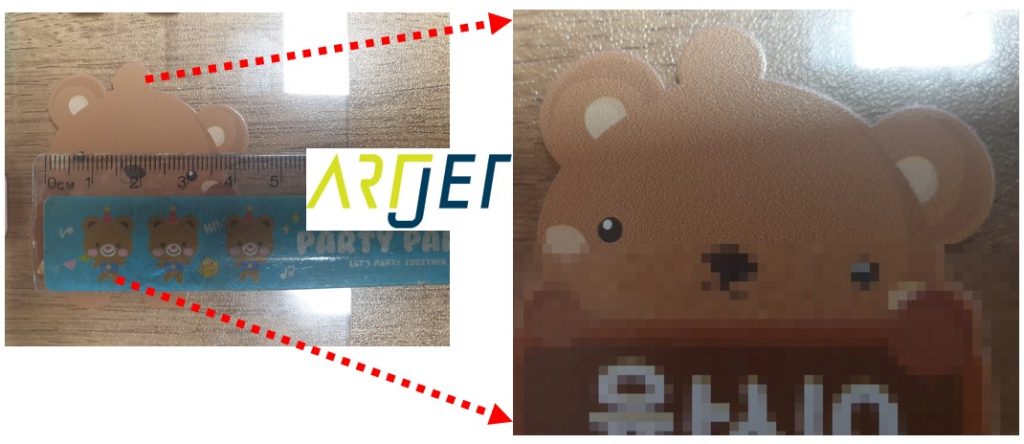
- 아래 사진을 보면 양방향 인쇄 품질이 평소보다 유독 거칠어 보였습니다.
- 멀리서 보면 잘 보이지 않지만, 인쇄를 많이 접해본 분이라면 딱 봐도 ‘어, 좀 거친데’라는 느낌이 드는 수준이었습니다.
- 사진으로는 잘 보이지 않아 오른쪽과 같이 확대했습니다. 곰돌이 배경이 약간 거친 느낌이 납니다.
프린터 Software에서 양방향 인쇄 Offset 값을 헤드 케리지 스피드별로 셋팅하는 곳을 잠깐 설명 드립니다.
- 헤드 케리지 스피드와 Flatbed 이송 속도는 총 3가지로 구성됩니다: Slow, Normal, Fast.
- 당사 프린터 기본값은 Normal을 사용합니다.
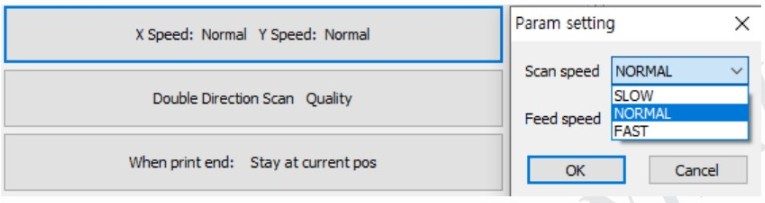
위 사진 이미지의 인쇄 조건은 아래와 같습니다.
- Head carriage X축 이송 속도: Normal
- Flat bed Y축 이송 속도: Normal
- 인쇄 방향: 양방향(Double direction scan)
- G-mask 모드: Quality mode — 총 4단계 중 밴딩을 줄이기 위해 3단계 G-mask를 기본값으로 사용
- 전면 인쇄: White가 먼저 인쇄되고, Color가 위에 인쇄되는 방식
II. 문제 원인과 해결 — 양방향 인쇄 꼭 알아야 하는 사항
1. 몇 가지 의심과 TEST
의심 1. 전면 인쇄와 배면 인쇄 시 조건값이 다른가?
- 전면/배면 인쇄 시 Mask(dot이 떨어지는 로직) 차이로 거칠게 보일 수 있다는 가정 하에,
- White 위에 Color가 인쇄되는 전면 인쇄 샘플과, Color 위에 White가 인쇄되는 배면 인쇄 샘플을 각각 준비해 비교했습니다.
- 두 샘플 모두 거칠게 인쇄되었고 품질 차이가 크지 않았습니다.
- 전면/배면 인쇄 Mask는 문제 원인이 아니었습니다.
의심 2. White 농도로 인한 품질 차이일까?
- 당사 프린터는 White 농도를 Color 대비 최대 600%까지 인쇄할 수 있습니다.
- 300%까지는 White 면이 고르게 형성되나, 600%에서는 잉크가 과도하게 도포되어 White 면 자체가 울퉁불퉁해집니다.
- White 농도를 200%까지 낮춰 인쇄했으나 결과가 동일했습니다.
- White 농도 또한 문제 원인이 아니었습니다.
의심 3. 아크릴 높이 편차가 문제일까?
- 아크릴 4면의 두께를 모두 측정했습니다 — 1.51mm, 1.55mm, 1.58mm로 편차가 있었습니다.
- 양방향 인쇄 거칠기는 보통 셋팅 높이와 1~2mm 차이가 났을 때 발생하는데, 이 편차는 그 범위에 해당하지 않았습니다.
- 아크릴 높이 편차 또한 문제 원인이 아니었습니다.
의심 4. 헤드 높이를 낮추면 좋아질까?
- 아크릴 두께 1.5mm 기준으로 Z축 헤드 높이를 1.5mm로 입력해 인쇄했는데,
- 0.1mm 낮춘 1.4mm로 인쇄했으나 해결되지 않았습니다.
- 반대로 0.1mm 높인 1.6mm로 인쇄해도 동일하게 해결되지 않았습니다.
- 헤드 높이 미세 조정 또한 문제 원인이 아니었습니다.
2. 문제 원인
이해할 수 없는 현상
- ‘Pet film에는 잘 나오는데… 왜 아크릴에만 인쇄하면 이미지가 거칠어지지?’
- Pet film으로 인쇄하니 이미지 거칠기 문제가 바로 해결되었습니다.
- 아크릴 인쇄와 Pet film 인쇄의 차이가 무엇인지 고민하기 시작했습니다.
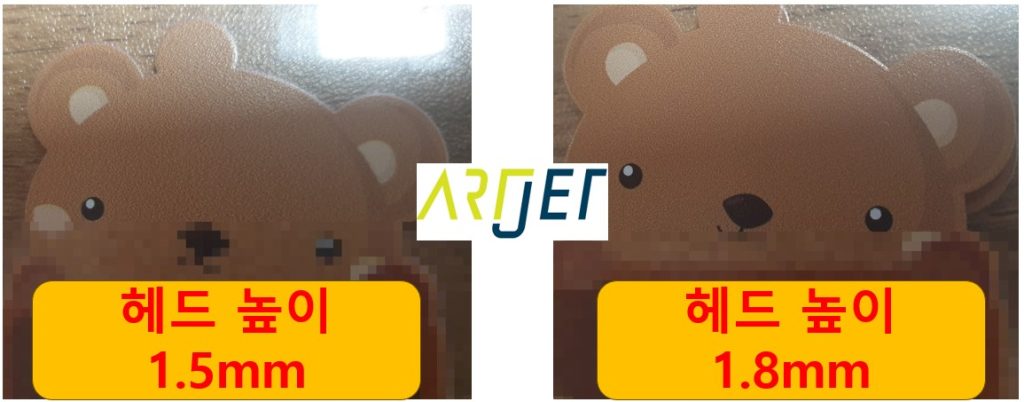
- 처음으로 돌아가 아크릴 인쇄물을 10배 확대경으로 자세히 들여다보니, Z축 헤드 높이 1.4mm, 1.5mm, 1.6mm 모두 정도의 차이는 있지만 글자가 이중으로 보였습니다.
- 일반적으로 소재와 헤드 간격이 작을수록 양방향 인쇄 품질이 좋은데, 이 경우는 1.4mm보다 1.6mm에서 오히려 글자가 더 깔끔했습니다.
- 혹시나 하는 마음에 1.7mm로 인쇄하니 더 깔끔해졌고, 1.8mm에서 아래 사진과 같이 인쇄 품질이 좋아졌습니다.
- 여기서 오해하지 말아야 할 부분은, 헤드 높이를 높였다고 품질이 좋아진 게 아닙니다. 문제 원인은 아래에서 설명합니다.
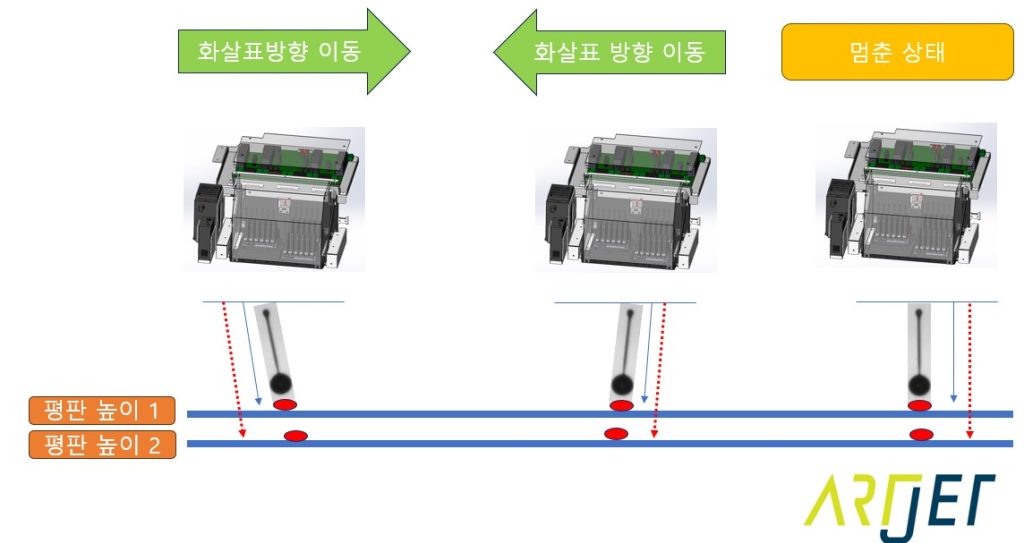
양방향 Offset을 잡는 원리
- 양방향 Offset 값은 두 가지 변수가 바뀌면 반드시 다시 셋팅해야 합니다.
- 첫 번째는 헤드 케리지 X축 이송 속도입니다. Normal speed로 잡은 Offset 값은 Fast speed에서는 적용할 수 없습니다 — 속도에 따라 잉크 탄착 지점이 달라지기 때문입니다.
- 두 번째는 소재와 헤드 간격(Standoff)입니다. 아래 그림처럼 헤드 높이 1과 헤드 높이 2에서 잉크가 탄착되는 지점이 다릅니다.
- 예를 들어 Standoff 1.2mm에서 양방향 Offset을 맞췄는데, 실제 인쇄 시 Standoff가 1.5mm라면 탄착 지점이 어긋나 글자가 이중으로 나오거나 이미지가 거칠어집니다.
소재와 헤드 간격이 양방향 Offset 셋팅 당시의 높이인지 확인
- 양방향 Offset 값은 보통 Standoff 1.2mm 상태에서 맞춥니다.
- 실제 인쇄 시 Standoff가 1.2mm이면 이미지가 곱게 표현되지만,
- Standoff가 1.2mm가 아닐 경우 잉크 탄착 타점이 변경되어 이미지가 거칠어집니다.
1.5t 아크릴에서 이미지가 거칠었던 이유:
- 최초 양방향 Offset 셋팅을 Standoff 1.2mm가 아닌 1.5mm에서 진행했고,
- 아크릴 인쇄 시 소재 위 1.2mm 높이로 인쇄해 양방향 Offset이 제대로 적용되지 않았던 것입니다.
- 1.8mm로 올렸을 때 품질이 좋아진 이유는 최초 셋팅했던 Standoff 1.5mm(소재 1.5mm + 헤드 간격 0.3mm)에 근접했기 때문입니다.
현장 Tip
- 헤드 높이를 조금씩 바꿔가며 원인을 찾는 방법은 시간이 많이 소요됩니다.
- 차라리 실제 인쇄할 소재에서 직접 양방향 Offset을 다시 잡는 게 훨씬 빠른 해결책입니다.
- 양방향 인쇄 시 10배 확대경으로 보았을 때 글자가 이중으로 겹치거나 이미지가 거칠다면, 해당 소재에서 양방향 셋팅을 다시 진행한 후 본 인쇄 작업을 시작하세요.
양방향 인쇄의 품질 한계
- 양방향 인쇄는 단방향 대비 속도가 70~80% 빠르지만, 인쇄 품질은 단방향보다 떨어진다는 전제 하에 사용하세요.
- Flatbed 수평도(flatness) 오차에 따라 구간별로 품질 차이가 생길 수 있습니다.
- Standoff 오차가 0.1mm 이내라면 거의 차이가 없으나, 0.1mm를 초과하는 구간에서는 Offset 값이 맞지 않아 이미지가 거칠어지거나 글자가 이중으로 나올 수 있습니다.
III. UV Printer 기본 지식 · 문제 해결 · 제작 가능 상품 정리
지금까지 UV Printer 관련 내용을 아래처럼 정리했고, 항목을 클릭하면 해당 글로 이동합니다.
1) 잉크 공급
클리닝/펌핑을 포함한 잉크 공급 문제로 발생한 인쇄 오류 23편 정리
2) 헤드 관련 문제
헤드 교체 방법부터 헤드 관련 발생했던 문제 12편 정리
헤드를 더 깊게 공부하고 싶은 분: 헤드 기본 지식 9편
3) 전자 보드 / Software 문제 관련
4) RIP 관련
5) UV 프린터로 만들 수 있는 상품
IV. ARTJET UV Printer
ARTJET UV 프린터를 5년 이상 판매 및 유지보수하면서 가장 중요하다고 느낀 점이 있습니다.
제품 안정성 다음으로 중요한 것은 트러블슈팅 데이터 축적입니다.
어떤 장비든 사용 환경, 작업 조건, 사용자 숙련도에 따라 문제가 발생할 수 있습니다. 실제 생산 현장에서 중요한 것은 “문제가 아예 없는 장비”가 아니라,
문제가 생겼을 때 얼마나 빠르게, 얼마나 정확하게 원인을 찾고 해결할 수 있는가 입니다.
ARTJET은 현장에서 발생한 실제 문제 데이터를 지속적으로 수집하고 정리하여, 더 빠르고 정확한 문제 해결을 지원하고 있습니다.
🎥 출력 품질 샘플 보기

※ 이 글은 현장 사례 기반으로 작성되었습니다. 환경/장비 구성에 따라 결과가 다를 수 있습니다.